Σύνδεση & διαχείριση YouTube
Εξουσιοδότησε το κανάλι YouTube, ενέκρινε τη σύνδεση Google Ads στο YouTube Studio, έλεγξε monetization και χρησιμοποίησε τα εργαλεία Plus.
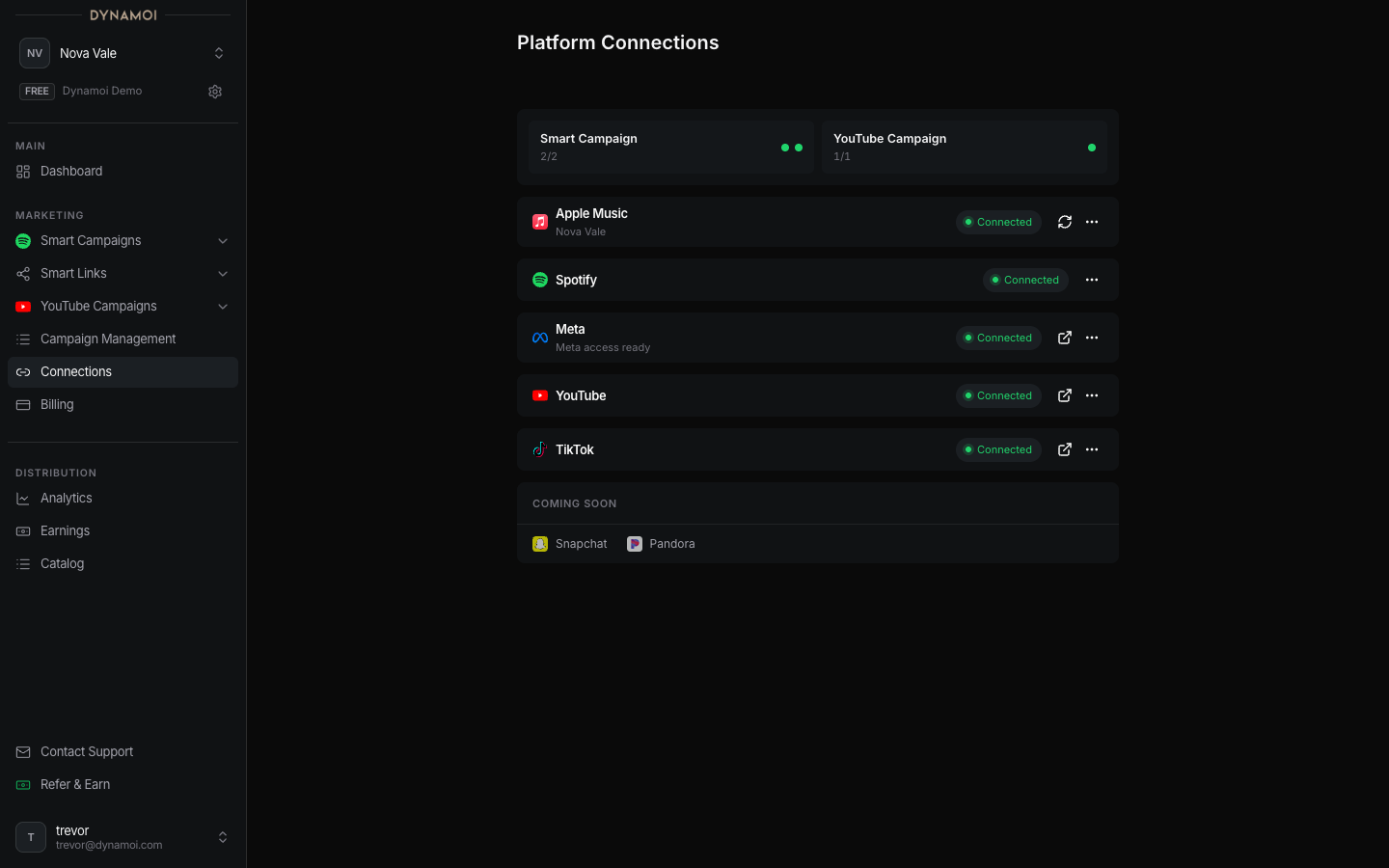
Σύνδεσε οποιοδήποτε κανάλι YouTube (μουσική, gaming, εκπαίδευση, σχολιασμό ή οποιοδήποτε άλλο niche) ώστε η ομάδα μας να τρέχει διαφημίσεις βίντεο Google, να διαβάζει τα δεδομένα YouTube Analytics και AdSense και να επαληθεύει το monetization. Η εξουσιοδότηση καναλιού για προαιρετική ταυτοποίηση διανομής είναι δωρεάν. Για να τρέξεις καμπάνιες YouTube χρειάζεσαι ενεργό πλάνο Starter ή Plus (ή πρόσβαση καλλιτέχνη Marketplace), ενώ τα εργαλεία Διαχείρισης καναλιού περιλαμβάνονται στο Plus. Διαχειρίζεσαι τα πάντα ανά workspace από το Account → Connections → YouTube.
Πριν ξεκινήσεις
- Πρόσβαση σύνδεσης στον λογαριασμό Google που κατέχει ή διαχειρίζεται το κανάλι YouTube.
- Δικαίωμα στο YouTube Studio για έγκριση συνδέσεων λογαριασμών Google Ads.
- Ενεργό πληρωμένο πλάνο, αν σου ζητηθεί Activate billing (τα workspaces με promo credit εμφανίζουν Credits active και παραλείπουν αυτό το βήμα). Κάνεις αίτηση μόνο για την προαιρετική διανομή; Ξεκίνα τη σύνδεση YouTube από το Distribution → Apply για να επαληθεύσεις την ταυτότητά σου χωρίς να ενεργοποιήσεις χρέωση διαφημίσεων.
Η σύνδεση του καναλιού και η έγκριση της σύνδεσης Google Ads είναι δύο ξεχωριστά βήματα. Πρώτα το OAuth εξουσιοδοτεί τα δεδομένα του καναλιού σου και μετά εγκρίνεις τη σύνδεση διαφημίσεων μέσα στο YouTube Studio.
Βήματα σύνδεσης YouTube
Η σελίδα YouTube Connection παρακολουθεί την πρόοδο σε έναν οδηγό τριών βημάτων: Connect → Approval → Active. Άνοιξέ την επιλέγοντας Connect ή Complete Setup δίπλα στο YouTube στο Account → Connections.
Εξουσιοδότησε το YouTube μέσω Google Επίλεξε Connect with YouTube, συνδέσου με τον λογαριασμό Google που διαχειρίζεται το κανάλι σου και ενέκρινε την πρόσβαση στα δεδομένα YouTube, στο YouTube Analytics και στις αναφορές Monetary.
Επίλεξε το κανάλι σου Διάλεξε το κανάλι που ανήκει στο ενεργό workspace. Κάθε κανάλι YouTube μπορεί να συνδεθεί σε ένα μόνο workspace του Dynamoi κάθε φορά.
Ενεργοποίησε τη χρέωση (αν σου ζητηθεί) Τα κανονικά workspaces που ρυθμίζονται για διαφήμιση βλέπουν Activate billing αν δεν υπάρχει ακόμη ενεργό πλάνο (δες Πλάνα & Τιμές). Τα promo workspaces εμφανίζουν Credits active.
Περίμενε το αίτημα Google Ads Όταν η κάρτα γράφει Preparing your Google Ads request, το Dynamoi δημιουργεί το αίτημα σύνδεσης με το κανάλι σου.
Ενέκρινε τη σύνδεση στο YouTube Studio Επίλεξε Open YouTube Studio και ενέκρινε τη σύνδεση Google Ads που αντιστοιχεί στον λογαριασμό Linking to της κάρτας του Dynamoi. Ενέκρινε μόνο το αίτημα που εμφανίζεται σε αυτή τη σελίδα. Μη βασίζεσαι ποτέ σε αριθμό λογαριασμού που αντέγραψες από αλλού.
Επιβεβαίωσε την έγκριση στο Dynamoi Γύρνα στο Dynamoi και επίλεξε I've Approved It (ή Check Status αργότερα). Μόλις ενεργοποιηθεί, η σελίδα εμφανίζει YouTube channel connected.
Κατάσταση συνδεδεμένου καναλιού & monetization
Μετά τη σύνδεση, η κάρτα δείχνει το όνομα του Channel, την κατάσταση Monetization (Monetized ή Not monetized) και συντομεύσεις προς τα Video Library και Create campaign.
- Το Dynamoi εντοπίζει το monetization από τα δεδομένα εσόδων YouTube Analytics των τελευταίων 90 ημερών. Δες τις Απαιτήσεις monetization στο YouTube ή έλεγξε οποιοδήποτε δημόσιο κανάλι με τον δωρεάν YouTube Monetization Checker.
- Αν η κάρτα δεν μπορεί να φορτώσει φρέσκια κατάσταση, εμφανίζει την τελευταία αποθηκευμένη μαζί με το Retry check. Αν η ρύθμιση αποτύχει ή μείνει στάσιμη, επίλεξε Try again αντί να συνδέσεις άλλο κανάλι (εκτός αν διάλεξες λάθος κανάλι).
Αναφορά καταστάσεων και καρτών
| Κατάσταση / Κάρτα | Σημασία |
|---|---|
Not connected |
Δεν έχει συνδεθεί ακόμη κανάλι YouTube |
Billing needed / Activate billing |
Χρειάζεται πληρωμένο πλάνο για να συνεχιστεί η ρύθμιση διαφήμισης |
Choose channel / Select your channel |
Διάλεξε το κανάλι μετά τη σύνδεση στο Google |
| Credits active | Το promo credit είναι ενεργό και δεν χρειάζεται ενεργοποίηση χρέωσης |
Check billing |
Προσωρινή αποτυχία ελέγχου χρέωσης. Επίλεξε Retry check |
Preparing request / Preparing your Google Ads request |
Το Dynamoi δημιουργεί το αίτημα σύνδεσης Google Ads |
Awaiting approval / Approve the Google Ads link in YouTube Studio |
Ενέκρινε τη σύνδεση στο YouTube Studio και μετά επίλεξε I've Approved It |
Setting up access |
Η εξουσιοδότηση Google πέτυχε και η ρύθμιση ολοκληρώνεται |
Connected / YouTube channel connected |
Το κανάλι και η σύνδεση Google Ads είναι ενεργά |
Reconnect needed |
Η πρόσβαση έληξε ή η ρύθμιση απέτυχε. Σύνδεσε ξανά ή επίλεξε Try again |
Η ένδειξη Stale δίπλα σε μια κατάσταση σημαίνει ότι ο αποθηκευμένος έλεγχος ίσως δεν είναι ενημερωμένος. Ανανέωσε τη σελίδα ή επίλεξε Check Status.
Διαχείριση καναλιού YouTube (Plus)
Στο πλάνο Plus, η σελίδα YouTube Connection προσθέτει την ενότητα Channel management. Από εκεί επεξεργάζεσαι την περιγραφή και τις λέξεις-κλειδιά του συνδεδεμένου καναλιού σου απευθείας από το Dynamoi, ενώ η ομάδα μας μπορεί να επαληθεύει τις αποθηκευμένες αλλαγές στο YouTube. Το Dynamoi αλλάζει μόνο τα πεδία που αποθηκεύεις ρητά.
Απαιτήσεις
- Ενεργό πλάνο Plus σε αυτό το workspace (Πλάνα & Τιμές).
- Κανάλι YouTube σε κατάσταση Connected.
- Μία επιπλέον άδεια Google που εγκρίνει την επεξεργασία του καναλιού (η κανονική εξουσιοδότηση καμπανιών δεν περιλαμβάνει δικαίωμα εγγραφής στα metadata του καναλιού).
Ενεργοποίηση και επεξεργασία metadata καναλιού
Άνοιξε το YouTube Connection Πήγαινε στο Account → Connections και άνοιξε τη γραμμή του συνδεδεμένου YouTube.
Δώσε πρόσβαση διαχείρισης καναλιού Στο πάνελ Channel management, επίλεξε Allow Dynamoi to manage this channel και ενέκρινε την άδεια Google.
Επεξεργασία και επαλήθευση στο YouTube Ενημέρωσε την Description (έως 1.000 χαρακτήρες) ή τα Keywords (έως 500 χαρακτήρες). Ένας μετρητής σε πραγματικό χρόνο δείχνει τους χαρακτήρες που απομένουν και εμφανίζει Unsaved changes μέχρι να επιλέξεις Save changes. Το Dynamoi διαβάζει ξανά το κανάλι από το YouTube και εμφανίζει Saved and verified on YouTube μόλις το YouTube επιβεβαιώσει την ενημέρωση.
Το όνομα του καναλιού δεν αλλάζει από το Dynamoi. Άλλαξέ το απευθείας στο YouTube Studio.
Αν δεις Could not verify channel settings, ανανέωσε τη σελίδα ώστε το Dynamoi να διαβάσει ξανά τις τρέχουσες ρυθμίσεις από το YouTube πριν δοκιμάσεις ξανά. Αν το Google ανακάλεσε το δικαίωμα επεξεργασίας, επίλεξε ξανά Allow Dynamoi to manage this channel.
Σφάλματα σύνδεσης και λύσεις
| Σφάλμα | Γιατί συνέβη | Πώς το διορθώνεις |
|---|---|---|
| Channel already connected | Αυτό το κανάλι YouTube είναι συνδεδεμένο σε άλλο workspace του Dynamoi | Επικοινώνησε με το support@dynamoi.com αν θέλεις να το μεταφέρεις |
| Missing YouTube permissions | Ένα ή περισσότερα δικαιώματα Analytics ή Monetary δεν είχαν επιλεγεί | Σύνδεσε ξανά και ενέκρινε τα δεδομένα YouTube, το Analytics και τις αναφορές Monetary |
| YouTube access declined | Η οθόνη αδειών του Google ακυρώθηκε | Ξεκίνα ξανά τη σύνδεση και επίτρεψε την πρόσβαση που ζητείται |
| No YouTube channel found | Ο συνδεδεμένος λογαριασμός Google δεν κατέχει ούτε διαχειρίζεται κανάλι | Συνδέσου με τον λογαριασμό Google που διαχειρίζεται το κανάλι |
| YouTube account suspended | Το YouTube έχει αναστείλει το κανάλι ή τον λογαριασμό | Λύσε πρώτα την αναστολή με το YouTube και μετά σύνδεσε ξανά |
| Google Ads link rejected or timed out | Το αίτημα σύνδεσης στο YouTube Studio έληξε ή απορρίφθηκε | Επίλεξε Try again για να σταλεί νέο αίτημα σύνδεσης |
| YouTube setup expired | Η συνεδρία ρύθμισης έληξε | Ξεκίνα ξανά τη ρύθμιση από το Account → Connections |
Πρόσβαση για AI agents & CLI
Διαθέσιμο μέσω του Dynamoi MCP server (dynamoi_get_platform_status, dynamoi_start_youtube_channel_link, dynamoi_get_youtube_channel_data για κατάλογο και πλήρη προφίλ) και του dynamoi CLI. Η σύνδεση Google OAuth, η έγκριση σύνδεσης στο YouTube Studio και οι αποθηκεύσεις της Διαχείρισης καναλιού Plus γίνονται στον browser.