Správa kampaní a hromadné akce
V přehledu Všechny kampaně filtruj a řaď Smart Campaigns i YouTube kampaně, kontroluj stavy a hromadně je pozastavuj či archivuj.
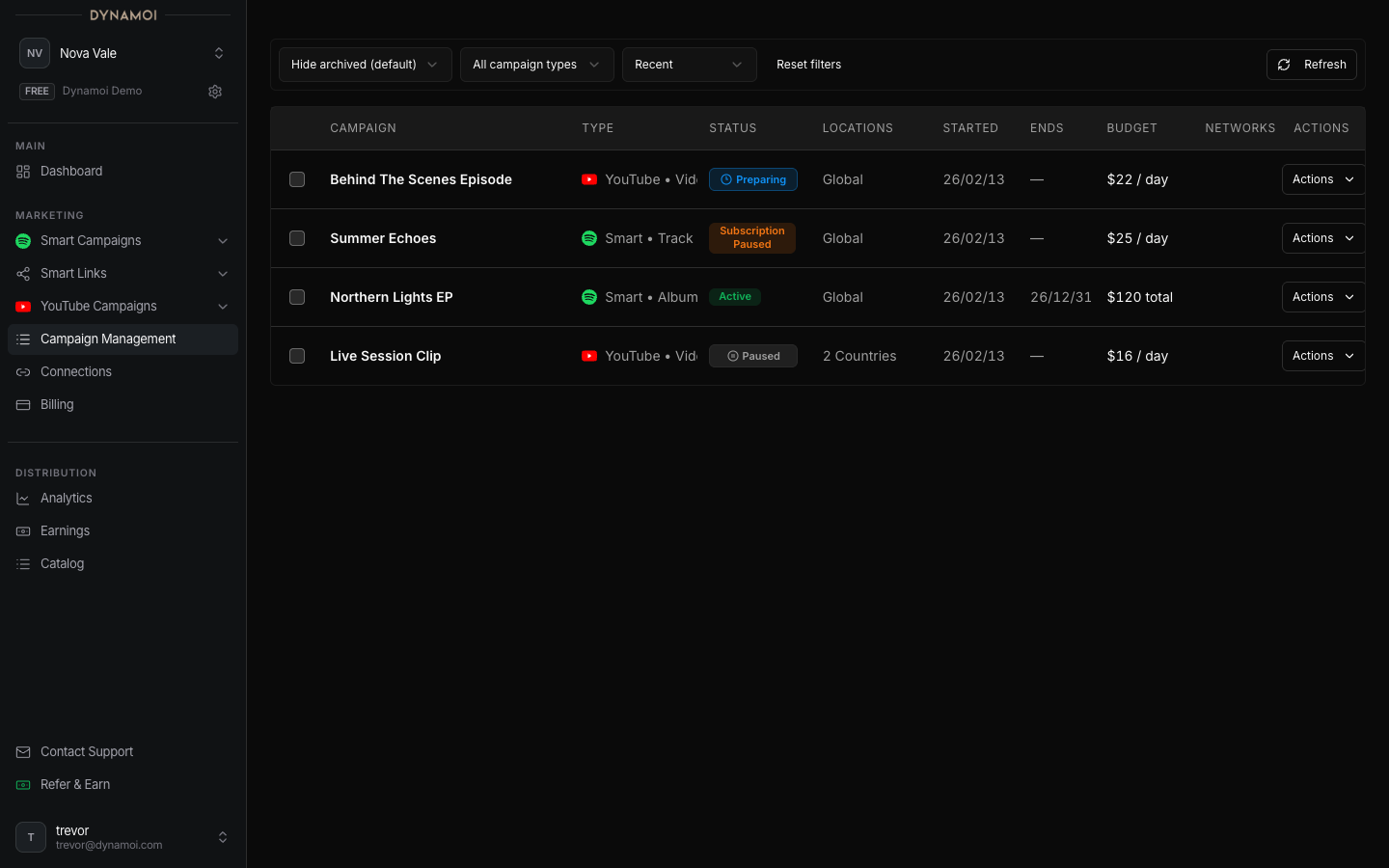
Marketing → Všechny kampaně je jediný ovládací seznam všech Smart Campaigns a YouTube kampaní vybraného umělce. Prohlížení kampaní a analytiky je zdarma v každém tarifu. Spuštění kampaní ale vyžaduje aktivní tarif Starter nebo Plus pro daného umělce (u YouTube kampaní splňuje fakturační podmínku pro spuštění i přístup umělce přes Marketplace). Obnovení nebo úprava kampaní ve stavu Předplatné pozastaveno vyžaduje obnovení aktivní fakturace.
Než začneš
- Přepni se na umělce, jehož kampaně chceš spravovat. Seznamy kampaní, rozpočty i limity útraty platí vždy pro konkrétního umělce.
- Ke změně stavu kampaně (pozastavení, obnovení, úprava, archivace) potřebuješ u umělce roli Admin nebo Editor. Viewer může prohlížet stavy a otevírat analytiku, ale u editačních akcí se mu zobrazí
Požádej admina o oprávnění k úpravám.
Pokud umělec zatím nemá žádné kampaně, stránka zobrazí Všechny tvoje kampaně na jednom místě a tlačítko pro spuštění první kampaně.
Sloupce tabulky kampaní
| Sloupec | Co zobrazuje |
|---|---|
| Kampaň | Název kampaně a propagované vydání, playlist nebo video. Jednorázové propagace ze Shopu jsou označené Jednorázová propagace (a případně Spravuje Dynamoi) |
| Typ | Smart Campaign nebo YouTube kampaň |
| Stav | Hlavní stav kampaně (souhrn zdraví doručování, odznak doručování od Googlu nebo stav životního cyklu v Dynamoi) a k tomu doplňkové odznaky, třeba Učení nebo odznaky zásad Googlu. Víc v článku Stavy kampaní a fáze učení |
| Lokality | Země, na které kampaň cílí |
| Zahájeno / Končí | Datum spuštění a poslední den, kdy reklamy běží, případně Průběžně u denních kampaní bez konce |
| Rozpočet | {amount} / den nebo {amount} celkem ve fakturační měně umělce |
| Sítě | Reklamní síť(ě), kde kampaň běží (Meta Ads, Google Ads nebo u kampaní s jiným rozdělením rozpočtu TikTok Ads, Snapchat Ads a Spotify Beta) |
Nabídka akcí u řádku
Otevři nabídku akcí u libovolného řádku a spravuj kampaň jednotlivě:
| Akce | Kdy je dostupná |
|---|---|
| Zobrazit analytiku | Jakmile existuje ID kampaně v Meta nebo Google Ads (před vytvořením u poskytovatele je neaktivní). Data o výkonu se objeví po synchronizaci |
| Upravit rozpočet | Aktivní nebo pozastavené kampaně, které nejsou archivované, s pevnou délkou ani propagací ze Shopu |
| Upravit lokality | Stejné podmínky jako u Upravit rozpočet a zároveň kampaň vytvořená 6. ledna 2026 nebo později |
| Upravit datum konce | YouTube kampaně s denním rozpočtem a způsobilé aktivní nebo pozastavené Smart Campaigns s celkovým rozpočtem |
| Upravit cíle optimalizace | Způsobilé YouTube kampaně |
| Duplikovat kampaň | Kampaně mimo Shop. Otevře nový koncept kampaně s nastavením zkopírovaným z této kampaně (Smart Campaigns vyžadují Spotify URL, YouTube kampaně URL videa na YouTube) |
| Pozastavit kampaň / Obnovit kampaň | Aktivní nebo pozastavené kampaně. Víc v článku Pozastavení, obnovení a archivace |
| Archivovat kampaň / Zrušit archivaci | Archivovat kampaň: způsobilé kampaně mimo Shop ve stavu Aktivní, Pozastaveno, Předplatné pozastaveno nebo Ukončeno. Zrušit archivaci: způsobilé archivované kampaně mimo Shop. Víc v části Archivace kampaní |
| Kontaktovat podporu | YouTube kampaně mimo Shop s pevným termínem (pro úpravy, žádosti o obnovení nebo jinou pomoc). U způsobilých aktivních YouTube kampaní mimo Shop s pevným termínem je k dispozici i Pozastavit kampaň zařazené do fronty, obnovení ale zůstává jen přes podporu |
Minimální rozpočty, pravidla pro lokality a dopad na financování najdeš v článku Úprava běžících kampaní.
Filtry, řazení a hromadné akce
Panel nástrojů nad tabulkou kampaní ti pomůže zúžit dlouhé seznamy a upravit víc kampaní najednou.
Filtrování a řazení seznamu
| Ovládací prvek | Možnosti |
|---|---|
| Stav | Skrýt archivované (výchozí, zobrazí nearchivované kampaně) a Všechny stavy (bez počtu) a k tomu možnost s počtem pro každý stav životního cyklu, který se v seznamu vyskytuje nebo je právě vybraný (například Ve schvalování, Aktivní, Pozastaveno, Ukončeno nebo Archivováno) |
| Typ kampaně | Všechny typy kampaní (bez počtu) a k tomu možnost s počtem pro každý typ kampaně v seznamu (Smart Campaign nebo YouTube kampaň) |
| Řazení | Na desktopu klikni na záhlaví sloupce Kampaň, Stav, Zahájeno nebo Rozpočet a seznam se podle něj seřadí. Dalším kliknutím obrátíš směr (sloupce Typ, Lokality, Končí a Sítě řadit nejdou). V úzkém zobrazení použij výběr Řazení a tlačítko Přepnout směr řazení |
| Řádky / stránkování | Počet řádků na stránku nastavíš přes Řádky, mezi stránkami přecházíš tlačítky Předchozí a Další |
Jakmile změníš libovolný filtr, objeví se Resetovat filtry. Když žádná kampaň neodpovídá, prázdný stav nabídne rychlé řešení, třeba Zobrazit pozastavené, Zobrazit aktivní, Zobrazit archivované nebo Zobrazit všechny typy kampaní.
Spuštění hromadné akce
Vyber kampaně U každého řádku, který chceš upravit, zaškrtni Vybrat kampaň. Panel nástrojů zobrazí
{count} vybránospolu s akcemi, které lze použít, a tlačítko Zrušit výběr.Zvol hromadnou akci Vyber Pozastavit
{count}(pozastaví vybrané aktivní kampaně), Obnovit{count}(obnoví způsobilé vybrané pozastavené kampaně a podle potřeby každou zaúčtuje zvlášť. Kampaně, které vyžadují souhlas s náhradním financováním, se do hromadného obnovení nezahrnou, zůstanou pozastavené a musíš je obnovit jednotlivě) nebo Archivovat{count}(nejdřív se zeptá Archivovat # kampaní?, pak zastaví způsobilé aktivní řádky a přesune vybrané kampaně z výchozího seznamu).Zkontroluj řádky, které vyžadují pozornost Pokud se všechny odeslané kampaně dokončí hned, panel výsledků se zavře a tabulka se rovnou aktualizuje. Pokud je některý řádek ve frontě, zamítnutý, selže nebo má nepotvrzený výsledek, zůstane otevřený panel Výsledky akcí s kampaněmi. Uvidíš v něm tyto řádky, takže můžeš sledovat změny ve frontě, zjistit důvody nebo zopakovat neúspěšné kampaně.
Řádky, které pro hromadnou akci nejsou způsobilé (třeba propagace ze Shopu, u kterých je dostupná jen analytika), se vyřadí ještě před odesláním dávky. Přeskočí se tedy bez řádku ve výsledcích. Odeslané kampaně ověřujeme každou zvlášť. Pokud jedna neprojde živou kontrolou způsobilosti (například kvůli omezení pevného termínu, zámku kvůli schvalování u poskytovatele nebo problému s fakturací), označí se jako Zamítnuto jen tento řádek a ostatní pokračují.
Výsledky akcí s kampaněmi
| Výsledek | Význam | Další krok |
|---|---|---|
| Dokončeno | Změna proběhla bez problémů (po dokončení se z panelu obnovy odfiltruje) | Žádný |
| Ve frontě | Změna se zpracovává na pozadí | Počkej na synchronizaci stavu |
| Zamítnuto | Kampaň nebyla způsobilá, důvod je uvedený | Odstraň překážku a zkus to znovu |
| Selhalo – lze bezpečně zopakovat | Akce se neprovedla | Klikni na Zopakovat neúspěšné kampaně |
| Výsledek nepotvrzen | Dynamoi nedokázal ověřit konečný stav u poskytovatele (zobrazí vrácený důvod, pokud je k dispozici, jinak Před dalším pokusem obnov stav a ověř výsledek.) |
Obnov stránku, zkontroluj aktuální stav kampaně a teprve pak to zkus znovu |
Až projdeš zbývající řádky, zavři panel výsledků tlačítkem Zavřít.
Když je akce zamčená
| Zpráva | Proč je zamčená | Co dělat |
|---|---|---|
Meta tuto kampaň schvaluje. Změny jsou zamčené, dokud schvalování neskončí. |
Meta kontroluje sadu reklam | Počkej, až Meta schvalování dokončí |
Google Ads tuto kampaň ještě zpracovává. Zkus to za chvíli znovu. |
Google Ads ještě nedokončil nedávnou aktualizaci | Chvíli počkej a zkus to znovu |
Tato kampaň skončila a nelze ji měnit. |
Kampaň už doběhla | Spusť nový běh přes Duplikovat kampaň |
Požádej admina o oprávnění k úpravám. |
Tvoje role v týmu umožňuje jen prohlížení | Požádej Admina nebo Editora umělce, aby změnu provedl |
Jen analytika. |
Jednorázová propagace ze Shopu | Pozastavení, obnovení nebo výměnu videa řeš v nástěnce kupujícího v Shopu |
Platby a zpracování na pozadí
Obnovení kampaně nebo navýšení rozpočtu běžící kampaně může strhnout platbu z uložené platební metody, a to až po uplatnění kreditu a prostředků kampaně. Když na nástěnce uložíš navýšení denního rozpočtu běžící kampaně, odešle se rovnou a může zatížit tvou platební metodu bez náhledu financování. Podporované navýšení celkového rozpočtu (nebo prodloužení termínu) ti naopak před potvrzením ukáže případnou platbu ve stejný den. Při obnovení kampaně se náhled financování zobrazí vždy, když je potřeba souhlas s náhradním financováním. Víc v článku Kredit kampaně a denní financování.
Změny se do Meta a Googlu synchronizují na pozadí. Než pozastavení, obnovení nebo úpravu zopakuješ, dej jí čas, ať se projeví. U některých kampaní s pevnou délkou se zobrazí Pozastavení ve frontě – zpracuje se do hodiny.
Přístup pro AI agenty a CLI
Kampaně a jejich stavy můžeš procházet přes Dynamoi MCP server (dynamoi_list_campaigns, dynamoi_get_campaign, dynamoi_get_campaign_management – přehled i kompletní profily) nebo přes dynamoi CLI. Plnoprofilový dynamoi_update_campaign podporuje náhled a potvrzení přes phase při pozastavení, obnovení, archivaci, zrušení archivace, úpravách denního rozpočtu a navýšení celkového rozpočtu u Meta Smart Campaigns (každá úprava celkového rozpočtu včetně náhledu vyžaduje endDate). Bez phase umí přímé úpravy u podporovaných snížení celkového rozpočtu (také s endDate), dat konce, lokalit a cílů optimalizace YouTube. Hromadné akce s výběrem více kampaní zůstávají jen na nástěnce.