Vytvoření YouTube kampaně
Vytvoř YouTube kampaň ve čtyřech krocích: zvol cíl kanálu, vyber videa a playlisty, zacil na země, napiš text reklamy a nastav rozpočet.
Kampaň na propagaci YouTube kanálu vytvoříš v Marketing > YouTube Campaigns > Create Campaign ve čtyřech krocích – Content, Audience, Ad Copy a Budget – po kterých následuje Review campaign. Funguje pro YouTube kanál jakéhokoli zaměření, jakmile máš kanál připojený, propojení s Google Ads schválené a fakturaci připravenou ke spuštění (aktivní tarif Starter nebo Plus, případně přístup umělce z Marketplace).
Než začneš
| Požadavek | Kde to zkontrolovat |
|---|---|
| Připojený YouTube kanál | Account > Connections (Připojení a správa YouTube) |
| Schválené propojení s Google Ads | Schval v YouTube Studiu, pak potvrď v Dynamoi |
| Aktivní tarif Starter nebo Plus (nebo přístup umělce z Marketplace) | Account > Billing (Tarify a ceny) – umělci z Marketplace splňují požadavek na fakturaci i bez předplatného |
| Způsobilá videa na připojeném kanálu | Marketing > YouTube Campaigns > Video Library |
Panel Needed before launch přímo v tvůrci kampaně ukazuje všechny zbývající kroky (třeba Connect YouTube nebo Activate billing) a po jejich dokončení nabídne tlačítko Refresh setup.
Upozornění Připojením YouTube kanálu se propojení s Google Ads automaticky neschválí. Než kampaň odešleš, schval žádost Dynamoi o propojení v YouTube Studiu.
Vytvoř svou YouTube kampaň
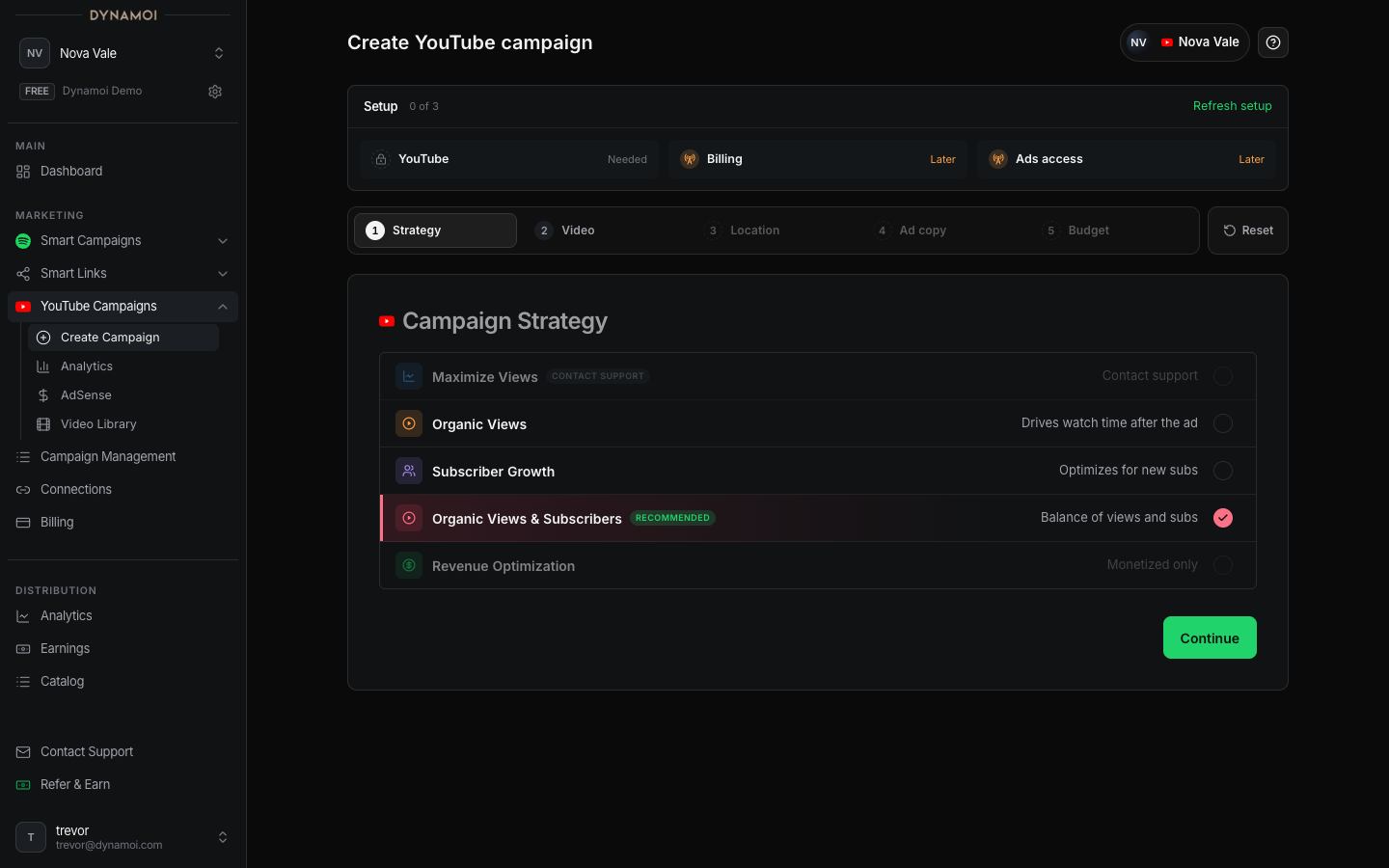
Content: potvrď cíl kanálu Zkontroluj řádek Goal, který je ve výchozím stavu nastavený na Revenue (u monetizovaných kanálů) nebo Channel Growth (u nemonetizovaných kanálů). Přes Change goal můžeš přepínat mezi Views, Watch Time, Subscribers, Channel Growth a Revenue. Pamatuj, že Revenue vyžaduje monetizovaný kanál a Views vyžaduje fakturaci v USD.
Content: vyber videa a cílové playlisty Vlož URL videa z YouTube, nebo spusť předvyplněný tvůrce kampaně přes Promote v knihovně videí YouTube. Views vyžaduje jen jedno video. Všechny ostatní strategie vyžadují veřejný playlist, který dané video obsahuje: vlož URL s
&list=, nebo vyber odpovídající playlist, který tvůrce najde. Pokud tvůj kanál zatím žádný playlist nemá, vytvoř veřejný playlist v YouTube Studiu (nebo – jen u workspaců s fakturací v USD – zvol No playlist? Switch to Views; u jiných měn je tahle možnost vypnutá). Kampaně s playlistem přijmou až 10 výběrů video + playlist; první je primární a podle něj se kampaň pojmenuje.Audience: nastav cílení na země Zvol Global pro celosvětové zobrazování, Include pro cílení jen na vybrané země, nebo Exclude pro zobrazování všude kromě zemí, které vybereš. Výběr země určuje preferenci cílení, ale nezaručuje doručení na daném trhu.
Ad Copy: nech si text navrhnout, nebo napiš vlastní Zvol Help me write it a text reklamy se navrhne podle kontextu tvého kanálu a videa (můžeš přidat úvodní poznámku, nebo pole nechat prázdné), případně Keep my wording, pokud chceš použít přesně svůj text (minimálně 10 znaků).
Budget: zvol částku a termíny Views používá pevný celkový rozpočet. Všechny ostatní strategie přijmou buď denní rozpočet (od 10 US$/den až po dostupné denní maximum umělce – ve výchozím stavu 100 US$/den, přičemž způsobilé vypořádané prostředky ho mohou navýšit a omezení účtu snížit), nebo celkový rozpočet (alespoň 75 US$, s délkou alespoň 5 dní a průměrem alespoň 10 US$/den). Datum ukončení je poslední den, kdy reklamy běží.
Zkontroluj kampaň a odešli ji Na stránce Review campaign potvrď cíl, videa, publikum, text, harmonogram a přehled financování a pak zvol Submit for review. Odesláním se spustí kontrola – neznamená to okamžité schválení ani doručení.
Průběh kontroly a vývoj stavů
Po odeslání ukazuje panel kontroly obvyklý časový průběh:
| Fáze | Obvyklá doba |
|---|---|
| Kontrola | Obvykle 1 den |
| Spuštění kampaně | Po schválení |
| Učení | Prvních 7 dní |
Výkon na začátku kolísá, dokud se Google Ads učí, takže během prvního týdne raději neměň rozpočty ani cílení. Když se souhrn stavu doručování nezobrazuje, řádky YouTube v Marketing > All Campaigns ukazují odznak doručování od Googlu:
| Stav | Význam |
|---|---|
| Preparing | Dynamoi kampaň připravuje nebo nasazuje v Google Ads (nebo čeká, až ji Google začne zobrazovat) |
| Review | Probíhá ověření obsahu, závěrečná kontrola připravenosti nebo kontrola v Google Ads |
| Learning | Google během prvních 7 dní (nebo když hlásí stav učení) optimalizuje nabídky a doručování |
| Active | Kampaň je aktivní a právě se doručuje v Google Ads |
| Limited | Google kampaň doručovat může, ale omezení zásad nebo zobrazování mohou snížit dosah |
| Paused | Doručování je pozastavené (nebo Subscription paused, pokud selhala platba měsíčního tarifu) |
| Ended | Kampaň dosáhla plánovaného data ukončení nebo dokončila svou pevnou dobu běhu |
| Attention | Nastavení, zásady nebo nasazení je potřeba opravit, než se kampaň může zobrazovat |
Kampaň mimo Shop může mít v odznaku doručování od Googlu stav Learning, když je aktivní během prvních sedmi dní – nebo kdykoli Google hlásí stav učení –, pokud se místo něj nezobrazuje souhrn stavu doručování nebo stav Googlu s vyšší prioritou (řádky mohou také ukazovat Syncing při čekání na aktuální stav z Google Ads, nebo Archived po archivaci). Viz Stavy kampaní a fáze učení.
Koncepty, reset a duplikování
- Automaticky ukládané koncepty: Při přechodu mezi kroky se koncept pro aktivní kanál uloží automaticky a položka YouTube Campaigns v postranním panelu ukazuje odznak Draft, dokud kampaň neodešleš nebo koncept nevymažeš.
- Reset: Vymaže všechna pole a zahodí uložený koncept.
- Duplikování kampaně: Dostupné v Marketing > All Campaigns – nová kampaň se předvyplní podle některé z předchozích. Při spuštění se všechna pole znovu ověří pro případ, že se změnila způsobilost nebo limity.
Pravidla pevné doby běhu u kampaní Views
Protože Views běží jako Google Video kampaň s pevnou dobou běhu:
- Požadavky na pozastavení se řadí do fronty asynchronně (během zpracování dashboard ukazuje čekající akci).
- Resume z dashboardu dostupné není.
- Rozpočet, datum ukončení, lokality a cíl po spuštění upravit nejdou – pokud je chceš změnit, vytvoř novou kampaň.
Časté problémy s nastavením a jejich řešení
| Problém | Řešení |
|---|---|
| Video není způsobilé | Projdi přesná pravidla pro videa a kontrolu obsahu v článku Způsobilost videí a playlistů. |
| Playlist nejde uložit | Ověř, že je playlist veřejný, obsahuje propagované video, má alespoň dvě videa za sebou a hned po propagovaném videu následuje veřejné nebo neveřejné video z tvého připojeného kanálu. |
| Maximize Views is not available in your billing currency yet. Choose another campaign goal. | Views vyžaduje fakturaci v USD; místo toho zvol Watch Time, Subscribers, Channel Growth nebo Revenue. |
| Kampaň uvízla v kontrole nebo přípravě | Zkontroluj odznak Attention nebo upozornění na zásady Googlu, stav připojení YouTube, schválení propojení s Google Ads v YouTube Studiu a Account > Billing. |
| Zatím žádná aktuální analytika | Google Ads i YouTube Analytics reportují se zpožděním; zkontroluj data „complete through“ v YouTube Analytics. |
Přístup pro AI agenty a CLI
Dostupné přes Dynamoi MCP server (dynamoi_manage_youtube_draft, dynamoi_list_available_countries, dynamoi_get_campaign_readiness – profily directory i full; dynamoi_launch_campaign – jen profil full) a přes CLI dynamoi. Schválení propojení s Google Ads v YouTube Studiu se dál dělá v prohlížeči.