Conectarea și gestionarea YouTube
Autorizează canalul YouTube, aprobă legătura Google Ads în YouTube Studio, verifică monetizarea și instrumentele planului Plus.
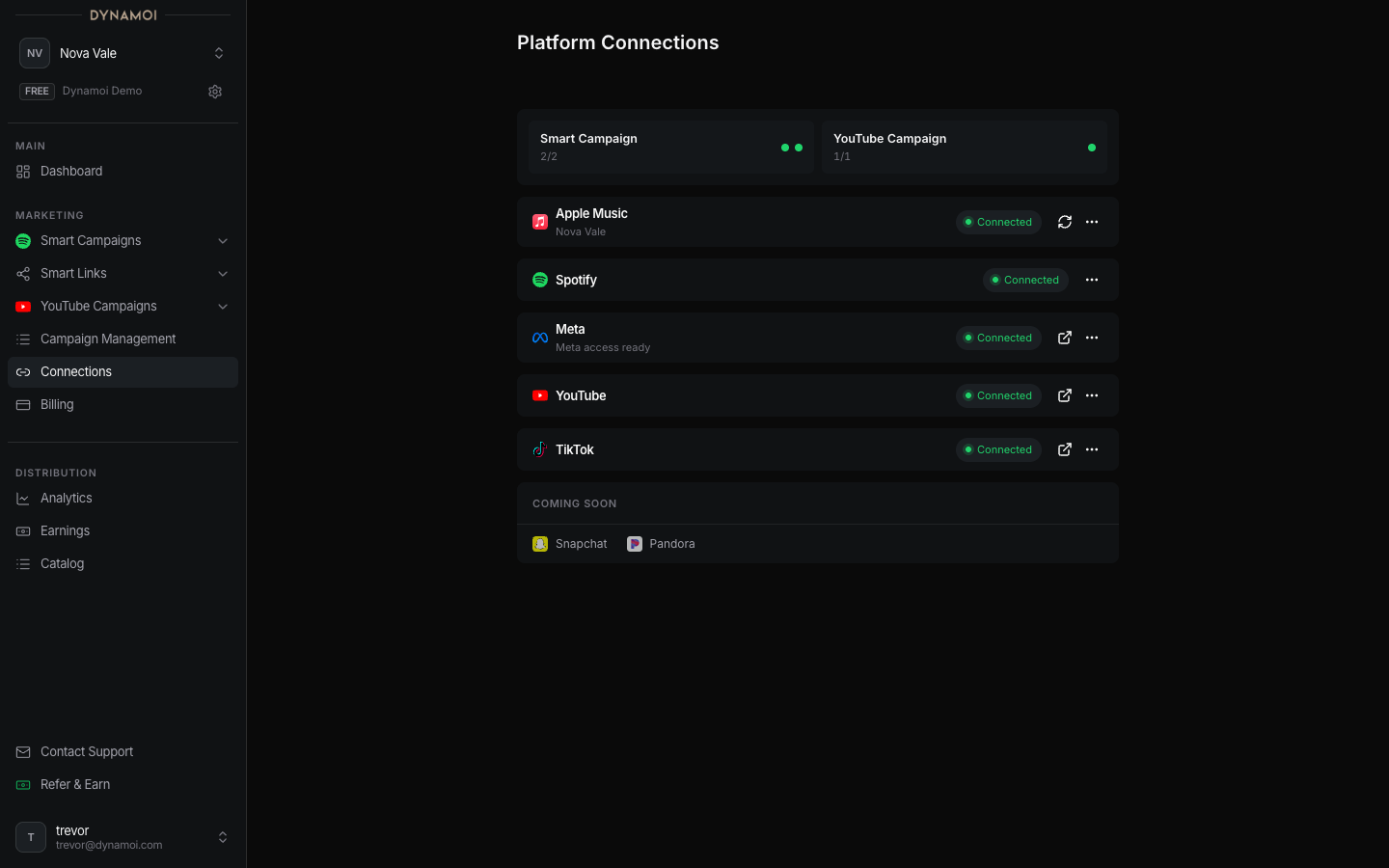
Conectează orice canal de YouTube (muzică, gaming, educație, comentarii sau orice altă nișă), ca echipa noastră să poată rula reclame video Google, să citească datele din YouTube Analytics și performanța AdSense și să verifice monetizarea. Autorizarea canalului pentru identitatea opțională de distribuție este gratuită. Pentru a rula campanii YouTube ai nevoie de un plan Starter sau Plus activ (sau de acces de artist Marketplace), iar instrumentele de gestionare a canalului sunt incluse în planul Plus. Gestionezi totul separat pentru fiecare workspace din Cont → Conexiuni → YouTube.
Înainte să începi
- Acces de autentificare la contul Google care deține sau administrează canalul de YouTube.
- Permisiune în YouTube Studio de a aproba legături cu conturi Google Ads.
- Un plan plătit activ, dacă ți se cere să activezi facturarea (workspace-urile cu credit promoțional afișează Credite active și sar peste acest pas). Aplici doar pentru distribuția opțională? Pornește conectarea YouTube din Distribuție → Aplică, ca să-ți verifici identitatea fără să activezi facturarea pentru reclame.
Conectarea canalului și aprobarea legăturii cu Google Ads sunt doi pași separați: mai întâi OAuth autorizează accesul la datele canalului, apoi aprobi legătura publicitară în YouTube Studio.
Pașii de conectare YouTube
Pagina Conexiune YouTube îți arată progresul într-un indicator cu trei pași: Conectare → Aprobare → Activ. O deschizi selectând Conectează sau Finalizează configurarea lângă YouTube, în Cont → Conexiuni.
Autorizează YouTube prin Google Selectează Conectează-te cu YouTube, autentifică-te cu contul Google care administrează canalul și aprobă accesul la datele YouTube, YouTube Analytics și rapoartele financiare.
Alege canalul Alege canalul care aparține workspace-ului activ. Fiecare canal de YouTube poate fi conectat la un singur workspace Dynamoi odată.
Activează facturarea (dacă ți se cere) Workspace-urile standard care se pregătesc pentru publicitate văd Activează facturarea dacă nu au încă un plan activ (vezi Planuri și prețuri). Workspace-urile promoționale afișează în schimb Credite active.
Așteaptă cererea Google Ads Când cardul afișează Se pregătește cererea Google Ads, Dynamoi creează cererea de legătură către canalul tău.
Aprobă legătura în YouTube Studio Selectează Deschide YouTube Studio și aprobă legătura Google Ads care corespunde contului afișat la Se leagă de pe cardul Dynamoi. Aprobă doar cererea afișată pe această pagină și nu te baza niciodată pe un număr de cont copiat din altă parte.
Confirmă aprobarea în Dynamoi Revino în Dynamoi și selectează Am aprobat (sau Verifică statusul mai târziu). După activare, pagina afișează Canal YouTube conectat.
Statusul canalului conectat și monetizarea
După conectare, cardul afișează numele canalului, statusul de monetizare (Monetizat sau Nemonetizat) și scurtături către Biblioteca video și Creează campanie.
- Dynamoi detectează monetizarea pe baza datelor de venituri din YouTube Analytics din ultimele 90 de zile. Vezi Cerințele de monetizare YouTube sau testează orice canal public cu verificatorul gratuit de monetizare YouTube.
- Dacă cardul nu poate încărca statusul actualizat, afișează ultima stare salvată, cu opțiunea Reîncearcă verificarea. Dacă configurarea eșuează sau rămâne blocată, selectează Încearcă din nou în loc să conectezi alt canal (doar dacă nu ai ales din greșeală alt canal).
Ghid pentru statusuri și carduri
| Status / Card | Semnificație |
|---|---|
Not connected |
Niciun canal de YouTube nu este conectat încă |
Billing needed / Activează facturarea |
Ai nevoie de un plan plătit înainte să continui configurarea publicității |
Choose channel / Alege canalul |
Alege canalul după autentificarea Google |
| Credite active | Creditul promoțional este activ, nu trebuie să activezi facturarea |
Check billing |
Eroare temporară la verificarea facturării; selectează Reîncearcă verificarea |
Preparing request / Se pregătește cererea Google Ads |
Dynamoi creează cererea de legătură Google Ads |
Awaiting approval / Aprobă legătura Google Ads în YouTube Studio |
Aprobă legătura în YouTube Studio, apoi selectează Am aprobat |
Setting up access |
Autorizarea Google a reușit și configurarea se finalizează |
Connected / Canal YouTube conectat |
Canalul și legătura Google Ads sunt active |
Reconnect needed |
Accesul a expirat sau configurarea a eșuat; reconectează-te sau selectează Încearcă din nou |
Mențiunea Învechit lângă un status înseamnă că verificarea salvată poate fi depășită; reîncarcă pagina sau selectează Verifică statusul.
Gestionarea canalului YouTube (Plus)
În planul Plus, pagina Conexiune YouTube include și secțiunea Gestionarea canalului. De aici poți edita descrierea și cuvintele cheie ale canalului conectat direct din Dynamoi, iar echipa noastră poate verifica actualizările salvate direct pe YouTube. Dynamoi modifică doar câmpurile pe care le salvezi explicit.
Cerințe
- Plan Plus activ în acest workspace (Planuri și prețuri).
- Canal de YouTube cu statusul Conectat.
- O permisiune Google suplimentară care aprobă editarea canalului (autorizarea standard pentru campanii nu include drept de scriere pentru metadatele canalului).
Activează și editează metadatele canalului
Deschide Conexiune YouTube Mergi la Cont → Conexiuni și deschide rândul YouTube conectat.
Acordă acces pentru gestionarea canalului În panoul Gestionarea canalului, selectează Permite Dynamoi să gestioneze acest canal și aprobă permisiunea Google.
Editează și verifică pe YouTube Actualizează Descrierea (până la 1.000 de caractere) sau Cuvintele cheie (până la 500 de caractere). Un contor live arată caracterele rămase și afișează Modificări nesalvate până când selectezi Salvează modificările. Dynamoi citește apoi din nou datele canalului de pe YouTube și afișează Salvat și verificat pe YouTube după ce YouTube confirmă actualizarea.
Numele canalului nu poate fi editat în Dynamoi. Schimbă-l direct din YouTube Studio.
Dacă vezi Setările canalului nu au putut fi verificate, reîncarcă pagina ca Dynamoi să citească din nou setările curente de pe YouTube, apoi încearcă iar. Dacă Google a revocat permisiunea de editare, selectează din nou Permite Dynamoi să gestioneze acest canal.
Erori de conectare și soluții
| Eroare | De ce a apărut | Cum o rezolvi |
|---|---|---|
| Canal deja conectat | Acest canal de YouTube este conectat la alt workspace Dynamoi | Scrie la support@dynamoi.com dacă trebuie să-l transferi |
| Lipsesc permisiunile YouTube | Una sau mai multe permisiuni pentru Analytics sau rapoartele financiare au fost debifate | Reconectează-te și aprobă datele YouTube, Analytics și rapoartele financiare |
| Accesul YouTube a fost refuzat | Ecranul de permisiuni Google a fost anulat | Pornește din nou conectarea și permite accesul solicitat |
| Nu a fost găsit niciun canal YouTube | Contul Google autentificat nu deține și nu administrează niciun canal | Autentifică-te cu contul Google care administrează canalul |
| Cont YouTube suspendat | YouTube a suspendat canalul sau contul | Rezolvă mai întâi suspendarea cu YouTube, apoi reconectează-te |
| Legătura Google Ads a fost respinsă sau a expirat | Cererea de legătură din YouTube Studio a expirat sau a fost refuzată | Selectează Încearcă din nou pentru a trimite o cerere nouă |
| Configurarea YouTube a expirat | Sesiunea de configurare a expirat | Repornește configurarea din Cont → Conexiuni |
Acces pentru agenți AI și CLI
Disponibil prin serverul MCP Dynamoi (dynamoi_get_platform_status, dynamoi_start_youtube_channel_link, dynamoi_get_youtube_channel_data: director și profiluri complete) și prin CLI-ul dynamoi. Autentificarea Google OAuth, aprobarea legăturii în YouTube Studio și salvările din gestionarea canalului (Plus) se fac în browser.