Crearea unei Smart Campaign
Creează o Smart Campaign în cinci pași: alege o lansare Spotify, adaugă creative, selectează țările, scrie textul și bugetul.
Construiești o Smart Campaign din Marketing > Smart Campaigns > Create Campaign în cinci pași (Content, Creative, Location, Ad Copy și Budget), apoi o trimiți spre verificare. Fiecare campanie promovează o piesă, un album sau un playlist Spotify prin reclame pe Instagram și Facebook, pentru artistul activ cu abonament Starter sau Plus.
Înainte să începi
| Cerință | Unde verifici |
|---|---|
| Artist Spotify conectat | Account > Connections (Conectarea Spotify) |
| Pagina Meta și contul Instagram selectate (parteneriatul se solicită după ce trimiți prima campanie) | Account > Connections (Conectarea Meta (IG și Facebook)) |
| Abonament Starter sau Plus activ | Account > Billing (Abonamente și prețuri) |
| Metodă de plată salvată (obligatorie chiar și când creditul de campanie acoperă bugetul) | Account > Billing |
Poți crea o ciornă de campanie și poți genera materiale video cu AI pe planul Free, apoi activezi facturarea când ești gata să trimiți campania de promovare pe Spotify.
Configurarea campaniei în cinci pași
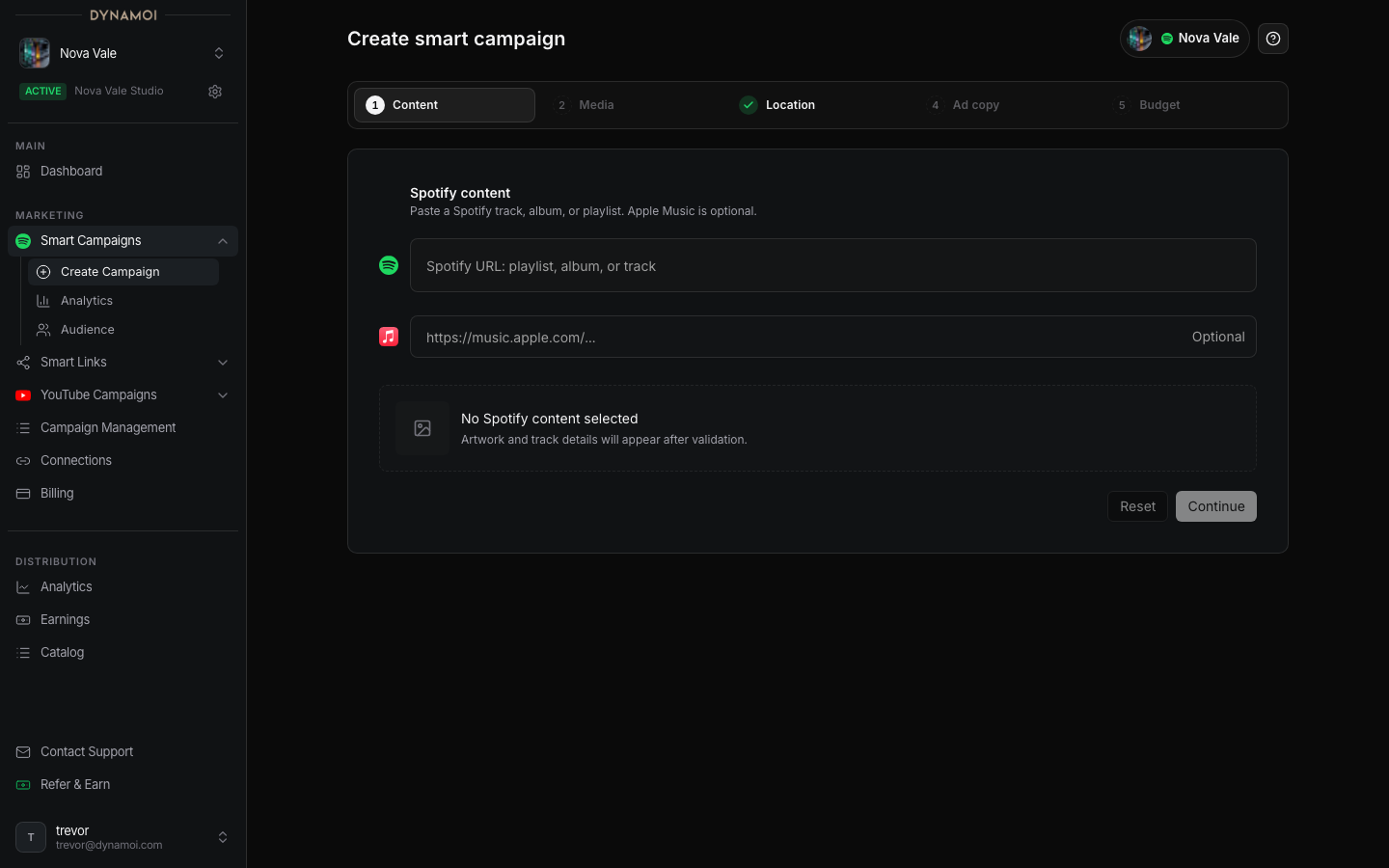
Content: alege o piesă, un album sau un playlist Spotify Lipește URL-ul unei piese, al unui album sau al unui playlist Spotify. URL-urile de profil de artist nu pot fi promovate direct. Lansarea trebuie să existe în catalogul artistului. Dacă lipsește, adaug-o mai întâi din Marketing > Smart Links > All Links (Catalog muzical și lansări). Poți adăuga și un URL Apple Music opțional pentru aceeași lansare. Alternativ, poți deschide acest asistent deja completat dacă apeși Promote this release sau Promote this playlist din All Links.
Creative: alege imagini, postări sociale sau videoclipuri AI eligibile Selectează cel puțin un material eligibil din Upload (JPG, PNG sau MP4 de până la 1 GB), Your posts (postări de pe Facebook sau Instagram conectate) sau Generate (materiale video create cu AI). Materialele marcate Blocked sau Needs review nu pot fi atașate până nu se rezolvă problema, iar Meta poate bloca reel-urile care conțin muzică. Vezi Textul reclamei și materialele creative și Materiale video create cu AI.
Location: alege unde rulează reclamele La întrebarea Where should your ads run? răspunde cu Worldwide, Recommended markets sau Choose countries. Ciornele noi folosesc implicit Worldwide, iar Choose countries necesită cel puțin o țară. Vezi Bugete și targetare pentru Smart Campaign.
Ad Copy: generează o ciornă sau scrie textul tău Alege Help me write it ca să generezi o ciornă pe baza contextului artistului și al lansării (cu o notă de pornire opțională). Alternativ, alege Keep my wording ca să trimiți exact textul tău (minimum 10 caractere).
Budget: setează Per day sau Campaign total Alege Per day (de la 10 USD/zi, rulează până o pui pe pauză) sau Campaign total (de la 50 USD în total). Pentru Campaign total trebuie să setezi Last day ads run (Pacific time), iar cea mai apropiată dată de final posibilă este la 5 zile calendaristice după ziua de azi. Suma bugetelor active, în lansare și în verificare ale artistului trebuie să rămână în limita zilnică de cheltuieli a artistului.
Verifică și trimite Verifică rezumatul de finanțare și apasă Submit for review. Butonul rămâne dezactivat, cu mesajul
Finish setup before submitting., până când toți pașii obligatorii și toate conexiunile sunt finalizate.
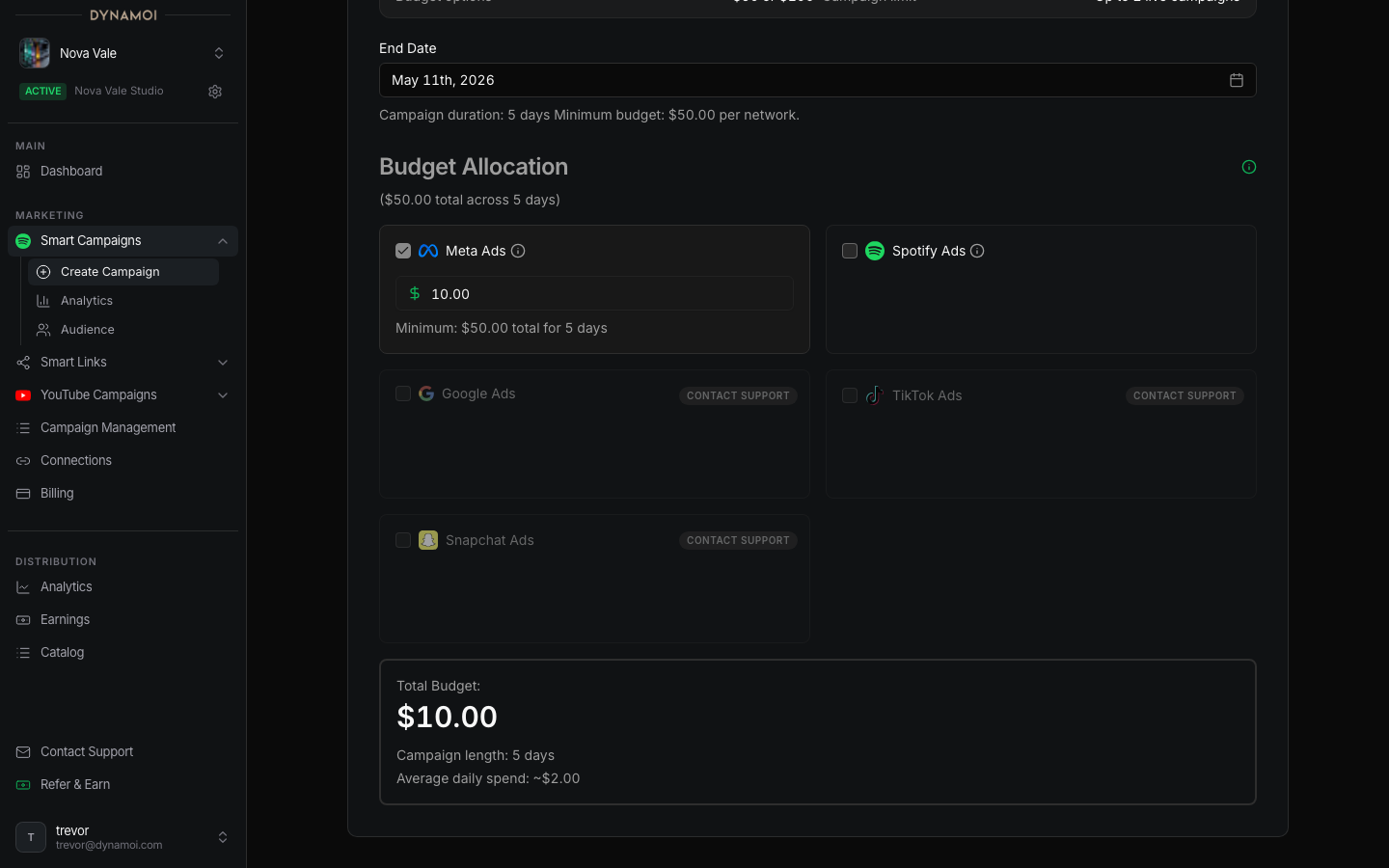
Cum citești rezumatul de finanțare
Când trimiți campania, autorizezi Dynamoi să o finanțeze cu o zi în avans. Ordinea surselor este: mai întâi creditul de campanie, apoi fondurile de campanie, apoi metoda de plată salvată.
Previzualizarea îți arată suma inițială de finanțare, care acoperă restul zilei de azi plus toată ziua de mâine. De exemplu: {amount} now, today + tomorrow sau Covered by credits today + tomorrow. Urmează ritmul continuu de cheltuieli (~{amount} per day sau {amount} max, ends {date}). Vezi Credit de campanie și finanțare zilnică.
Ciorne, resetare și duplicare
- Salvare automată: Formularul îți salvează automat ciorna pe măsură ce lucrezi. Dacă salvarea eșuează, vezi mesajul
Campaign draft not saved. - Începe de la zero: Apasă Reset campaign ca să ștergi ciorna curentă.
- Refolosește o configurare anterioară: Alege Duplicate campaign la orice campanie care nu e de tip Shop din Marketing > All Campaigns, ca să precompletezi o ciornă nouă. Pentru Smart Campaigns, campania sursă trebuie să aibă un URL Spotify, altfel duplicarea returnează o eroare. Setările Spotify Beta nu se transferă în duplicate.
Ce se întâmplă după trimitere
După ce apeși Submit for review, vezi mesajul Campaign submitted, iar echipa noastră îți trimite e-mailuri pe măsură ce statusul avansează. La prima ta campanie cu buget Meta, Dynamoi trimite solicitarea de parteneriat Meta după trimitere. Campania rămâne în Partnership pending până când o aprobi în Meta Business Manager, de pe desktop. Apoi trece prin Preparing, In review și Deploying și poate afișa Under review cât timp Meta verifică reclamele, înainte să devină Active. Cât timp campania are mai puțin de șapte zile și este Active, lângă Active apare separat insigna Learning, cu excepția cazului în care se afișează în locul ei rezumatul stării de livrare. Urmărește fiecare status în Statusurile campaniei și faza de învățare.
Blocaje frecvente și soluții
| Blocaj | Cum îl rezolvi |
|---|---|
| Spotify sau Meta nu sunt pregătite | Finalizează conexiunile și aprobările în Account > Connections. |
Artist URLs can't be used for campaign content. Use a track, album, or playlist URL. |
Lipește URL-ul unei piese, al unui album sau al unui playlist Spotify în loc de URL-ul profilului de artist. |
| Lansarea nu e în catalog | Sincronizează sau adaugă lansarea în Marketing > Smart Links > All Links (Catalog muzical și lansări), apoi lipește din nou URL-ul. |
Finish setup before submitting. |
Finalizează orice cerință de configurare sau de conectare evidențiată. |
| Material media indisponibil | Așteaptă să se termine încărcarea sau generarea videoclipului AI, sau alege alt material creativ eligibil. |
Total daily budget cannot exceed {amount} |
Scade acest buget sau bugetul altei campanii active sau în lansare a artistului (Limite zilnice de cheltuieli). |
| Nicio metodă de plată sau plată refuzată | Adaugă sau actualizează cardul în Account > Billing. |
Acces pentru agenți AI și CLI
Funcțiile sunt disponibile prin serverul MCP Dynamoi și prin CLI-ul dynamoi:
dynamoi_list_campaign_drafts,dynamoi_smart_campaign_ad_copy,dynamoi_manage_smart_campaign_creativeșidynamoi_get_campaign_readinesssunt disponibile în profilul director și în profilul complet.dynamoi_launch_campaigneste disponibil doar în profilul complet. Returnează un link către spațiul de lucru, ca o persoană să verifice și să trimită ciorna salvată.
Agenții pot încărca și materiale creative JPEG, PNG și MP4 prin dynamoi_manage_smart_campaign_creative (start_media_upload și complete_media_upload). Trimiterea finală a unei Smart Campaign se face tot din dashboard.