Csatlakoztatott alkalmazások és OAuth-hozzáférés
Tekintsd át a Dynamoi-fiókodhoz engedélyezett AI-asszisztenseket, CLI-ket és OAuth-appokat, és vond vissza a hozzáférést a Csatlakoztatott appoknál.
Nézd át az összes AI-asszisztenst, CLI-t és harmadik féltől származó OAuth-alkalmazást, amely hozzáférhet a Dynamoi-fiókodhoz, és vond vissza a hozzáférést egyetlen kattintással. A Csatlakoztatott alkalmazások funkció minden csomagban ingyenes, a felhasználói fiókodhoz tartozik (így minden olyan előadóra kiterjed, amelyhez hozzáférsz), és a dynamoi.com/settings/connected-apps címen éred el.
Megjegyzés Csatlakoztatott alkalmazások vs. platformkapcsolatok: A Csatlakoztatott alkalmazások a nevedben eljáró bejövő OAuth-klienseket kezeli (ChatGPT, Claude, Cursor, Codex, Dynamoi CLI). A Spotify, az Apple Music, a Meta és a YouTube felé irányuló, kimenő előadói kapcsolatokat külön kezeled, lásd: Platformkapcsolatok áttekintése.
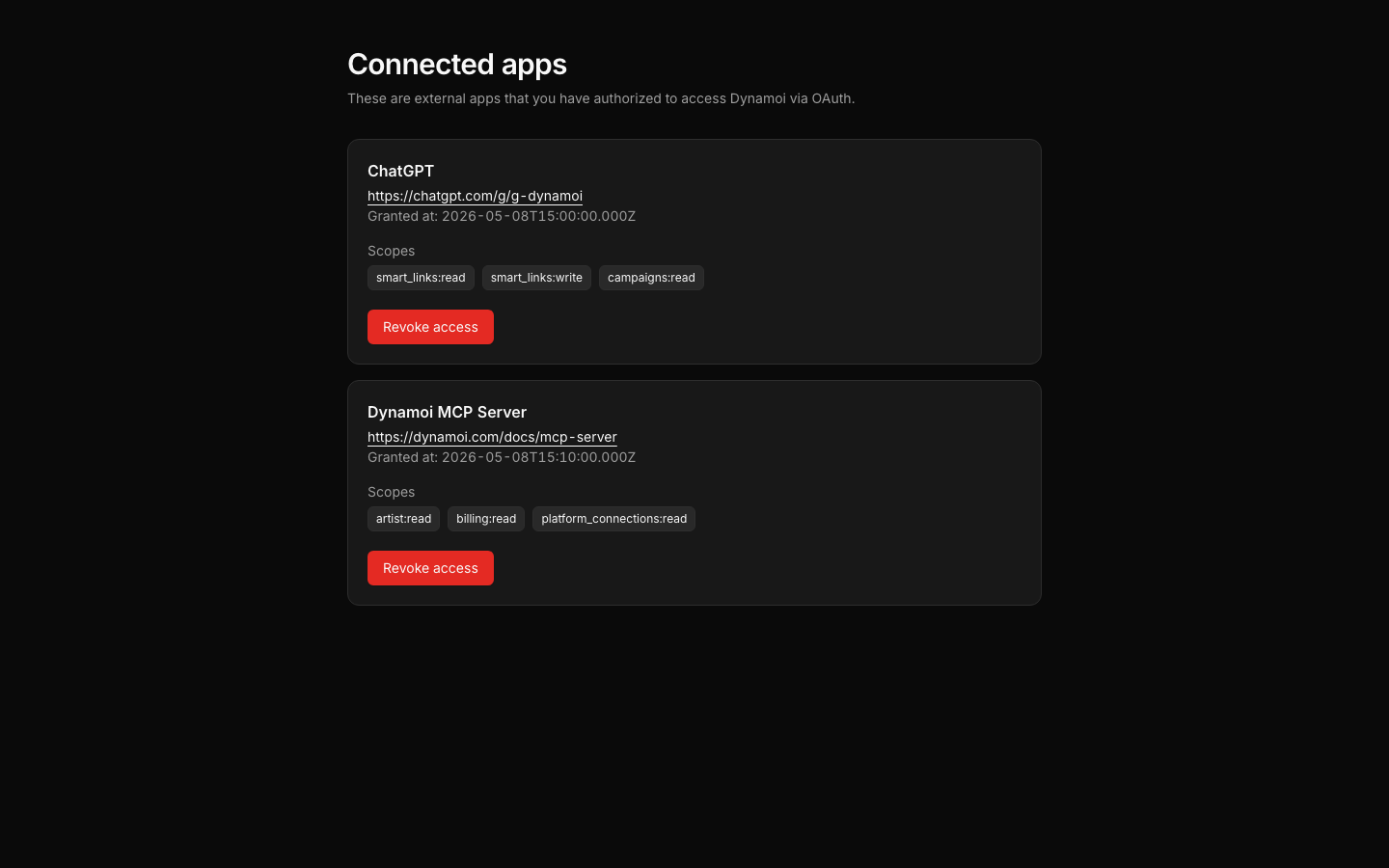
Mit mutat az egyes csatlakoztatott alkalmazások bejegyzése
Ha be vagy jelentkezve a dynamoi.com/settings/connected-apps oldalon, minden engedélyezett alkalmazásnál ezt látod:
- Kliens / alkalmazás neve és a kapcsolat típusa
- Engedélyezés dátuma és aktív állapot
- Hozzáférés visszavonása gomb
Minden engedélyezett kliens csak azokat az OAuth-hatóköröket kapja meg, amelyeket a bejelentkezéskor jóváhagytál, és a Dynamoi minden védett hívásnál érvényesíti ezeket a hatóköröket, az előadói, szervezeti és irányítópult-szerepkör szerinti jogosultságaiddal (Admin, Editor, Viewer) együtt minden előadóhoz vagy szervezethez kötött hívásnál. A https://dynamoi.com/mcp végponton az összes Dynamoi-hatókörrel rendelkező alkalmazások a teljes, 73 eszközből álló profilt kapják, míg a szűkebb hatókörű (vagy a https://dynamoi.com/mcp/directory címhez csatlakozó) alkalmazások az 54 eszközből álló directory profilt. (Az MCP-n keresztül elérhető Smart Link eszközök az előadói és kiadványlinkeket fedik le; a lejátszási listás Smart Linkek az irányítópulton maradnak.)
Alkalmazás visszavonása
Kattints a Hozzáférés visszavonása gombra bármelyik asszisztens vagy CLI mellett, amelyet már nem használsz, csak ideiglenesen próbáltál ki, vagy tisztán újra szeretnél engedélyezni:
- A frissítési tokenek azonnal leállnak – a kliens nem kaphat új tokeneket, amíg újra le nem futtatja az OAuth-bejelentkezést.
- A már kiadott hozzáférési tokenek természetes módon, legfeljebb 10 percen belül lejárnak.
Figyelmeztetés Egy alkalmazás visszavonása csak az OAuth-engedélyét szünteti meg. Soha nem törli az előadóidat, kampányaidat, Smart Linkjeidet, elemzéseidet vagy számlázási előzményeidet.