Smart Campaign létrehozása
Építs fel Smart Campaignt öt lépésben: válassz Spotify-kiadványt vagy listát, adj hozzá kreatívokat, válassz országokat, szöveget és költségkeretet.
Smart Campaignt a Marketing > Smart Campaigns > Create Campaign menüpontban hozhatsz létre öt lépésben (Content, Creative, Location, Ad Copy és Budget), majd beküldheted ellenőrzésre. Minden kampány egy Spotify-számot, albumot vagy lejátszási listát népszerűsít Instagram- és Facebook-hirdetésekkel az aktív előadó számára, Starter vagy Plus csomag mellett.
Mielőtt elkezded
| Követelmény | Hol ellenőrizheted |
|---|---|
| Csatlakoztatott Spotify-előadó | Account > Connections (A Spotify csatlakoztatása) |
| Kiválasztott Meta-oldal és Instagram-fiók (a partnerségi kérelmet az első kampányod beküldése után küldjük) | Account > Connections (A Meta (IG és Facebook) csatlakoztatása) |
| Aktív Starter vagy Plus csomag | Account > Billing (Csomagok és árak) |
| Mentett fizetési mód (akkor is kötelező, ha a kampánykredit fedezi a költségkeretet) | Account > Billing |
Az ingyenes csomagban is elkészítheted a kampány piszkozatát és generálhatsz AI-videókreatívokat, majd amikor készen állsz a Spotify-promóciós kampányod beküldésére, aktiválhatod a számlázást.
A kampány beállítása öt lépésben
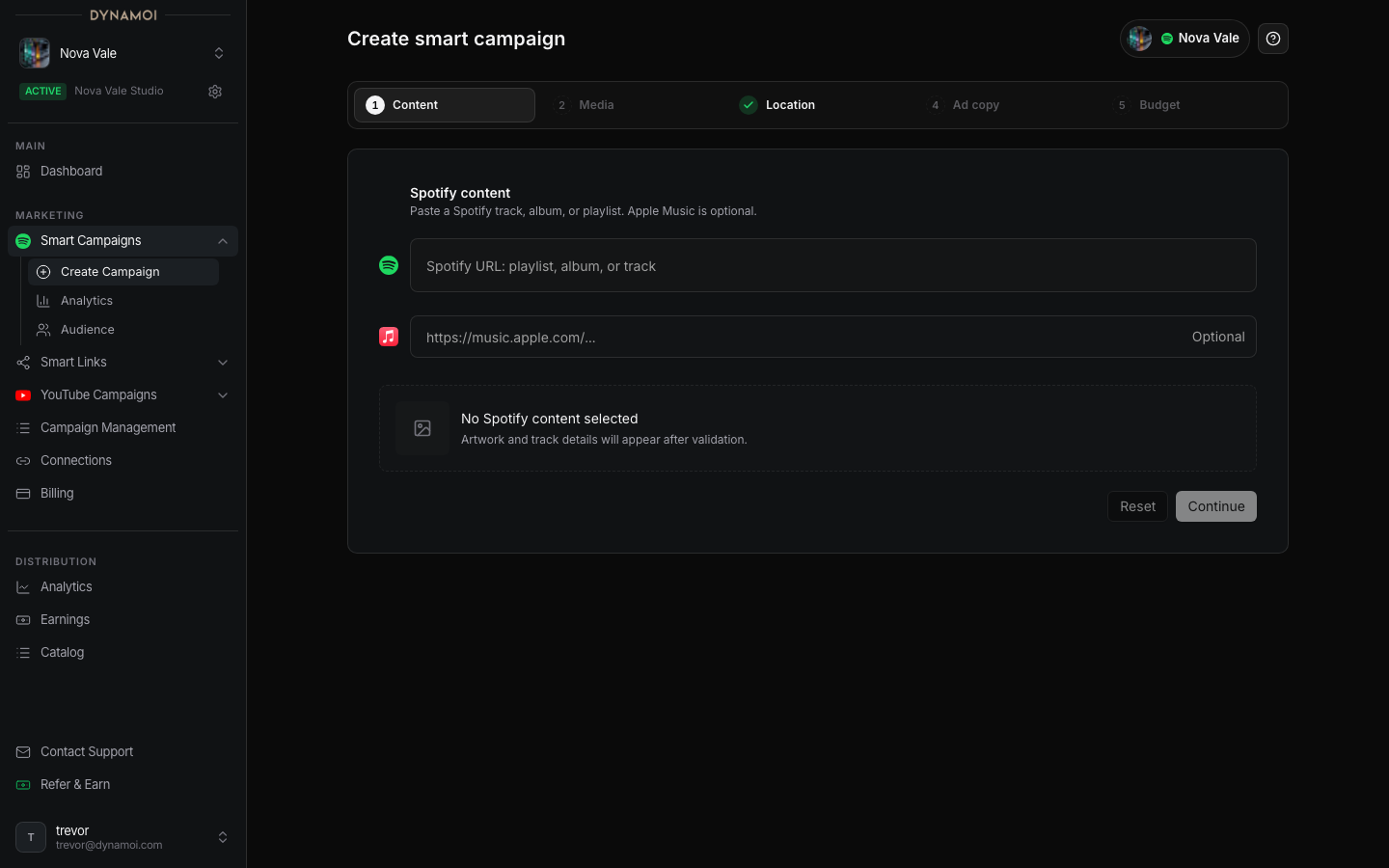
Content: válassz Spotify-számot, albumot vagy lejátszási listát Illessz be egy Spotify-szám, -album vagy -lejátszási lista URL-jét. Előadói profil URL-jét közvetlenül nem lehet népszerűsíteni. A kiadványnak szerepelnie kell az előadó katalógusában; ha hiányzik, először add hozzá a Marketing > Smart Links > All Links menüpontban (Zenei katalógus és kiadványok). Megadhatsz egy opcionális Apple Music URL-t is ugyanahhoz a kiadványhoz, vagy előre kitöltve is elindíthatod a varázslót, ha az All Links oldalon a Promote this release vagy a Promote this playlist gombra kattintasz.
Creative: válassz megfelelő képeket, közösségimédia-posztokat vagy AI-videókat Válassz legalább egy megfelelő anyagot az Upload (JPG, PNG vagy MP4, legfeljebb 1 GB), a Your posts (csatlakoztatott Facebook- vagy Instagram-posztok) vagy a Generate (AI-videókreatívok) lehetőség közül. A Blocked vagy Needs review jelölésű anyagokat a probléma megoldásáig nem csatolhatod, és a Meta letilthatja a zenét tartalmazó reelsvideókat. Lásd: Hirdetésszöveg és kreatívok és AI-videókreatívok.
Location: válaszd ki, hol fussanak a hirdetések A Where should your ads run? kérdésre válaszolj a Worldwide, a Recommended markets vagy a Choose countries lehetőséggel. Az új piszkozatok alapértelmezése a Worldwide, a Choose countries esetén pedig legalább egy országot ki kell választanod. Lásd: Smart Campaign költségkeretek és célzás.
Ad Copy: készíts piszkozatot vagy írd be a saját szövegedet Válaszd a Help me write it lehetőséget, ha az előadó és a kiadvány alapján szeretnél szövegpiszkozatot generálni (opcionális kiinduló megjegyzéssel), vagy a Keep my wording lehetőséget, ha pontosan a saját szövegedet akarod beküldeni (legalább 10 karakter).
Budget: állítsd be a Per day vagy a Campaign total opciót Válaszd a Per day lehetőséget (10 USD/naptól indul, és a szüneteltetésig fut) vagy a Campaign total lehetőséget (50 USD összesen a minimum, meg kell adni a Last day ads run (Pacific time) dátumot, és a legkorábbi záródátum a mai naptól számított 5 naptári nap). Az előadó aktív, telepítés alatt álló és ellenőrzés alatt álló kampányainak együttes költségkerete nem lépheti túl az előadó napi költési limitjét.
Ellenőrzés és beküldés Nézd át a finanszírozási összesítőt, majd válaszd a Submit for review gombot. A gomb a
Finish setup before submitting.üzenettel inaktív marad, amíg minden kötelező lépést és csatlakozást be nem fejezel.
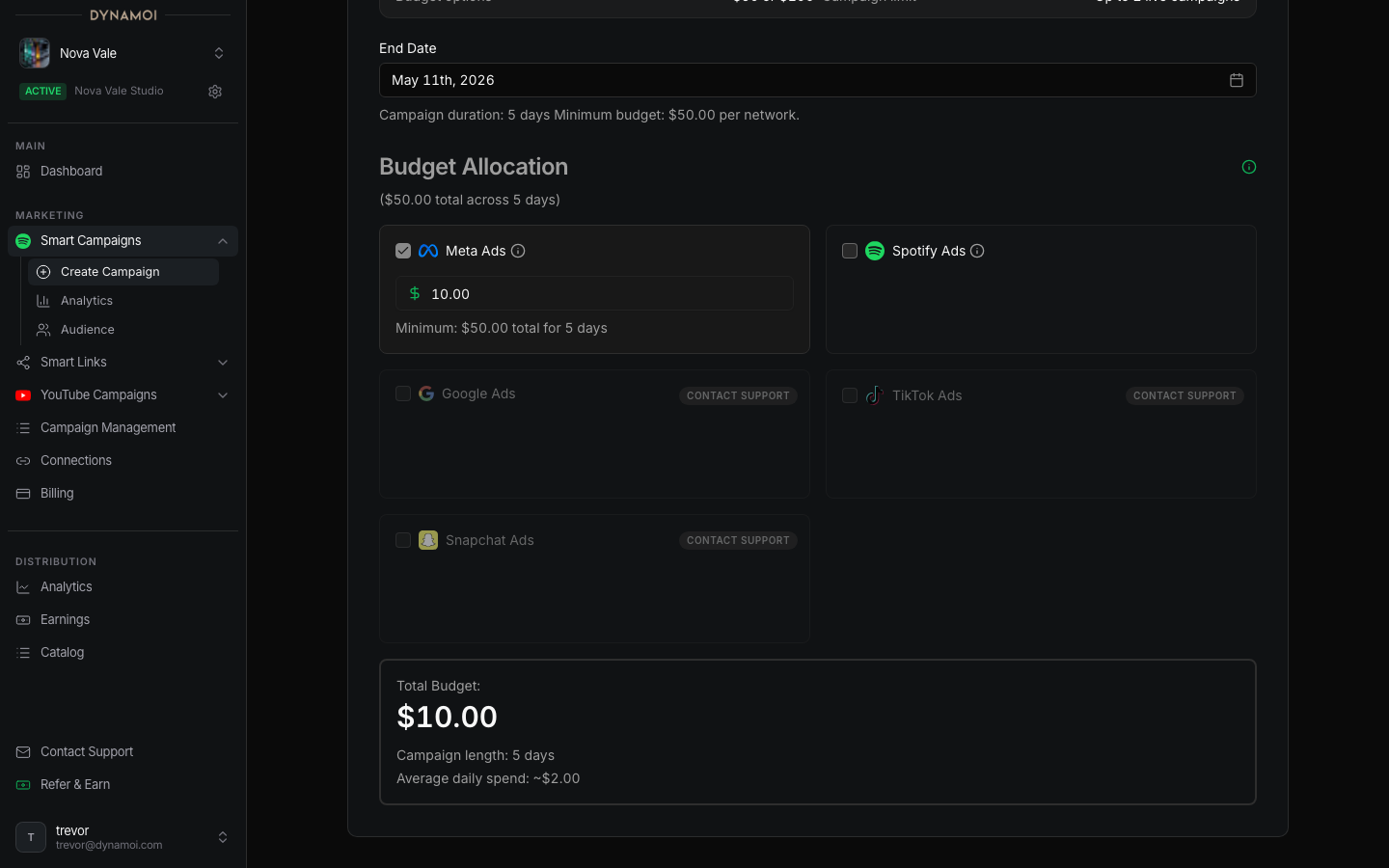
A finanszírozási összesítő értelmezése
A beküldéssel felhatalmazod a Dynamoit, hogy a kampányt egy nappal előre finanszírozza: először a kampánykreditből, utána a kampánykeretből, végül a mentett fizetési módodból.
Az előnézet mutatja a kezdeti finanszírozási összeget, amely a mai nap hátralévő részét és a teljes holnapi napot fedezi, például {amount} now, today + tomorrow vagy Covered by credits today + tomorrow, majd a folyamatos ütemet (~{amount} per day vagy {amount} max, ends {date}). Lásd: Kampánykredit és napi finanszírozás.
Piszkozatok, visszaállítás és duplikálás
- Automatikus mentés: Az űrlap munka közben automatikusan menti a piszkozatodat. Ha a mentés nem sikerül, a
Campaign draft not saved.üzenet jelenik meg. - Újrakezdés: A Reset campaign gombbal törölheted az aktuális piszkozatot.
- Korábbi beállítás újrafelhasználása: A Marketing > All Campaigns menüpontban bármely nem Shop típusú kampánynál válaszd a Duplicate campaign lehetőséget, hogy egy új piszkozatot előre kitölts vele (Smart Campaign esetén a forráskampánynak rendelkeznie kell Spotify URL-lel, különben a duplikálás hibát ad, a Spotify Beta beállítások pedig nem kerülnek át a másolatba).
Mi történik a beküldés után
A Submit for review kiválasztása után a Campaign submitted üzenet jelenik meg, és csapatunk e-mailben értesít, ahogy a státusz halad. Az első Meta-költségkeretes kampányodnál a Dynamoi a beküldés után küldi el a Meta partnerségi kérelmet, és a kampány Partnership pending státuszban marad, amíg asztali gépen jóvá nem hagyod a Meta Business Managerben. Ezután a Preparing, az In review és a Deploying státuszon halad végig, és a Active állapot előtt Under review jelzést is mutathat, amíg a Meta ellenőrzi a hirdetéseket. Amíg egy kampány hét napnál fiatalabb és Active állapotú (és nem a megjelenítési állapot összesítője látszik helyette), az Active mellett egy külön Learning jelvény jelenik meg. Az összes állapotot nyomon követheted itt: Kampánystátuszok és tanulási fázis.
Gyakori akadályok és megoldásuk
| Akadály | Megoldás |
|---|---|
| A Spotify vagy a Meta nincs készen | Fejezd be a csatlakozásokat és jóváhagyásokat az Account > Connections menüpontban. |
Artist URLs can't be used for campaign content. Use a track, album, or playlist URL. |
Előadói profil URL helyett illessz be egy Spotify-szám, -album vagy -lejátszási lista URL-jét. |
| A kiadvány nincs a katalógusban | Szinkronizáld vagy add hozzá a kiadványt a Marketing > Smart Links > All Links menüpontban (Zenei katalógus és kiadványok), majd illeszd be újra az URL-t. |
Finish setup before submitting. |
Teljesítsd a kiemelt beállítási vagy csatlakozási követelményeket. |
| A média nem érhető el | Várd meg, amíg a feltöltés vagy az AI-videó generálása befejeződik, vagy válassz másik megfelelő kreatívot. |
Total daily budget cannot exceed {amount} |
Csökkentsd ezt a költségkeretet, vagy az előadó egy másik aktív vagy telepítés alatt álló kampányáét (Napi költési limitek). |
| Nincs fizetési mód, vagy elutasították a terhelést | Add hozzá vagy frissítsd a kártyádat az Account > Billing menüpontban. |
Hozzáférés AI-ügynökkel és CLI-vel
Elérhető a Dynamoi MCP szerveren keresztül (dynamoi_list_campaign_drafts, dynamoi_smart_campaign_ad_copy, dynamoi_manage_smart_campaign_creative, dynamoi_get_campaign_readiness: directory és full profilokban; dynamoi_launch_campaign: csak full profilban, amely egy munkaterület-linket ad vissza, hogy egy ember átnézhesse és beküldhesse a mentett piszkozatot), valamint a dynamoi CLI-n keresztül. Az ügynökök JPEG, PNG és MP4 kreatívokat is feltölthetnek a dynamoi_manage_smart_campaign_creative eszközzel (start_media_upload és complete_media_upload); a Smart Campaign végleges beküldése azonban a vezérlőpulton történik.