Meta Business Manager beállítása
Végezd el a Meta Business Portfolio beállítást, és hagyd jóvá asztali gépen a Dynamoi partnerségi kérelmét, hogy a Smart Campaignek futhassanak.
Fejezd be a Meta Business Portfolio beállítását és a partnerség jóváhagyását, amellyel csapatunk Instagram- és Facebook-hirdetéseket futtathat a Smart Campaign kampányaidhoz. Ehhez a lépéshez aktív Starter vagy Plus csomag (kivéve, ha promóciós jóváírásod van) és asztali gépes vagy laptopos böngésző szükséges. A lépés a Meta (IG és Facebook) összekapcsolása során elvégzett kezdeti fiókválasztás után következik. Előadónként kezelheted a Fiók → Kapcsolatok → Meta menüpontban.
Mielőtt elkezdenéd
- Ellenőrizd, hogy a Facebook-oldalad és a hozzá kapcsolt Instagram Business vagy Creator fiókod ki van-e választva a Fiók → Kapcsolatok menüpontban.
- Győződj meg róla, hogy mindkét eszköz ugyanahhoz a Meta Business Portfolióhoz tartozik.
- Ellenőrizd, hogy a számlázás aktív-e, ha az oldalon a
Billing neededállapot jelenik meg (lásd: Csomagok és árak). - Válts asztali gépes vagy laptopos böngészőre – a Meta Business Manager jóváhagyási képernyője mobilböngészőben nem működik megbízhatóan.
Mikor küldi el a Dynamoi a partnerségi kérelmet
A Meta partnerségi kérelmet automatikusan elküldjük, miután beküldted az első olyan kampányodat, amely Facebookon és Instagramon fut. Addig az oldalon a Campaign needed állapot látható egy Create campaign gombbal együtt.
Business Portfolio követelmény teljesítése
Ha az oldalon a Portfolio needed vagy a Set up your Meta business portfolio üzenet jelenik meg:
- Válaszd az Open Meta Business Settings lehetőséget, és helyezd át a Facebook-oldaladat és a professzionális Instagram-fiókodat ugyanabba a Business Portfolióba.
- Használd a Copy Portfolio ID gombot, amikor a Meta a portfólió azonosítóját kéri.
- Térj vissza a Dynamoiba, és válaszd a Check Status lehetőséget.
A Dynamoi partnerségének jóváhagyása
A Meta account connected állapot csak azt igazolja, hogy a megfelelő oldalt és Instagram-fiókot választottad – a kampányok addig nem futhatnak, amíg a partnerséget jóvá nem hagyod.
Nyisd meg a kérelmet asztali gépen Asztali gépes vagy laptopos böngészőből válaszd az Open Request in Meta lehetőséget.
Hagyd jóvá a Dynamoit a Meta Business Managerben Nézd át a beérkező partnerkérelmet a Meta Business Managerben, és hagyd jóvá a hozzáférést. Csak az erről az oldalról linkelt kérelmet kövesd; ne keress külön Instagram-megosztási kapcsolót, hacsak a Dynamoi nem irányít oda.
Erősítsd meg a jóváhagyást a Dynamoiban Térj vissza a Dynamoiba, és válaszd az I've Approved It lehetőséget, hogy ellenőrizhessük az aktív partnerségi állapotot.
Állapotok áttekintése
A kártyán a csatlakoztatott Portfolio, Facebook Page és Instagram Account is látható, valamint hogy kinek lett Sent to (elküldve) a kérelem, és (ha már kész) mikor jár le a Meta Token expires értéke. Ha újra ki kell választanod a fiókokat, használd a Resume setup vagy a Review setup lehetőséget.
| Állapot | Jelentés |
|---|---|
Not connected |
A Meta még nincs engedélyezve; kezdd a Meta (IG és Facebook) összekapcsolása lépéssel |
Choose accounts |
Válaszd ki a Facebook-oldalt és a hozzá kapcsolt Instagram-fiókot |
Billing needed |
Aktiválj egy fizetős csomagot, hogy a partnerség beállítása folytatódhasson |
Portfolio needed |
Helyezd a Facebook-oldalt és az Instagram-fiókot egyetlen Business Portfolióba |
Campaign needed |
Küldj be egy Smart Campaign kampányt, hogy a Dynamoi elküldhesse a partnerségi kérelmet |
Preparing request |
A Dynamoi létrehozza a partnerségi kérelmet a Metában |
Pending approval |
A kérelem a Metában vár (Approve access in Meta Business Manager); hagyd jóvá asztali gépen, majd erősítsd meg |
Meta access ready |
A partnerség aktív, a Smart Campaign kampányok futhatnak |
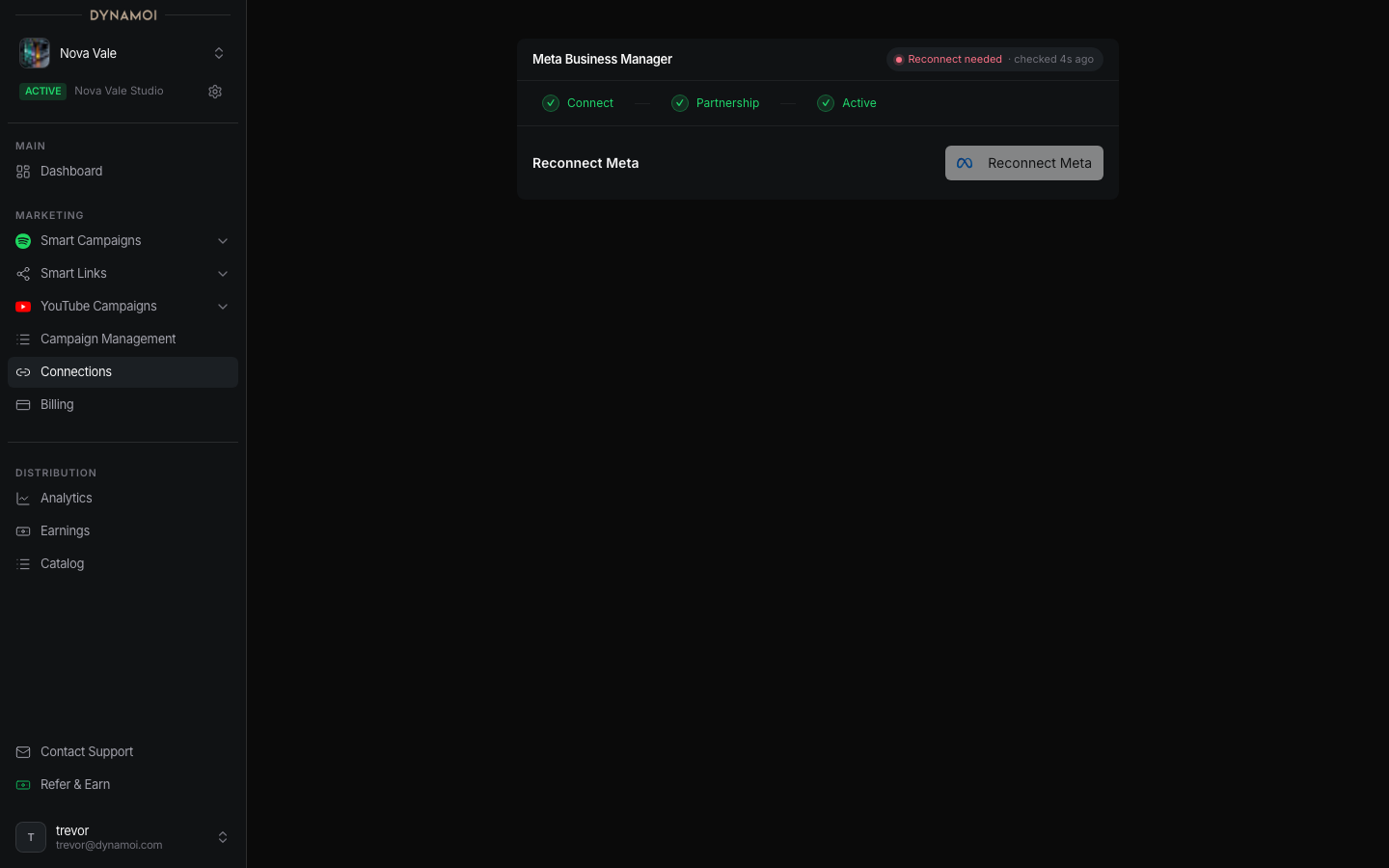
Reconnect needed |
A hozzáférés lejárt, vagy hiba történt a beállítás során; kapcsold újra a Metát |
Check failed vagy Check status |
A számlázás vagy az állapot ellenőrzése átmenetileg sikertelen volt; az újrapróbáláshoz válaszd a Check Status lehetőséget |
AI-ügynök és CLI-hozzáférés
A Meta partnerségi állapotát és az akadályokat a Dynamoi MCP szerveren (dynamoi_get_platform_status, dynamoi_start_meta_connection – directory és teljes profilok) és a dynamoi CLI-n keresztül is ellenőrizheted. A partnerkérelem jóváhagyása a Meta Business Managerben mindig asztali böngészőben elvégzendő lépés.