YouTube-kampány létrehozása
Hozz létre YouTube-kampányt négy lépésben: válassz csatornacélt, videókat és listákat, célozz országokat, írj szöveget, és állíts be keretet.
YouTube-csatorna-promóciós kampányt a Marketing > YouTube Campaigns > Create Campaign menüpontban építhetsz fel négy lépésben – Content, Audience, Ad Copy és Budget –, amelyet a Review campaign lépés követ. Bármilyen témájú YouTube-csatornához működik, ha a csatornád csatlakoztatva van, a Google Ads-összekapcsolás jóvá van hagyva, és a számlázás indításra kész (aktív Starter vagy Plus csomag, vagy Marketplace-előadói hozzáférés).
Mielőtt elkezdenéd
| Követelmény | Hol ellenőrizheted |
|---|---|
| YouTube-csatorna csatlakoztatva | Account > Connections (A YouTube csatlakoztatása és kezelése) |
| Google Ads-összekapcsolás jóváhagyva | Hagyd jóvá a YouTube Studióban, majd erősítsd meg a Dynamoiban |
| Aktív Starter vagy Plus csomag (vagy Marketplace-előadói hozzáférés) | Account > Billing (Csomagok és árak) – a Marketplace-előadók előfizetés nélkül is teljesítik a számlázási feltételt |
| Jogosult videók a csatlakoztatott csatornán | Marketing > YouTube Campaigns > Video Library |
A kampánykészítőben található Needed before launch panel felsorolja a még hátralévő lépéseket (például Connect YouTube vagy Activate billing), és ha elvégezted őket, a Refresh setup gombbal frissítheted az állapotot.
Figyelmeztetés A YouTube-csatorna csatlakoztatása nem hagyja jóvá automatikusan a Google Ads-összekapcsolást. A kampány beküldése előtt hagyd jóvá a Dynamoi összekapcsolási kérelmét a YouTube Studióban.
YouTube-kampány létrehozása
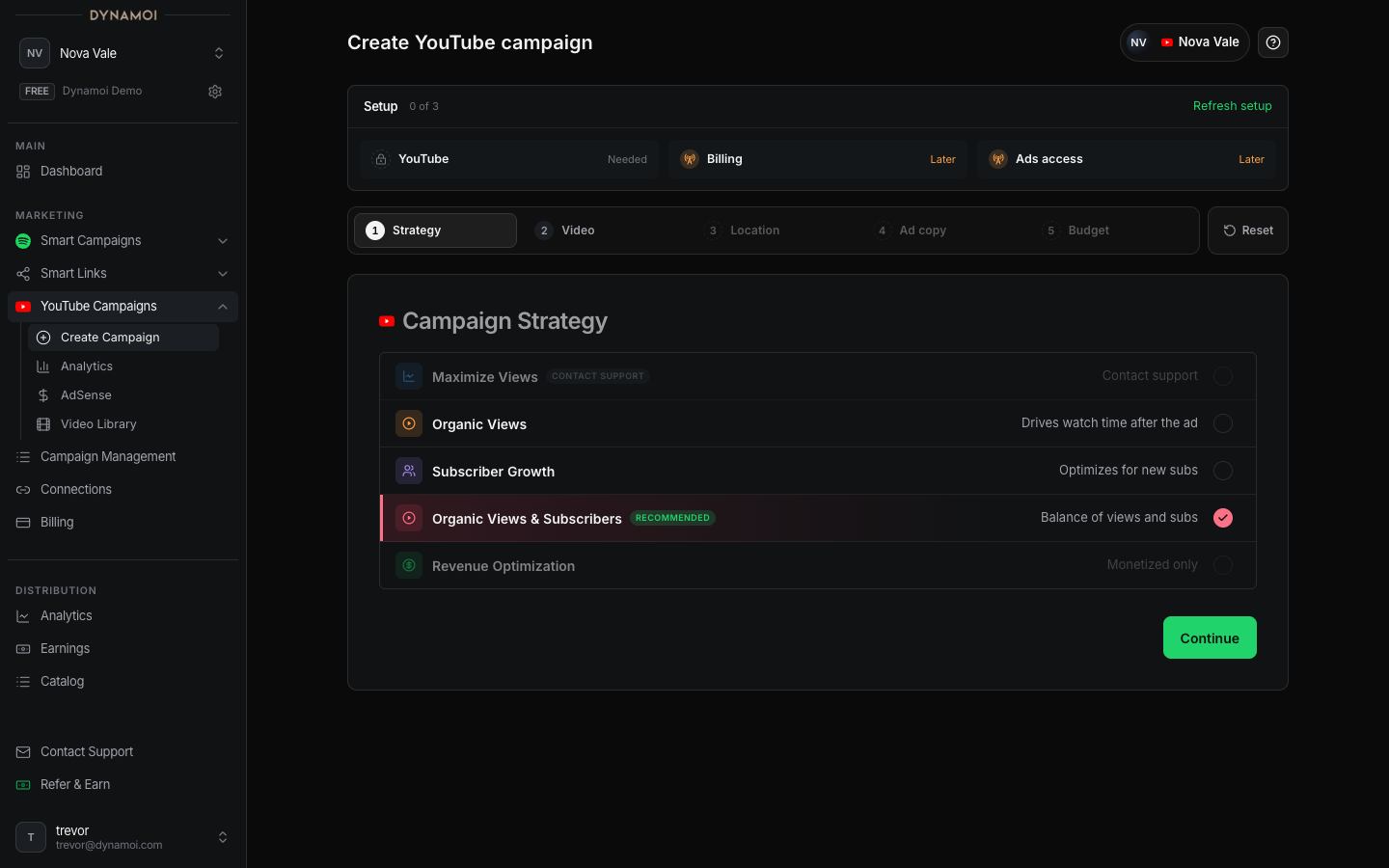
Content: erősítsd meg a csatornacélt Nézd át a Goal sort, amely alapértelmezetten Revenue (monetizált csatornáknál) vagy Channel Growth (nem monetizált csatornáknál). A Change goal gombbal válthatsz a Views, Watch Time, Subscribers, Channel Growth és Revenue között. Ne feledd: a Revenue monetizált csatornát, a Views pedig USD-alapú számlázást igényel.
Content: válaszd ki a videókat és a cél lejátszási listákat Illessz be egy YouTube-videó URL-jét, vagy indítsd a kampánykészítőt előre kitöltve a YouTube Video Library Promote gombjával. A Views csak egy videót enged. Minden más stratégiához olyan nyilvános lejátszási lista kell, amely tartalmazza az adott videót: illessz be egy
&list=paramétert tartalmazó URL-t, vagy válassz a kampánykészítő által talált, megfelelő lejátszási listák közül. Ha a csatornádnak még nincs lejátszási listája, hozz létre egy nyilvánosat a YouTube Studióban (vagy – kizárólag USD-alapú számlázású munkaterületeken – válaszd a No playlist? Switch to Views lehetőséget, amely nem USD pénznemeknél le van tiltva). A lejátszásilista-kampányok legfeljebb 10 videó–lejátszási lista párost fogadnak el; az első az elsődleges, és ez adja a kampány nevét.Audience: állítsd be az országcélzást Válaszd a Global opciót a világszintű futtatáshoz, az Include opciót, ha csak a kiválasztott országokat célzod, vagy az Exclude opciót, ha a kiválasztott országok kivételével mindenhol futtatnád. Egy ország kiválasztása célzási preferenciát jelent, nem garantálja a megjelenést az adott piacon.
Ad Copy: generáltasd vagy írd meg a szöveget Válaszd a Help me write it lehetőséget, ha a csatornád és a videó kontextusa alapján szeretnél hirdetésszöveg-tervezetet (adhatsz meg opcionális kiindulási megjegyzést, vagy hagyd üresen), vagy a Keep my wording lehetőséget, ha pontosan a saját szövegedet használnád (legalább 10 karakter).
Budget: add meg az összeget és a dátumokat A Views fix teljes költségkerettel működik. Minden más stratégia elfogad napi költségkeretet (10 USD/naptól az előadó számára elérhető napi maximumig – ez alapértelmezetten 100 USD/nap, de a jogosult, elszámolt összegek növelhetik, a fiókkorlátozások pedig csökkenthetik) vagy teljes költségkeretet (legalább 75 USD, legalább 5 napos időtartammal és átlagosan legalább 10 USD/nap összeggel). A záró dátum a hirdetések futásának utolsó napja.
Ellenőrizd és küldd be a kampányt A Review campaign oldalon erősítsd meg a célt, a videókat, a közönséget, a szöveget, az ütemezést és a finanszírozási összesítőt, majd válaszd a Submit for review gombot. A beküldés elindítja az ellenőrzést, de nem garantál azonnali jóváhagyást vagy megjelenést.
Ellenőrzési idővonal és státuszok
A beküldés után az ellenőrzési panel a szokásos idővonalat mutatja:
| Szakasz | Szokásos időtartam |
|---|---|
| Ellenőrzés | Általában 1 nap |
| Kampány indulása | Jóváhagyás után |
| Tanulás | Első 7 nap |
A teljesítmény az elején ingadozik, amíg a Google Ads tanul, ezért az első héten ne módosítsd a költségkeretet vagy a célzást. Ha a megjelenési állapot összesítője nem látható, a Marketing > All Campaigns YouTube-sorai a Google megjelenési jelvényét mutatják:
| Státusz | Jelentés |
|---|---|
| Preparing | A Dynamoi előkészíti vagy telepíti a kampányt a Google Adsben (vagy arra vár, hogy a Google elkezdje a megjelenítést) |
| Review | Folyamatban van a tartalomellenőrzés, a végső készenléti ellenőrzés vagy a Google Ads-ellenőrzés |
| Learning | A Google optimalizálja a licitálást és a megjelenítést az első 7 napban, vagy amíg a Google tanulási állapotot jelez |
| Active | A kampány aktív, és jelenleg fut a Google Adsben |
| Limited | A Google meg tudja jeleníteni a kampányt, de irányelvi vagy megjelenítési korlátozások csökkenthetik az elérést |
| Paused | A megjelenítés szünetel (vagy Subscription paused, ha a havi csomag díjának fizetése sikertelen volt) |
| Ended | Elérte az ütemezett záró dátumot, vagy befejezte a fix futamidejét |
| Attention | A beállítást, az irányelvi problémát vagy a telepítést javítani kell, mielőtt a kampány futhat |
Egy nem Shop-kampány aktív állapotban az első hét napban – vagy amikor a Google tanulási állapotot jelez – Learning jelzést mutathat a Google megjelenési jelvényében, ha helyette nem a megjelenési állapot összesítője vagy egy magasabb prioritású Google-állapot látható (a sorokban Syncing is megjelenhet, amíg friss Google Ads-státuszra várnak, illetve Archived az archiválás után). Lásd: Kampánystátuszok és tanulási szakasz.
Piszkozatok, visszaállítás és duplikálás
- Automatikusan mentett piszkozatok: A lépések közötti váltáskor a piszkozatod automatikusan mentődik az aktív csatornához, és az oldalsávban a YouTube Campaigns mellett Draft jelvény látható, amíg be nem küldöd vagy nem törlöd.
- Visszaállítás (Reset): Minden mezőt kiürít, és elveti a mentett piszkozatot.
- Kampány duplikálása (Duplicate campaign): A Marketing > All Campaigns menüben érhető el, így egy korábbi kampány alapján előre kitölthetsz egy újat. Indításkor minden mező újra ellenőrzésre kerül, arra az esetre, ha a jogosultság vagy a korlátok megváltoztak.
A Views-kampányok fix futamidős szabályai
Mivel a Views fix futamidős Google Video-kampányként fut:
- A szüneteltetési kérések aszinkron módon sorba kerülnek (feldolgozás közben az irányítópult függőben lévő műveletet mutat).
- A Resume nem érhető el az irányítópultról.
- A költségkeret, a záró dátum, a helyszínek és a cél indítás után nem módosítható – a változtatáshoz hozz létre új kampányt.
Gyakori beállítási problémák és megoldásuk
| Probléma | Megoldás |
|---|---|
| A videó nem jogosult | Nézd meg a pontos videó- és tartalomszűrési szabályokat a Videók és lejátszási listák jogosultsága oldalon. |
| A lejátszási lista nem menthető | Ellenőrizd, hogy a lejátszási lista nyilvános, tartalmazza a promotált videót, legalább két egymást követő videó van benne, és közvetlenül a promotált videó után a csatlakoztatott csatornádról származó nyilvános vagy nem listázott videó következik. |
| Maximize Views is not available in your billing currency yet. Choose another campaign goal. | A Views USD-alapú számlázást igényel; válaszd helyette a Watch Time, Subscribers, Channel Growth vagy Revenue célt. |
| Ellenőrzésben vagy előkészítésben ragadt | Nézd meg az Attention jelvényt vagy a Google irányelvi értesítését, a YouTube-kapcsolat állapotát, a Google Ads-összekapcsolás jóváhagyását a YouTube Studióban, valamint az Account > Billing oldalt. |
| Még nincsenek friss elemzési adatok | A Google Ads és a YouTube Analytics késleltetve jelent; nézd meg a „complete through” dátumokat a YouTube Analytics oldalon. |
Hozzáférés AI-ügynökkel és CLI-vel
Elérhető a Dynamoi MCP-szerveren keresztül (dynamoi_manage_youtube_draft, dynamoi_list_available_countries, dynamoi_get_campaign_readiness – directory és full profilokban; dynamoi_launch_campaign – csak full profilban), valamint a dynamoi CLI-vel. A Google Ads-összekapcsolás jóváhagyása a YouTube Studióban továbbra is böngészőben történik.