A YouTube összekapcsolása és kezelése
Engedélyezd a YouTube-csatornádat, hagyd jóvá a Google Ads-kapcsolatot a YouTube Studióban, és ellenőrizd a bevételszerzési státuszt.
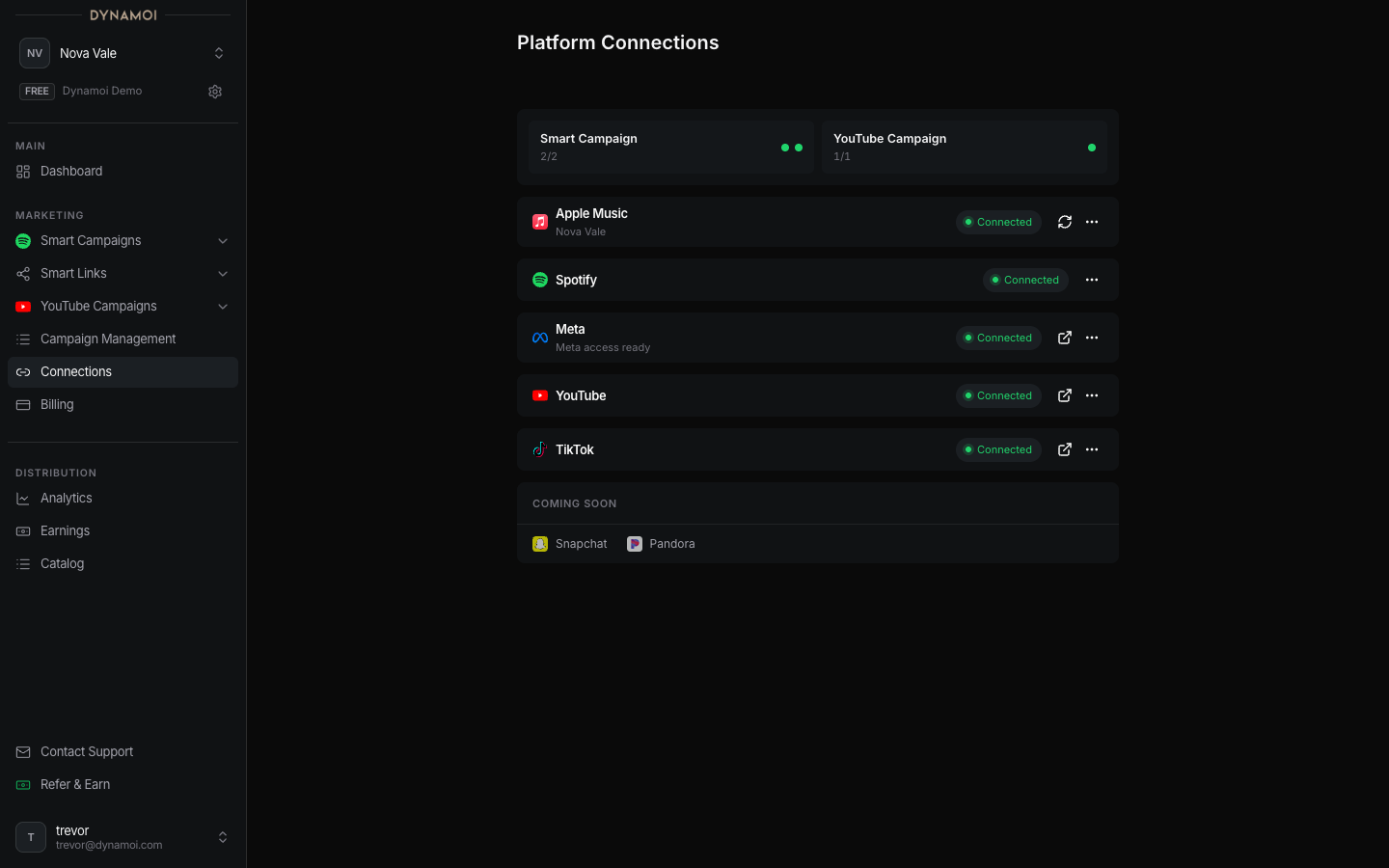
Bármilyen YouTube-csatornát összekapcsolhatsz, legyen szó zenéről, gamingről, oktatásról, kommentárról vagy bármilyen más témáról. Így csapatunk Google-videóhirdetéseket futtathat, kiolvashatja a YouTube Analytics és az AdSense teljesítményadatait, és ellenőrizheti a bevételszerzést. A csatorna engedélyezése az opcionális disztribúciós azonosításhoz ingyenes. A YouTube-kampányok futtatásához viszont aktív Starter vagy Plus csomag (vagy Marketplace előadói hozzáférés) szükséges, a Csatornakezelés eszközei pedig a Plus csomag részei. Mindent munkaterületenként kezelhetsz a Fiók → Kapcsolatok → YouTube menüpontban.
Mielőtt elkezdenéd
- Bejelentkezési hozzáférés ahhoz a Google-fiókhoz, amely a YouTube-csatorna tulajdonosa vagy kezelője.
- Jogosultság a YouTube Studióban a Google Ads-fiókösszekapcsolások jóváhagyására.
- Aktív fizetős csomag, ha a rendszer Számlázás aktiválása lépést kér. A promóciós kredittel rendelkező munkaterületeken a Kreditek aktívak felirat jelenik meg, és ez a lépés kimarad. Csak az opcionális disztribúcióra jelentkezel? Indítsd a YouTube-összekapcsolást a Disztribúció → Jelentkezés menüből, így a hirdetési számlázás aktiválása nélkül igazolhatod a személyazonosságodat.
A csatorna összekapcsolása és a Google Ads-összekapcsolás jóváhagyása két külön lépés. Először az OAuth engedélyezi a hozzáférést a csatornád adataihoz, utána pedig a YouTube Studióban hagyod jóvá a hirdetési összekapcsolást.
A YouTube-összekapcsolás lépései
A YouTube-kapcsolat oldal egy háromlépéses folyamatjelzőn követi az előrehaladást: Összekapcsolás → Jóváhagyás → Aktív. Az oldalt úgy nyithatod meg, hogy a Fiók → Kapcsolatok menüben a YouTube melletti Összekapcsolás vagy Beállítás befejezése gombra kattintasz.
Engedélyezd a YouTube-ot a Google-lel Válaszd az Összekapcsolás a YouTube-bal lehetőséget, jelentkezz be azzal a Google-fiókkal, amely a csatornádat kezeli, és engedélyezd a hozzáférést a YouTube-adatokhoz, a YouTube Analyticshez és a pénzügyi jelentésekhez.
Válaszd ki a csatornádat Válaszd ki az aktív munkaterülethez tartozó csatornát. Egy YouTube-csatorna egyszerre csak egy Dynamoi-munkaterülethez kapcsolódhat.
Aktiváld a számlázást (ha a rendszer kéri) A hirdetésre készülő standard munkaterületeken a Számlázás aktiválása lépés jelenik meg, ha még nincs aktív csomag (lásd: Csomagok és árak). A promóciós munkaterületeken ehelyett a Kreditek aktívak felirat látható.
Várd meg a Google Ads-kérelmet Amikor a kártyán a Google Ads-kérelem előkészítése felirat látható, a Dynamoi éppen létrehozza az összekapcsolási kérelmet a csatornádhoz.
Hagyd jóvá az összekapcsolást a YouTube Studióban Válaszd a YouTube Studio megnyitása lehetőséget, és hagyd jóvá azt a Google Ads-összekapcsolást, amely megegyezik a Dynamoi-kártyán Összekapcsolás ezzel címkével megjelenő fiókkal. Csak az ezen az oldalon látható kérelmet hagyd jóvá, és soha ne hagyatkozz máshonnan kimásolt fiókszámra.
Erősítsd meg a jóváhagyást a Dynamoiban Térj vissza a Dynamoiba, és válaszd a Jóváhagytam lehetőséget (vagy később az Állapot ellenőrzése gombot). Ha a kapcsolat aktív, az oldalon a YouTube-csatorna összekapcsolva felirat jelenik meg.
Az összekapcsolt csatorna állapota és a bevételszerzés
Az összekapcsolás után a kártyán látod a Csatorna nevét, a Bevételszerzés állapotát (Bevételszerzés aktív vagy Nincs bevételszerzés), valamint a Videótár és a Kampány létrehozása gyorslinkjeit.
- A Dynamoi a YouTube Analytics utolsó 90 napjának bevételi adataiból állapítja meg a bevételszerzést. Részletek: A YouTube bevételszerzés feltételei. Bármelyik nyilvános csatornát kipróbálhatod az ingyenes YouTube bevételszerzés-ellenőrzőnkkel is.
- Ha a kártya nem tudja betölteni a friss állapotot, az utolsó mentett állapotot mutatja az Ellenőrzés újra gombbal. Ha a beállítás sikertelen vagy elavulttá válik, válaszd az Újrapróbálás lehetőséget ahelyett, hogy másik csatornát kapcsolnál össze (kivéve, ha rossz csatornát választottál).
Állapotok és kártyák áttekintése
| Állapot / Kártya | Jelentés |
|---|---|
Not connected |
Még nincs összekapcsolt YouTube-csatorna |
Billing needed / Számlázás aktiválása |
A hirdetési beállítás folytatásához fizetős csomag szükséges |
Choose channel / Válaszd ki a csatornádat |
A Google-bejelentkezés után válaszd ki a csatornát |
| Kreditek aktívak | A promóciós kredit aktív, a számlázás aktiválására nincs szükség |
Check billing |
Átmeneti hiba a számlázás lekérdezésében; válaszd az Ellenőrzés újra lehetőséget |
Preparing request / Google Ads-kérelem előkészítése |
A Dynamoi létrehozza a Google Ads-összekapcsolási kérelmedet |
Awaiting approval / Hagyd jóvá a Google Ads-összekapcsolást a YouTube Studióban |
Hagyd jóvá az összekapcsolást a YouTube Studióban, majd válaszd a Jóváhagytam lehetőséget |
Setting up access |
A Google-engedélyezés sikeres volt, a beállítás befejeződik |
Connected / YouTube-csatorna összekapcsolva |
A csatorna és a Google Ads-összekapcsolás aktív |
Reconnect needed |
A hozzáférés lejárt vagy a beállítás sikertelen volt; kapcsold össze újra, vagy válaszd az Újrapróbálás lehetőséget |
Ha egy állapot mellett az Elavult felirat látható, a gyorsítótárazott ellenőrzés nem biztos, hogy naprakész. Töltsd újra az oldalt, vagy válaszd az Állapot ellenőrzése lehetőséget.
YouTube-csatornakezelés (Plus)
A Plus csomaggal a YouTube-kapcsolat oldalon megjelenik a Csatornakezelés funkció. Ezzel közvetlenül a Dynamoiból szerkesztheted az összekapcsolt csatornád leírását és kulcsszavait, a csapatunk pedig ellenőrizheti a mentett módosításokat a YouTube-on. A Dynamoi csak azokat a mezőket módosítja, amelyeket kifejezetten elmentesz.
Követelmények
- Aktív Plus csomag ezen a munkaterületen (Csomagok és árak).
- Összekapcsolva állapotú YouTube-csatorna.
- Egy további Google-engedély a csatorna szerkesztéséhez (a szokásos kampányengedélyezés nem ad írási hozzáférést a csatorna metaadataihoz).
A csatorna metaadatainak engedélyezése és szerkesztése
Nyisd meg a YouTube-kapcsolat oldalt Lépj a Fiók → Kapcsolatok menübe, és nyisd meg az összekapcsolt YouTube sort.
Adj hozzáférést a csatornakezeléshez A Csatornakezelés panelen válaszd a Engedélyezem, hogy a Dynamoi kezelje ezt a csatornát lehetőséget, és hagyd jóvá a Google-engedélyt.
Szerkeszd, majd ellenőrizd a YouTube-on Módosítsd a Leírást (legfeljebb 1 000 karakter) vagy a Kulcsszavakat (legfeljebb 500 karakter). Egy élő számláló mutatja a hátralévő karaktereket, és a Nem mentett módosítások felirat addig látszik, amíg nem választod a Módosítások mentése lehetőséget. A Dynamoi ezután visszaolvassa a csatornát a YouTube-ról, és a Mentve és ellenőrizve a YouTube-on feliratot jeleníti meg, amint a YouTube megerősíti a módosítást.
A csatorna neve nem szerkeszthető a Dynamoiban. A csatornád nevét közvetlenül a YouTube Studióban módosíthatod.
Ha a Nem sikerült ellenőrizni a csatornabeállításokat üzenetet látod, töltsd újra az oldalt, hogy a Dynamoi újraolvassa az aktuális beállításokat a YouTube-ról, mielőtt újrapróbálkozol. Ha a Google visszavonta a szerkesztési jogosultságot, válaszd újra a Engedélyezem, hogy a Dynamoi kezelje ezt a csatornát lehetőséget.
Összekapcsolási hibák és megoldásuk
| Hiba | Miért történt | Hogyan javíthatod |
|---|---|---|
| A csatorna már össze van kapcsolva | Ez a YouTube-csatorna egy másik Dynamoi-munkaterülethez kapcsolódik | Ha át szeretnéd helyezni, írj a support@dynamoi.com címre |
| Hiányzó YouTube-engedélyek | Egy vagy több Analytics- vagy pénzügyi jogosultság nem volt bejelölve | Kapcsold össze újra, és engedélyezd a YouTube-adatokat, az Analyticset és a pénzügyi jelentéseket |
| A YouTube-hozzáférés elutasítva | A Google engedélyezési képernyőjét megszakították | Indítsd újra az összekapcsolást, és engedélyezd a kért hozzáférést |
| Nem található YouTube-csatorna | A bejelentkezett Google-fiók nem tulajdonosa vagy kezelője egyetlen csatornának sem | Jelentkezz be azzal a Google-fiókkal, amely a csatornát kezeli |
| A YouTube-fiók fel van függesztve | A YouTube felfüggesztette a csatornát vagy a fiókot | Először rendezd a felfüggesztést a YouTube-bal, majd kapcsold össze újra |
| A Google Ads-összekapcsolást elutasították vagy lejárt | A YouTube Studio összekapcsolási kérelme lejárt vagy elutasították | Válaszd az Újrapróbálás lehetőséget, hogy új kérelmet küldj |
| A YouTube-beállítás lejárt | A beállítási munkamenet időtúllépés miatt lejárt | Kezdd újra a beállítást a Fiók → Kapcsolatok menüből |
AI-ügynök és CLI-hozzáférés
Elérhető a Dynamoi MCP-szerveren keresztül (dynamoi_get_platform_status, dynamoi_start_youtube_channel_link, dynamoi_get_youtube_channel_data, csatornalista és teljes profilok) és a dynamoi CLI-vel. A Google OAuth-bejelentkezés, a YouTube Studio-összekapcsolás jóváhagyása és a Plus csatornakezelés mentései a böngészőben futnak.