Zenei katalógus és megjelenések
Importáld a Spotify-katalógusodat, szinkronizáld az új megjelenéseket, adj hozzá hiányzó számokat vagy listákat link alapján, és indíts kampányt.
Az előadói zenei katalógusod a Marketing > Smart Links > All Links menüpontban található (nincs külön Music Catalog menüpont az oldalsávban). A Dynamoi a Spotifyról importálja a megjelenéseidet, így minden kislemez, EP, album és hozzáadott lejátszási lista ingyenes streamit.fm Smart Linket kap. A jogosult Spotify-megjelenésekből és lejátszási listákból előre kitöltött Smart Campaign piszkozatot nyithatsz meg, amelyet átnézhetsz és beküldhetsz (a csak Apple Musicon elérhető lejátszási listák nem jogosultak Smart Campaignre). Minden csomagban ingyenes, előadónként külön kezelve.
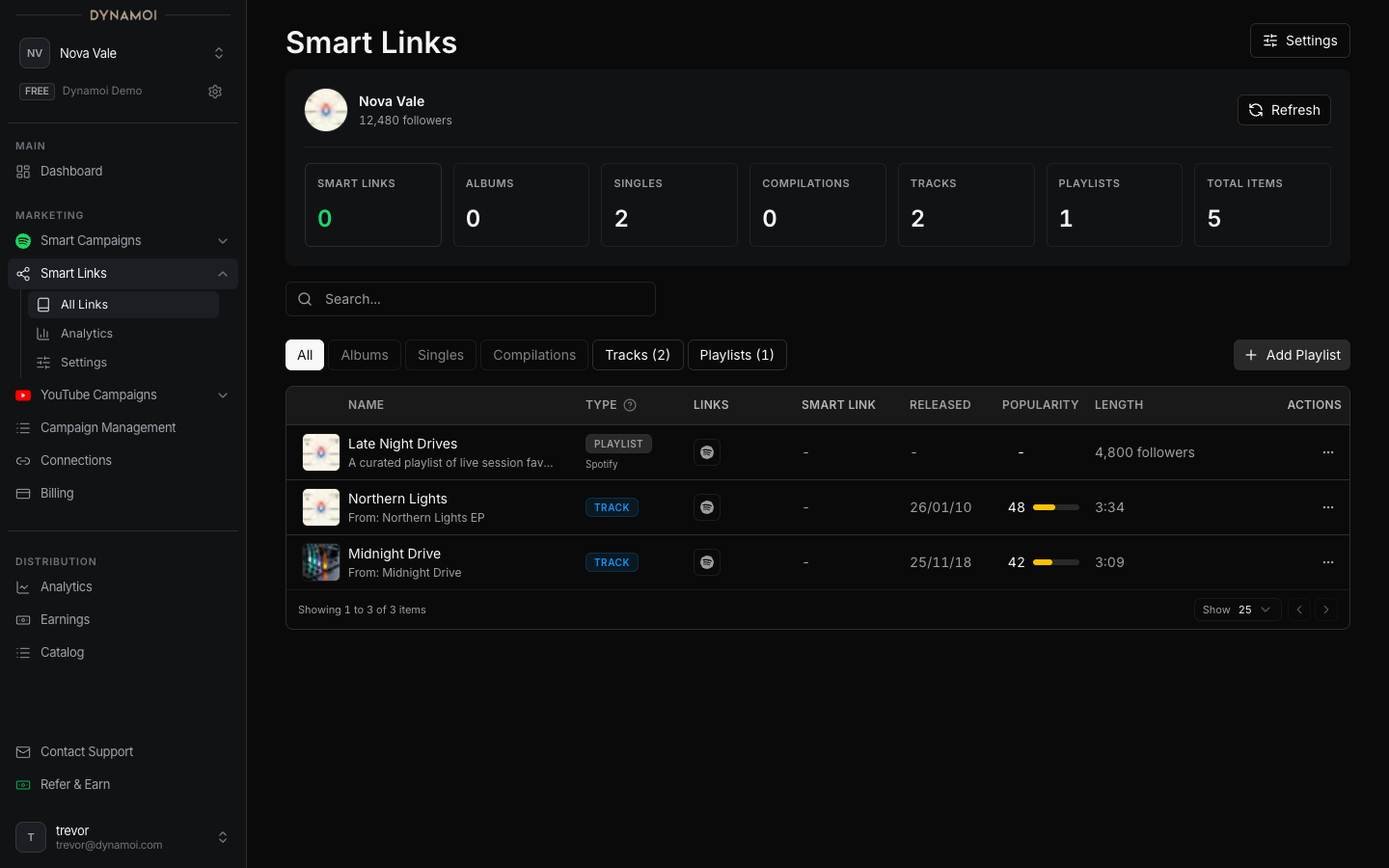
Spotify-katalógusod importálása vagy összekapcsolása
- Összekapcsolt Spotify-profil (ajánlott): Kapcsold össze a Spotifyt az Account > Connections menüpontban (A Spotify összekapcsolása), hogy a megjelenéseid szinkronban maradjanak, és használhasd a Smart Campaigneket.
- Gyors importálás összekapcsolás nélkül: Ha a Spotify még nincs összekapcsolva, az All Links oldalon megjelenik egy Spotify catalog panel. Illeszd be a Spotify előadói profilod URL-jét, és válaszd az Import Catalog lehetőséget: így behúzod a nyilvános megjelenéseidet, és azonnal ingyenes Smart Linkeket készíthetsz.
Katalógusod böngészése és szűrése
- Válts a fülek között: All, Albums, Singles, Compilations, Tracks, Playlists és Smart Links.
- Szűrj cím alapján a Search catalog... mezővel, az aktív szűrőket pedig a Reset filters gombbal törölheted.
- Nyisd meg a sorhoz tartozó műveleteket (Open Smart Link, Copy Share Link, Share Kit, Manage Music Services, Edit Description, Smart Link Video és még több – lásd: Smart Links áttekintés).
- Bármelyik jogosult Spotify-elemből megnyithatsz egy előre kitöltött Smart Campaign piszkozatot a Promote this release vagy a Promote this playlist lehetőséggel, majd töltsd ki és küldd be az űrlapot.
Tartsd naprakészen a katalógusodat
| Vezérlő | Mire szolgál |
|---|---|
| Sync Releases | Ellenőrzi a Spotifyon a legutóbbi szinkronizálás óta megjelent új kiadványokat |
| Missing a release? | Egy hiányzó Spotify-albumot, kislemezt vagy EP-t ad hozzá közvetlenül URL alapján |
| Add Playlist | Spotify vagy Apple Music lejátszási listát ad hozzá URL alapján, saját Smart Linkkel |
Az újonnan szinkronizált vagy hozzáadott elemek feldolgozása rövid ideig tart, mielőtt a Smart Linkjük Live állapotba kerül. Ha egy meglévő megjelenésnél hibás áruház-URL-t szeretnél javítani, válaszd az adott sorban a Manage Music Services lehetőséget.
Hiányzó megjelenés hozzáadása link alapján
Nyisd meg a Missing a release? lehetőséget A Marketing > Smart Links > All Links menüpontban válaszd a Missing a release? lehetőséget (ez kiemelhet egy friss megjelenést is, amely még nem szinkronizálódott).
Illeszd be a Spotify-megjelenés URL-jét Illeszd be a Spotify album, kislemez vagy EP linkjét, és válaszd az Add release lehetőséget.
Várd meg, amíg elkészül a Smart Link A Dynamoi ezzel az üzenettel erősíti meg:
Release added. Its Smart Link is being prepared.
Megjelenésimportálási hibaüzenetek
| Pontos hibaüzenet | Megoldás |
|---|---|
That doesn't look like a Spotify link. Paste the link to the release. |
Másold ki újra a megosztási URL-t közvetlenül a Spotifyból, és illeszd be ismét. |
Paste the Spotify link to an album, single, or EP, not a track or an artist. |
A Spotifyon a megjelenés oldalát nyisd meg (kislemez, EP vagy album), ne egy különálló szám vagy előadói profil linkjét. |
Connect this artist to Spotify before adding a release. |
Kapcsold össze az előadó Spotify-profilját az Account > Connections menüpontban. |
This release is already in your catalog. |
Keresd meg a megjelenést az All Links oldalon (előtte állítsd vissza az aktív fület vagy szűrőt). |
You've added several releases recently. Please try again in a little while. |
Várj egy kicsit, amíg a korlátozás feloldódik, majd próbáld újra. |
Spotify lists a different artist first on this release, so it can't be added to this profile. |
A megjelenést az elsődleges (elsőként feltüntetett) Spotify-előadóhoz tartozó munkaterületről add hozzá. |
This release is already claimed by another Dynamoi account. |
Lépj kapcsolatba csapatunkkal a dashboard Support menüpontjában vagy a support@dynamoi.com címen. |
Lejátszási lista hozzáadása vagy eltávolítása
Válaszd az Add Playlist lehetőséget Az All Links oldalon válaszd az Add Playlist lehetőséget, és illessz be egy nyilvános Spotify vagy Apple Music lejátszásilista-linket az előnézet betöltéséhez.
Erősítsd meg a lejátszási listát Válaszd az Add lehetőséget. A lejátszási lista megjelenik a Playlists fülön, saját
streamit.fmSmart Linkkel.
Ha egy kézzel hozzáadott, kampányelőzmények nélküli lejátszási listát szeretnél törölni, nyisd meg a sor menüjét, és válaszd a Remove from Catalog lehetőséget. Azoknál a lejátszási listáknál, amelyeknek már vannak kampányelőzményei, a Used in campaigns (letiltva) felirat látható, és nem távolíthatók el.
Megjegyzés Spotify és Apple Music lejátszási listákhoz is közzétehetsz és megoszthatsz Smart Linkeket, de a Smart Campaignekhez Spotify-tartalom szükséges. Ha hirdetésekkel szeretnél népszerűsíteni egy lejátszási listát, annak Spotify-változatát add hozzá.
Hozzáférés AI-ügynökökkel és CLI-vel
Elérhető a Dynamoi MCP szerveren keresztül (dynamoi_create_smart_links_from_spotify_artist, dynamoi_create_smart_link_from_spotify, dynamoi_smart_link_controls – directory és full profilok), valamint a dynamoi CLI-vel. Lejátszási listákhoz Smart Linket továbbra is csak a dashboardon adhatsz hozzá.