
플랫폼 연결
YouTube 연결 절차
YouTube 채널 선택, 결제 준비, Google Ads 링크 요청 생성 및 YouTube Studio 승인을 완료하세요.
YouTube Connection 페이지는 Dynamoi 대행 YouTube 광고에 필요한 전반적인 연동 절차(Google 로그인 인증, 채널 선택, 결제 활성화 확인, 링크 요청 생성 및 YouTube Studio 승인)를 관리합니다.
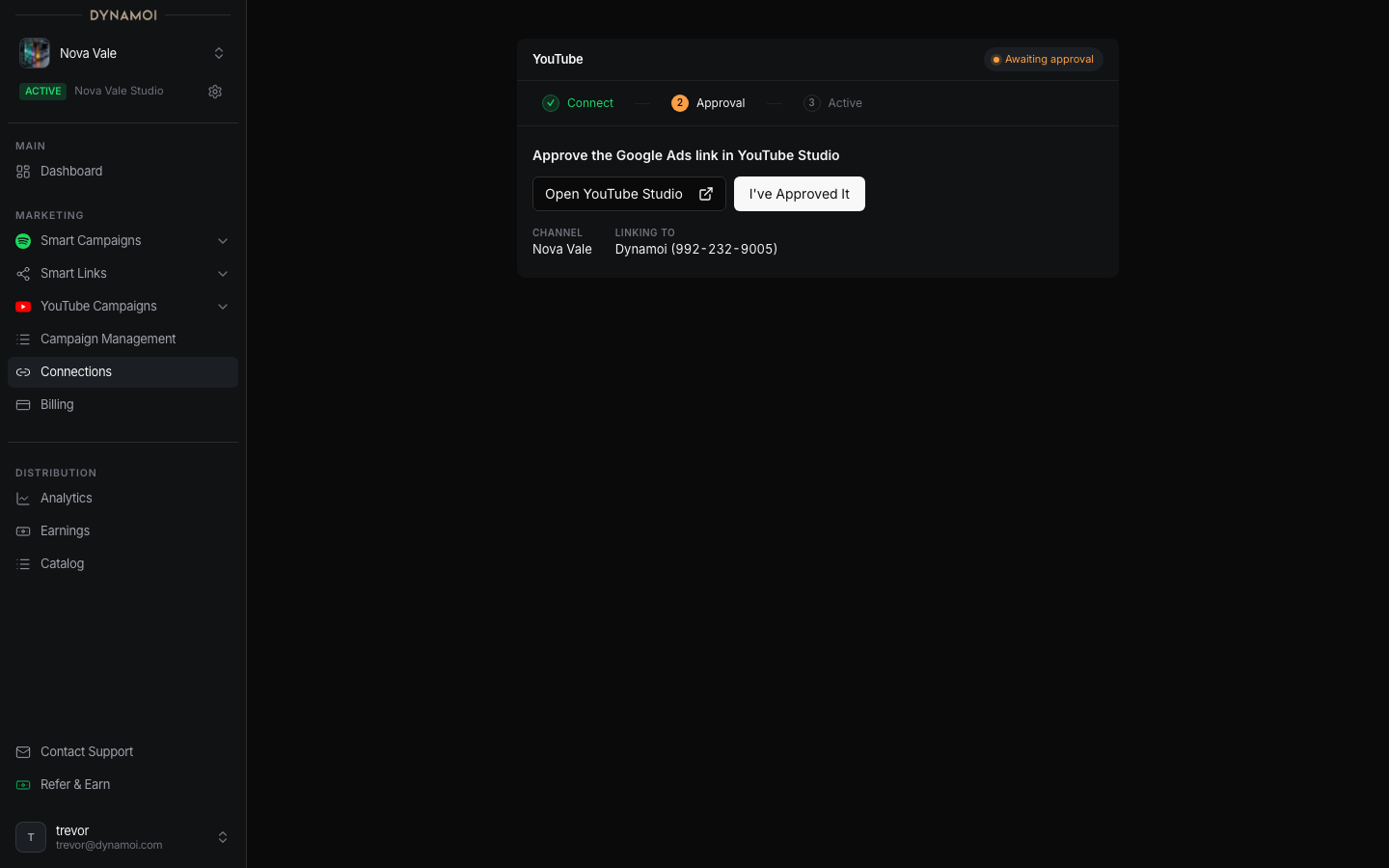
절차 시작하기
Platform Connections 메뉴에서 YouTube 항목 옆의 Connect를 선택합니다. 추가 작업이 필요한 경우 Dynamoi가 YouTube Connection 페이지를 표시하거나 링크를 제공합니다.
연동 완료 단계
YouTube 인증
Connect with YouTube를 클릭하고 대상 채널을 관리하는 Google 계정으로 로그인한 후 요청된 권한을 승인합니다.채널 선택 활성 아티스트에 해당하는 채널을 선택합니다.
결제 준비 확인 화면에
Activate billing이 표시되면 아티스트의 대행 광고 결제를 시작하세요. 프로모션 또는 파트너십 아티스트는 다른 경로가 적용될 수 있습니다.요청 생성 대기
Preparing your Google Ads request는 Dynamoi가 외부 링크 연결 요청을 생성하거나 동기화 중임을 의미합니다.YouTube Studio에서 승인
Open YouTube Studio를 클릭하여 Dynamoi 대행 광고 파트너 이름으로 표시된 Google Ads 연결을 승인한 후 Dynamoi로 돌아옵니다.승인 확인
I've Approved It을 클릭합니다. Dynamoi가 정상 연결을 확인하면 상태가Connected로 변경됩니다.
정확한 요청을 승인하기 위해 항상 로그인된 Dynamoi 워크플로우를 통해 이동하세요. 외부에서 복사한 임의의 계정 번호를 사용하지 마세요.
상태 안내 가이드
| 상태 표시 | 의미 |
|---|---|
Select your channel |
인증 후 대상 채널을 선택하세요. |
Activate billing |
계속 진행하려면 표준 대행 광고 결제를 활성화해야 합니다. |
Promo credits are active |
프로모션 크레딧 또는 파트너십 조건으로 계속 진행할 수 있습니다. |
Preparing your Google Ads request |
링크 연결 요청을 준비하거나 동기화하는 중입니다. |
Approve the Google Ads link in YouTube Studio |
YouTube Studio에서 외부 승인을 마치고 돌아와 확인하세요. |
Connected |
채널 및 필수 Google Ads 링크가 활성화되었습니다. |
연동 과정이 지연되거나 오류가 발생하는 경우, 아티스트 연결 자체가 잘못된 경우가 아니라면 다른 채널로 재연결하기보다 Try Again 또는 초기화 버튼을 사용하세요.