음원 카탈로그 및 릴리스
Spotify 카탈로그를 가져오고, 새 릴리스를 동기화하고, 링크로 빠진 싱글이나 앨범, Spotify 및 Apple Music 플레이리스트를 추가하고, 스마트 캠페인을 런칭하세요.
아티스트의 음원 카탈로그는 마케팅 > 스마트 링크 > 모든 링크 안에 있습니다(별도의 Music Catalog 사이드바 항목은 없습니다). Dynamoi는 Spotify에서 릴리스를 가져와 모든 싱글, EP, 앨범, 추가한 플레이리스트에 무료 streamit.fm 스마트 링크를 만듭니다. 자격이 되는 Spotify 릴리스와 플레이리스트는 검토 후 제출할 수 있도록 미리 채워진 스마트 캠페인 초안을 열 수 있습니다(Apple Music 전용 플레이리스트는 스마트 캠페인 대상이 아닙니다). 모든 요금제에서 무료이며, 아티스트별로 범위가 지정됩니다.
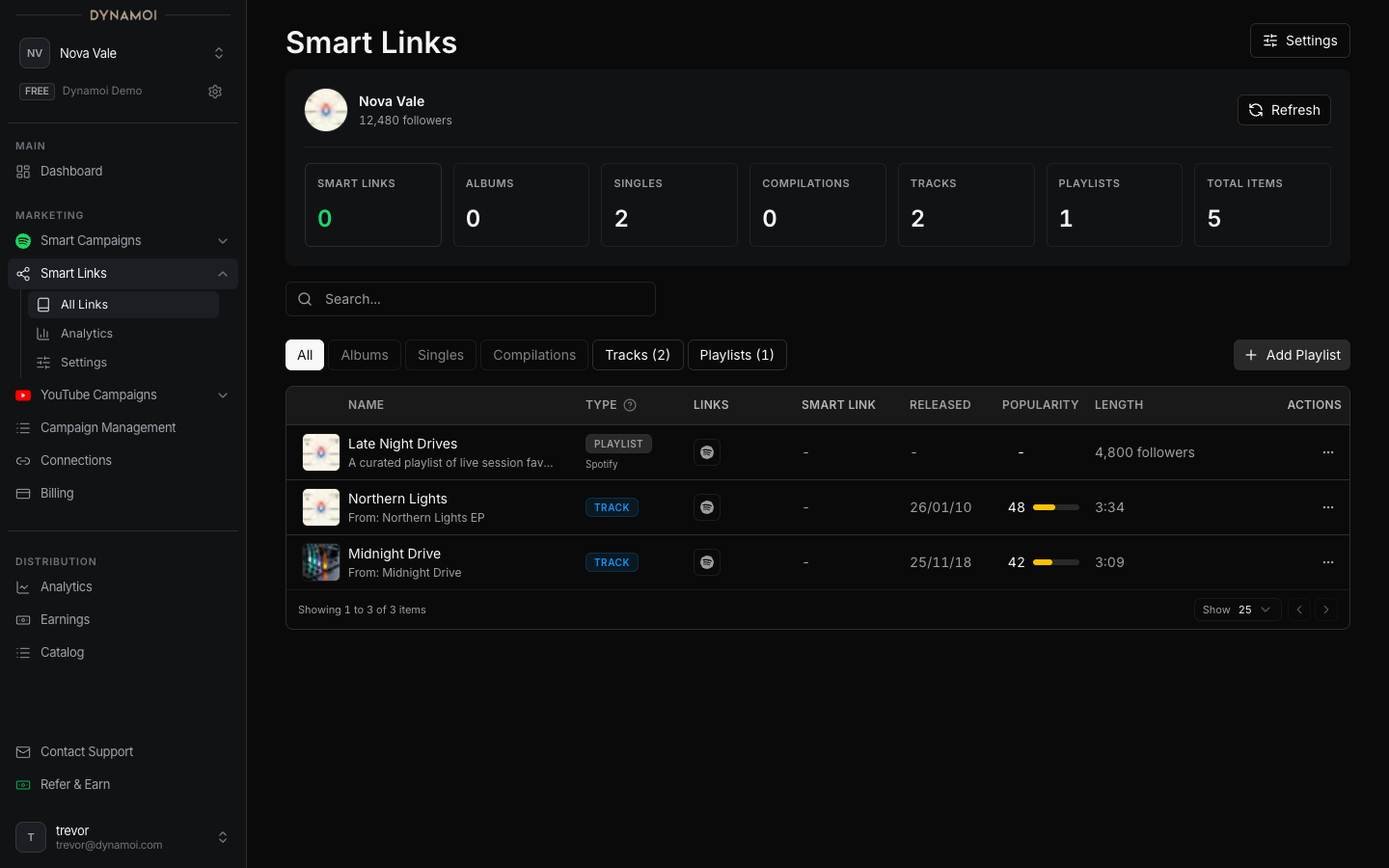
Spotify 카탈로그 가져오기 또는 연결하기
- Spotify 프로필 연결(권장): 계정 > 연결(Spotify 연결하기)에서 Spotify를 연결하면 릴리스가 계속 동기화되고 스마트 캠페인을 사용할 수 있습니다.
- 연결하기 전 빠른 가져오기: Spotify가 아직 연결되지 않았다면 모든 링크에 Spotify 카탈로그 패널이 표시됩니다. Spotify 아티스트 프로필 URL을 붙여넣고 카탈로그 가져오기를 선택하면, 공개 릴리스를 가져와 무료 스마트 링크를 즉시 만듭니다.
카탈로그 둘러보기와 필터링
- 모두, 앨범, 싱글, 편집물, 트랙, 재생목록, Smart Links 탭을 전환하세요.
- 카탈로그 검색...로 제목별 필터링을 하고, 필터 재설정로 적용된 필터를 지우세요.
- 행 작업(Smart Link 열기, 공유 링크 복사, 키트 공유, 음악 서비스 관리, 설명 편집, Smart Link 비디오 등. 스마트 링크 개요 참고)을 여세요.
- 자격이 되는 Spotify 항목에서 이 릴리스 홍보 또는 이 재생목록 홍보를 선택해 미리 채워진 스마트 캠페인 초안을 연 다음, 양식을 작성하고 제출하세요.
카탈로그를 최신 상태로 유지하기
| 컨트롤 | 하는 일 |
|---|---|
| 릴리스 동기화 | 마지막 동기화 이후 새로 발매된 릴리스를 Spotify에서 확인합니다 |
| 릴리스가 없나요? | Spotify 앨범, 싱글, 또는 EP 하나를 URL로 직접 추가합니다 |
| 재생목록 추가 | Spotify 또는 Apple Music 플레이리스트를 URL로 추가하며, 자체 스마트 링크를 만듭니다 |
새로 동기화되거나 추가된 항목은 스마트 링크가 라이브가 되기 전에 잠시 처리 시간이 필요합니다. 기존 릴리스의 잘못된 스토어 URL을 고치려면 해당 행에서 음악 서비스 관리를 선택하세요.
URL로 빠진 릴리스 추가하기
릴리스가 없나요? 열기 마케팅 > 스마트 링크 > 모든 링크에서 릴리스가 없나요?를 선택하세요(아직 동기화되지 않은 최근 릴리스를 강조 표시할 수도 있습니다).
Spotify 릴리스 URL 붙여넣기 Spotify 앨범, 싱글, 또는 EP 링크를 붙여넣고 릴리스 추가를 선택하세요.
스마트 링크가 만들어질 때까지 기다리기 Dynamoi가
릴리스를 추가했습니다. 스마트 링크를 준비하고 있습니다.라고 확인합니다.
릴리스 가져오기 오류 메시지
| 정확한 오류 메시지 | 해결 방법 |
|---|---|
Spotify 링크가 아닌 것 같습니다. 릴리스 링크를 붙여넣어 주세요. |
Spotify에서 공유 URL을 다시 복사해 붙여넣으세요. |
트랙이나 아티스트가 아닌 앨범, 싱글 또는 EP의 Spotify 링크를 붙여넣어 주세요. |
개별 트랙이나 아티스트 프로필 링크가 아니라, Spotify에서 릴리스 페이지(싱글, EP, 앨범)를 여세요. |
릴리스를 추가하기 전에 이 아티스트를 Spotify에 연결하세요. |
계정 > 연결에서 아티스트의 Spotify 프로필을 연결하세요. |
이 릴리스는 이미 카탈로그에 있습니다. |
모든 링크에서 릴리스를 검색하세요(먼저 활성 탭이나 필터를 재설정하세요). |
최근 여러 릴리스를 추가했습니다. 잠시 후 다시 시도해 주세요. |
속도 제한이 풀릴 때까지 잠시 기다린 뒤 다시 시도하세요. |
Spotify에서 이 릴리스의 첫 번째 아티스트가 다르므로 이 프로필에 추가할 수 없습니다. |
첫 번째로 나열된(주요) Spotify 아티스트의 워크스페이스에서 릴리스를 추가하세요. |
이 릴리스는 이미 다른 Dynamoi 계정에 연결되어 있습니다. |
대시보드의 지원 또는 support@dynamoi.com으로 우리 팀에 문의하세요. |
플레이리스트 추가 또는 삭제하기
재생목록 추가 선택하기 모든 링크에서 재생목록 추가를 고르고, 공개 Spotify 또는 Apple Music 플레이리스트 링크를 붙여넣어 미리보기를 불러오세요.
플레이리스트 확인하기 추가를 선택하세요. 플레이리스트가 자체
streamit.fm스마트 링크와 함께 재생목록 탭에 나타납니다.
직접 추가한 플레이리스트에 캠페인 기록이 없다면, 행 메뉴를 열고 카탈로그에서 제거를 선택해 삭제할 수 있습니다. 이미 캠페인 기록이 있는 플레이리스트는 캠페인에 사용됨로 표시되며 삭제할 수 없습니다.
참고 Spotify와 Apple Music 플레이리스트 모두 스마트 링크를 게시하고 공유할 수 있지만, 스마트 캠페인에는 Spotify 콘텐츠가 필요합니다. 광고로 프로모션할 계획이라면 플레이리스트의 Spotify 버전을 추가하세요.
AI 에이전트 및 CLI 접근
Dynamoi MCP 서버(dynamoi_create_smart_links_from_spotify_artist, dynamoi_create_smart_link_from_spotify, dynamoi_smart_link_controls — directory 및 full profile)와 dynamoi CLI로 사용할 수 있습니다. 플레이리스트 스마트 링크 추가는 여전히 대시보드에서만 할 수 있습니다.