Katalog muzyczny i wydawnictwa
Importuj katalog ze Spotify, synchronizuj nowe wydania, dodawaj brakujące single, albumy i playlisty po linku oraz uruchamiaj Smart Campaigns.
Katalog muzyczny artysty znajduje się w Marketing > Smart Links > Wszystkie linki (nie ma osobnej pozycji Katalog muzyczny w menu bocznym). Dynamoi importuje Twoje wydawnictwa ze Spotify, dzięki czemu każdy singiel, EP, album i dodana playlista dostaje bezpłatny Smart Link streamit.fm. Kwalifikujące się wydawnictwa i playlisty ze Spotify mogą też otworzyć wstępnie wypełniony szkic Smart Campaign, który możesz sprawdzić i wysłać (playlisty wyłącznie z Apple Music nie kwalifikują się do Smart Campaigns). Bezpłatnie na każdym planie, w zakresie każdego artysty.
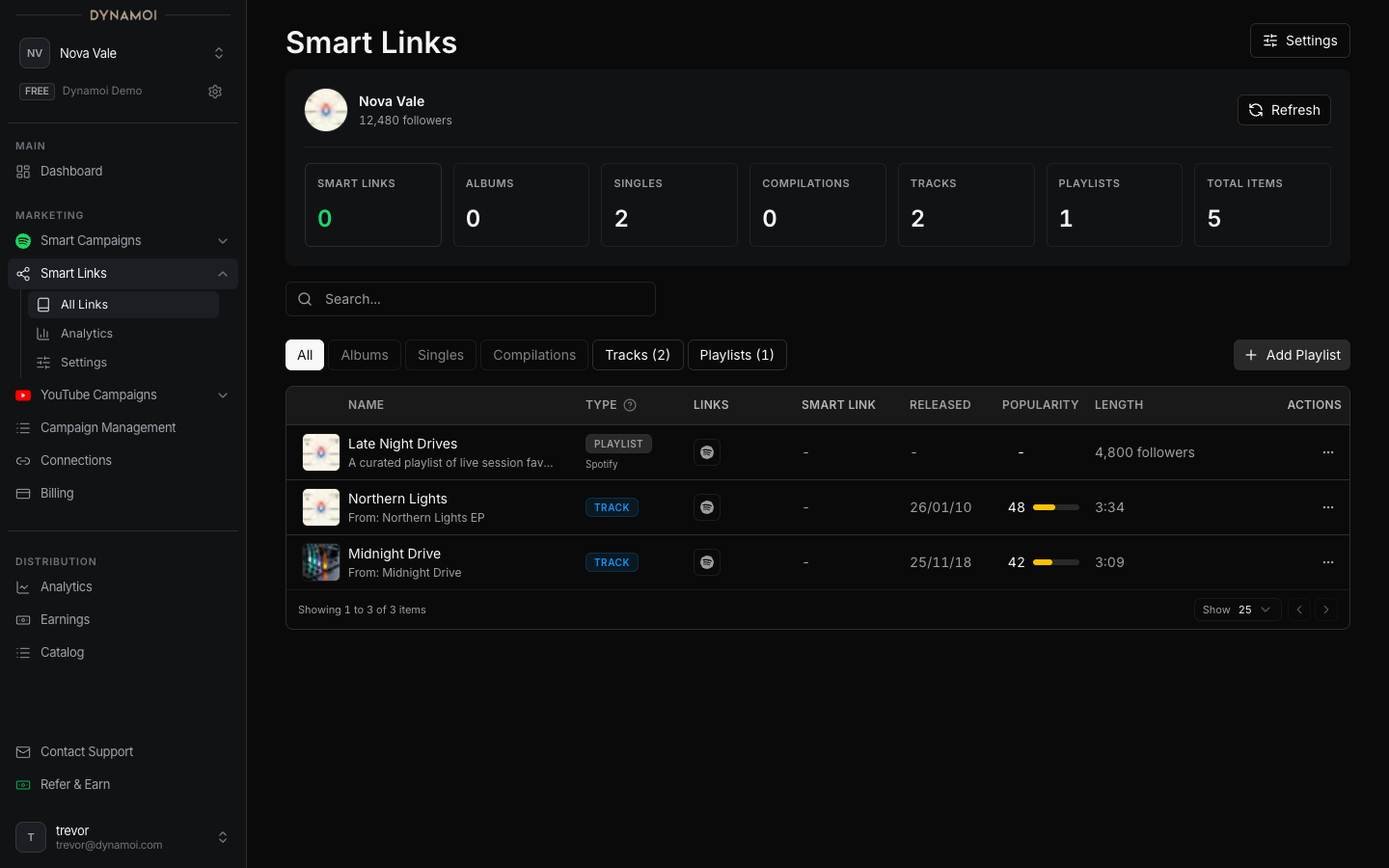
Importuj lub połącz swój katalog ze Spotify
- Połączony profil Spotify (zalecane): Połącz Spotify w Konto > Połączenia (Łączenie ze Spotify), aby wydawnictwa były synchronizowane i aby można było włączyć Smart Campaigns.
- Szybki import bez wcześniejszego połączenia: Jeśli Spotify nie jest jeszcze połączony, Wszystkie linki pokazuje panel Katalog Spotify. Wklej adres URL profilu artysty na Spotify i wybierz Importuj katalog, aby pobrać publiczne wydawnictwa i od razu utworzyć bezpłatne Smart Links.
Przeglądaj i filtruj katalog
- Przełączaj zakładki: Wszystkie, Albumy, Single, Kompilacje, Utwory, Playlisty i Smart Links.
- Filtruj po tytule w polu Szukaj w katalogu... i wyczyść aktywne filtry przyciskiem Resetuj filtry.
- Otwieraj działania w wierszu (Otwórz Smart Link, Kopiuj link do udostępnienia, Zestaw do udostępniania, Zarządzaj usługami muzycznymi, Edytuj opis, Wideo Smart Link i inne, zob. Przegląd Smart Links).
- Otwórz wstępnie wypełniony szkic Smart Campaign z dowolnej kwalifikującej się pozycji Spotify przyciskiem Promuj to wydawnictwo lub Promuj tę playlistę, a następnie uzupełnij i wyślij formularz.
Aktualizuj katalog
| Element sterujący | Co robi |
|---|---|
| Synchronizuj wydawnictwa | Sprawdza Spotify pod kątem nowo opublikowanych wydawnictw dodanych od ostatniej synchronizacji |
| Brakuje wydawnictwa? | Dodaje brakujący album, single lub EP ze Spotify bezpośrednio po adresie URL |
| Dodaj playlistę | Dodaje playlistę ze Spotify lub Apple Music po adresie URL, wraz z własnym Smart Link |
Nowo zsynchronizowane lub dodane pozycje potrzebują chwili na przetworzenie, zanim ich Smart Link zmieni status na Na żywo. Aby poprawić błędny adres sklepu przy istniejącym wydawnictwie, wybierz Zarządzaj usługami muzycznymi w jego wierszu.
Dodaj brakujące wydawnictwo po linku
Otwórz Brakuje wydawnictwa? W Marketing > Smart Links > Wszystkie linki wybierz Brakuje wydawnictwa? (przycisk może też wyróżniać niedawne wydawnictwo, które nie zostało jeszcze zsynchronizowane).
Wklej adres URL wydawnictwa ze Spotify Wklej link ze Spotify do albumu, single lub EP i wybierz Dodaj wydawnictwo.
Poczekaj, aż Smart Link się zbuduje Dynamoi potwierdza komunikatem
Wydawnictwo dodane. Jego Smart Link jest przygotowywany.
Komunikaty o błędach importu wydawnictwa
| Dokładny komunikat o błędzie | Jak to rozwiązać |
|---|---|
To nie wygląda na link do Spotify. Wklej link do wydawnictwa. |
Skopiuj ponownie adres udostępniania bezpośrednio ze Spotify i wklej go jeszcze raz. |
Wklej link do albumu, singla lub EP na Spotify, a nie do utworu lub artysty. |
Otwórz stronę wydawnictwa na Spotify (single, EP lub album), a nie link do pojedynczego utworu albo profilu artysty. |
Połącz tego artystę ze Spotify, zanim dodasz wydawnictwo. |
Połącz profil Spotify artysty w Konto > Połączenia. |
To wydawnictwo jest już w Twoim katalogu. |
Wyszukaj wydawnictwo w Wszystkie linki (najpierw zresetuj aktywną zakładkę lub filtr). |
Niedawno dodano kilka wydawnictw. Spróbuj ponownie za chwilę. |
Poczekaj chwilę, aż minie limit, a następnie ponów próbę. |
Spotify wymienia przy tym wydawnictwie jako pierwszego innego artystę, więc nie można go dodać do tego profilu. |
Dodaj wydawnictwo z obszaru roboczego głównego (pierwszego wymienionego) artysty na Spotify. |
To wydawnictwo jest już przypisane do innego konta Dynamoi. |
Skontaktuj się z naszym zespołem przez Pomoc w panelu albo pisząc na support@dynamoi.com. |
Dodaj lub usuń playlistę
Wybierz Dodaj playlistę W Wszystkie linki wybierz Dodaj playlistę i wklej publiczny link do playlisty ze Spotify lub Apple Music, aby załadować podgląd.
Potwierdź playlistę Wybierz Dodaj. Playlista pojawi się w zakładce Playlisty z własnym Smart Link
streamit.fm.
Aby usunąć ręcznie dodaną playlistę bez historii kampanii, otwórz jej menu wiersza i wybierz Usuń z katalogu. Playlisty, które mają już historię kampanii, pokazują Użyte w kampaniach (wyłączone) i nie można ich usunąć.
Uwaga Możesz publikować i udostępniać Smart Links dla playlist Spotify i Apple Music, ale Smart Campaigns wymagają treści ze Spotify. Dodaj wersję playlisty ze Spotify, jeśli planujesz ją promować reklamami.
Agent AI i dostęp CLI
Dostępne przez serwer MCP Dynamoi (dynamoi_create_smart_links_from_spotify_artist, dynamoi_create_smart_link_from_spotify, dynamoi_smart_link_controls — katalog i pełne profile) oraz przez CLI dynamoi. Dodawanie playlist Smart Links pozostaje dostępne wyłącznie w panelu.