Smart Campaigns
Tworzenie kampanii Smart
Utwórz kampanię Meta Smart z treści Spotify, uwzględniając bieżące tryby lokalizacji, teksty reklamowe, kreacje, budżet, walidację i wymagania dotyczące uruchomienia.
Przejdź do Marketing > Smart Campaigns > Create Smart Campaign, aby skonfigurować zarządzaną kampanię Meta dla treści ze Spotify.
Zanim zaczniesz
Upewnij się, że artysta ma połączone konto Spotify, gotowe partnerstwo Meta oraz prawidłowy stan rozliczeń reklam zarządzanych. Z generowania kreacji AI można korzystać w planach Free, Starter lub Plus w ramach limitu danego planu, jednak uruchomienie płatnej emisji reklam wymaga aktywnych uprawnień do reklam zarządzanych.
Tworzenie kampanii
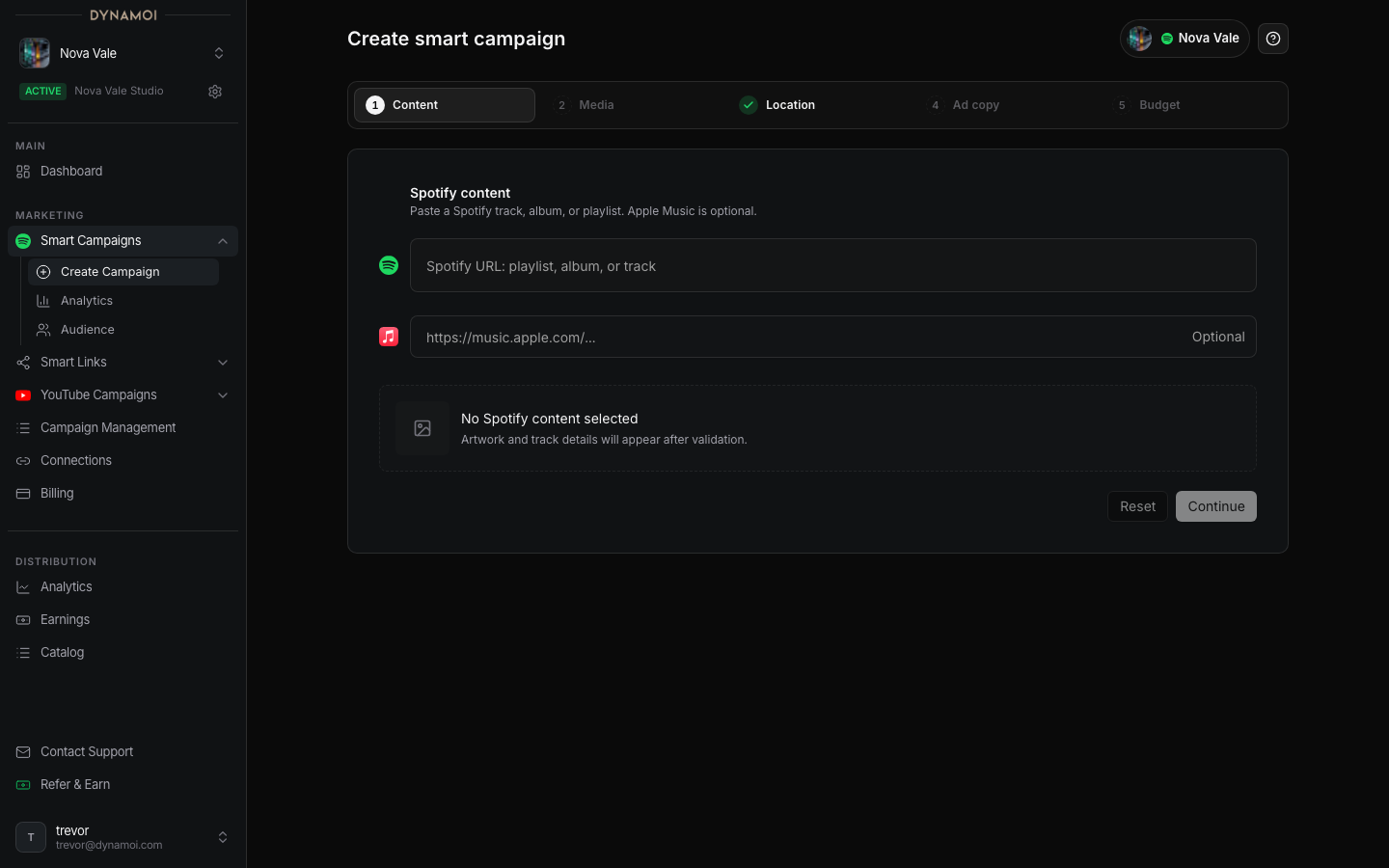
Wybierz treść ze Spotify Wklej adres URL utworu, albumu lub playlisty ze Spotify albo rozpocznij od wydania bądź playlisty w sekcji Smart Links. Upewnij się, że podgląd dotyczy aktywnego artysty i zawiera treść, którą chcesz promować.
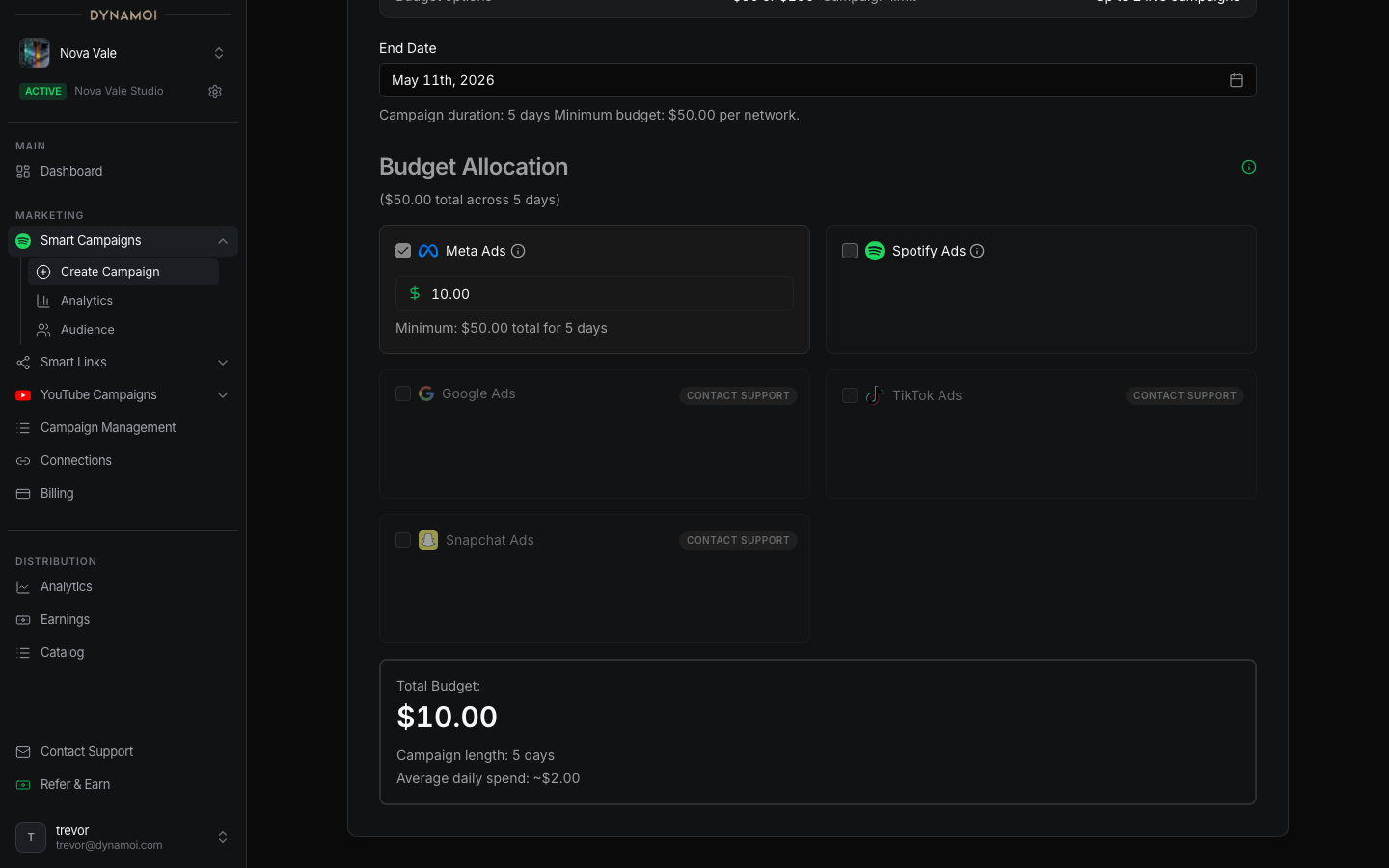
Potwierdź sieć reklamową Bieżące kampanie Smart są realizowane za pośrednictwem zarządzanych reklam Meta Ads. Reklamy Spotify Ads, Google, TikTok i Snapchat nie mogą być wybrane w tym procesie.
Wybierz lokalizacje Wybierz opcję
Worldwide,Recommended marketslubChoose countries. Nowo tworzone projekty domyślnie ustawiają opcję Worldwide.Dodaj tekst reklamy Wygeneruj tekst za pomocą AI lub wpisz go ręcznie w pojedynczym polu. Tekst wprowadzany ręcznie musi zawierać co najmniej 10 znaków i można go edytować przed przesłaniem.
Wybierz kreacje reklamowe Dodaj co najmniej jeden kwalifikujący się przesłany plik, połączony post z mediów społecznościowych lub ukończone wygenerowane wideo. Łączna liczba wybranych materiałów nie może przekraczać 30.
Ustaw budżet Wybierz budżet dzienny (Daily) lub całkowity (Total). Budżet dzienny zaczyna się od $10 i ma limit $100. Budżet całkowity zaczyna się od $50, wymaga daty zakończenia oddalonej o co najmniej 5 dni i musi pokrywać ten czas przy stawce $10/dzień.
Sprawdź i prześlij Przejrzyj stronę docelową, kraje, tekst reklamy, materiały i budżet. Przesłanie kampanii powoduje ponowną weryfikację własności, gotowości, rozliczeń, mediów i wymagań dostawcy.
Co dzieje się dalej
Cykl życia kampanii widoczny dla użytkownika może przejść przez etapy Preparing, In review, Deploying oraz weryfikację u dostawcy Under review, zanim kampania stanie się aktywna (Active). Operacje te są asynchroniczne, a samo przesłanie kampanii nie oznacza jeszcze, że Meta rozpoczęła wyświetlanie reklam.
Oznaczenie Learning może pojawić się, gdy kampania trwa krócej niż siedem dni, a jej stan wyświetlania to Active lub Deploying.
Typowe blokady
| Blokada | Rozwiązanie |
|---|---|
| Nieukończona konfiguracja wstępna (onboarding) | Ukończ konfigurację Spotify, Meta lub Billing dla tego artysty |
| Niekompletny formularz | Uzupełnij treść, lokalizacje, tekst reklamy, multimedia i budżet |
| Multimedia niedostępne | Poczekaj na ukończenie przesyłania/generowania lub wybierz inny kwalifikujący się materiał |
| Błąd rozliczeń lub płatności | Napraw stan rozliczeń w sekcji Billing artysty |
| Weryfikacja lub problem u dostawcy | Postępuj zgodnie ze szczegółami lub instrukcją naprawy wyświetlaną w sekcji All Campaigns |