
Kampanie YouTube
Tworzenie kampanii YouTube
Utwórz zarządzaną kampanię YouTube, wybierając strategię, filmy i playlisty, kraje docelowe, teksty reklamowe i ustawiając prawidłowy budżet.
Skorzystaj z opcji Create YouTube Campaign, aby przygotować zarządzaną promocję Google Ads dla filmów na połączonym kanale artysty.
Zanim zaczniesz
Sprawdź poniższe wymagania wstępne:
| Wymóg | Gdzie sprawdzić |
|---|---|
| Połączony kanał YouTube | Account → Platform Connections |
| Zaakceptowane połączenie Dynamoi Google Ads | YouTube Studio |
| Aktywny plan reklam zarządzanych | Account → Billing |
| Dostępne filmy na połączonym kanale | Marketing → YouTube Campaigns → YouTube Video Library |
Warning Samo połączenie kanału YouTube nie zatwierdza automatycznie linku reklamowego. Przed uruchomieniem kampanii dokończ zatwierdzanie powiązania w YouTube Studio.
Tworzenie kampanii
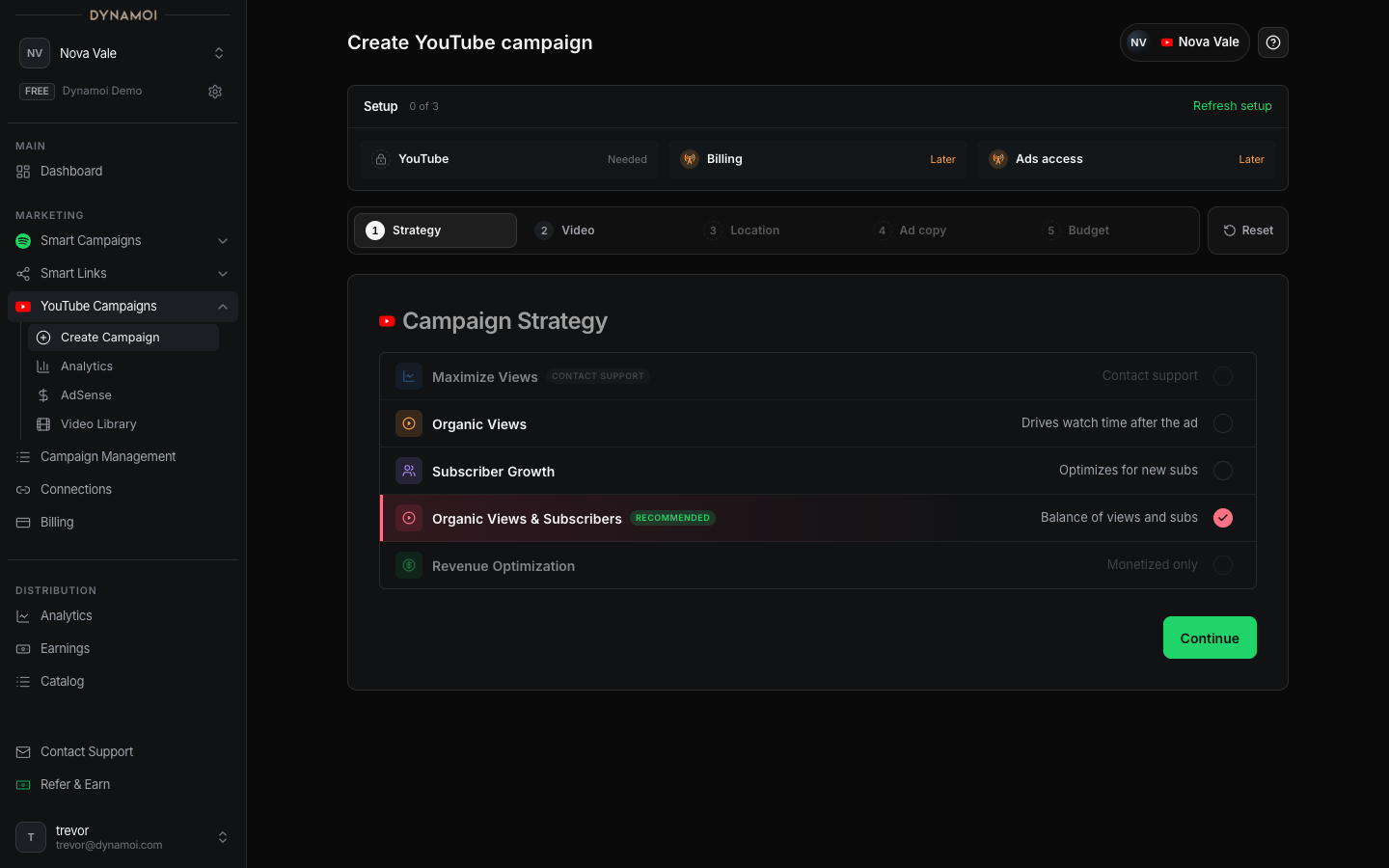
Otwórz Create YouTube Campaign W panelu artysty przejdź do sekcji
Marketing, rozwińYouTube Campaignsi wybierzCreate YouTube Campaign.Wybierz strategię Wybierz
Maximize Views,Organic Views,Subscriber Growth,Organic Views & SubscriberslubRevenue Optimization. Opcja Revenue Optimization jest dostępna tylko wtedy, gdy połączony kanał został wykryty jako monetyzowany.Wybierz treść kampanii Wklej kwalifikujący się adres URL z serwisu YouTube lub wybierz materiał z sekcji YouTube Video Library. Strategia Maximize Views przyjmuje jeden film bez playlisty. Wszystkie pozostałe strategie wymagają playlisty docelowej i mogą obejmować do 10 wybranych zestawów wideo wraz z playlistą.
Wybierz główny cel docelowy W przypadku kampanii obejmującej wiele filmów pierwszy wybrany materiał staje się główny, a tytuł jego playlisty nadaje nazwę kampanii. Przed uruchomieniem możesz użyć opcji
Make primary, aby zmienić główną tożsamość kampanii.Wybierz lokalizacje Skorzystaj z zasięgu globalnego (worldwide) lub wybierz konkretne kraje, w których Google Ads może wyświetlać reklamy. Kreator kampanii weryfikuje obsługiwane kraje docelowe; wybór kraju nie stanowi gwarancji wyświetlania w nim reklam.
Dodaj tekst reklamy Wpisz jeden opis tekstu reklamowego lub skorzystaj z narzędzia generowania przez AI. Przejrzyj wygenerowany tekst przed zapisaniem, ponieważ ponosisz pełną odpowiedzialność za jego poprawność i zgodność z zasadami reklamowymi.
Ustaw budżet i czas trwania Strategia Maximize Views korzysta ze stałego budżetu całkowitego. Inne strategie mogą korzystać z budżetu dziennego lub całkowitego. Budżety dzienne muszą mieścić się w przedziale $10–$100. Budżety całkowite muszą wynosić co najmniej $75, obejmować co najmniej 5 pełnych dni konta Google Ads i wynosić średnio co najmniej $10 dziennie.
Sprawdź i uruchom Potwierdź wybrane filmy, playlisty, strategię, kraje, teksty reklamowe, budżet i datę zakończenia. Kliknięcie Launch przesyła kampanię do walidacji w Dynamoi i wdrożenia u dostawcy; nie stanowi to gwarancji zatwierdzenia ani emisji.
Zasady dotyczące treści w zależności od strategii
| Strategia | Filmy na kampanię | Wymagana playlista | Działanie budżetu |
|---|---|---|---|
| Maximize Views | 1 | Nie | Wyłącznie budżet całkowity; fixed flight |
| Organic Views | Do 10 | Tak, dla każdego wyboru | Dzienny lub całkowity |
| Subscriber Growth | Do 10 | Tak, dla każdego wyboru | Dzienny lub całkowity |
| Organic Views & Subscribers | Do 10 | Tak, dla każdego wyboru | Dzienny lub całkowity |
| Revenue Optimization | Do 10 | Tak, dla każdego wyboru | Dzienny lub całkowity; wymagany monetyzowany kanał |
Ten sam film może być powiązany z określoną playlistą docelową. Konfiguracja kampanii weryfikuje połączony kanał, tożsamość wideo, relację z playlistą oraz wynik analizy treści.
Obsługiwane adresy URL
Kreator obsługuje popularne formaty adresów URL YouTube, w tym standardowe linki do filmów (watch URLs), skrócone linki youtu.be oraz format YouTube Shorts. W przypadku strategii wymagających playlisty możesz wkleić adres wideo zawierający parametr playlisty lub wybrać zweryfikowaną playlistę w formularzu.
Sam adres URL wideo wystarcza dla strategii Maximize Views. W innych strategiach zapisanie treści pozostaje niekompletne do momentu wybrania prawidłowej playlisty.
Co dzieje się po uruchomieniu
Panel wyświetla czytelne dla użytkownika etapy cyklu życia zamiast każdego wewnętrznego stanu technicznego:
| Etykieta | Znaczenie |
|---|---|
| Preparing | Dynamoi gromadzi wymagane dane kampanii lub zależności Smart Link |
| In review | Walidacja treści i konfiguracji jest w toku |
| Deploying | Dynamoi tworzy lub uzgadnia zasoby u dostawcy |
| Under review | Kampania oczekuje na ostateczną gotowość lub weryfikację dostawcy |
| Active | Emisja reklam u dostawcy jest włączona, z zastrzeżeniem dostępności aukcji i zasad |
| Paused | Emisja jest wstrzymana lub trwa przetwarzanie wstrzymania |
| Ended | Kampania osiągnęła datę zakończenia lub zakończyła ustalony okres emisji |
| Issue | Wdrożenie lub walidacja wymagają Twojej uwagi |
Kampania trwająca krócej niż siedem dni może wyświetlać oznaczenie Learning, gdy ma status Active lub Deploying. Oznaczenie to opiera się na czasie trwania kampanii i nie oznacza gwarancji zakończenia optymalizacji w konkretnym dniu.
Ograniczenia cyklu życia Maximize Views
Strategia Maximize Views korzysta ze zautomatyzowanego przepływu Google Video o stałym czasie trwania (fixed-flight):
- Prośby o wstrzymanie trafiają do kolejki, a panel może pokazywać oczekujące działanie podczas przetwarzania przez skrypt zdalny.
- Samodzielne wznawianie jest obecnie zablokowane, ponieważ skrypt zdalny nie może jeszcze ponownie zweryfikować uprawnień rozliczeniowych w momencie wykonywania operacji.
- Budżet, data zakończenia, kraje, strategia i ustawienia optymalizacji nie mogą być edytowane po uruchomieniu.
- Utwórz nową kampanię, gdy zakończony fixed flight wymaga innego budżetu, planu targetowania lub innej strategii.
Rozwiązywanie problemów
| Problem | Co sprawdzić |
|---|---|
| Treść YouTube jest niedostępna | Upewnij się, że wybrane konto Google ma dostęp do połączonego kanału, a film kwalifikuje się do pobrania |
| Nie można zapisać playlisty | Upewnij się, że wybrany film należy do tej playlisty oraz że wybrana strategia wymaga playlisty |
| Kampania pozostaje w stanie review lub deployment | Sprawdź komunikat błędu (Issue), połączenie z YouTube, powiązanie Google Ads, stan rozliczeń oraz status zasad u dostawcy |
| Brak najnowszych danych analitycznych | Weź pod uwagę opóźnienia w raportowaniu Google Ads i YouTube; sprawdź komunikaty o stanie i aktualności danych |
| Uruchomienie jest zablokowane | Rozwiąż konkretny problem z gotowością wskazywany przez kreator, zamiast wielokrotnie przesyłać ten sam projekt |
Więcej informacji znajdziesz w sekcjach Łączenie YouTube oraz Rozwiązywanie problemów ze statusami kampanii.