Musikkatalog och releaser
Importera Spotify-katalogen, synka releaser, lägg till saknade singlar, album och spellistor från Spotify eller Apple Music och starta Smart Campaigns.
Din artistkatalog finns i Marknadsföring > Smart Links > Alla länkar. Det finns inget separat objekt för Musikkatalog i sidofältet. Dynamoi importerar dina releaser från Spotify, så att varje singel, EP, album och tillagd spellista får en gratis streamit.fm-Smart Link. Berättigade Spotify-releaser och -spellistor kan öppna ett förifyllt Smart Campaign-utkast som du granskar och skickar in (Apple Music-only-spellistor är inte berättigade till Smart Campaigns). Gratis på alla planer och avgränsat per artist.
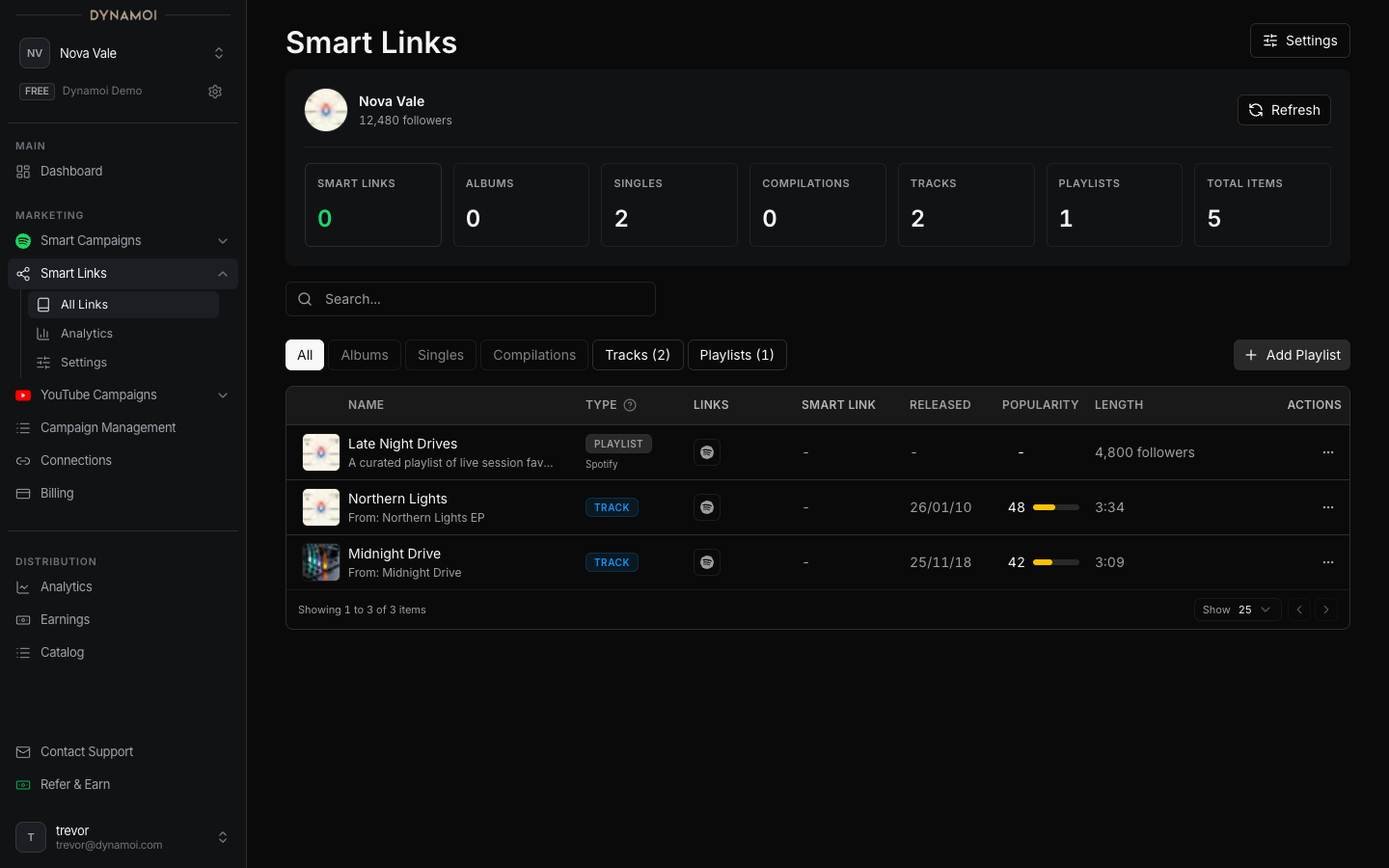
Importera eller anslut din Spotify-katalog
- Ansluten Spotify-profil (rekommenderas): Anslut Spotify under Konto > Kopplingar (Ansluta Spotify) för att hålla releaserna synkade och aktivera Smart Campaigns.
- Snabbimport utan att ansluta först: Om Spotify inte är anslutet ännu visar Alla länkar en panel för Spotify-katalog. Klistra in din Spotify-artistprofil-URL och välj Importera katalog för att hämta dina publika releaser och skapa gratis Smart Links direkt.
Bläddra i och filtrera din katalog
- Byt mellan flikarna Alla, Album, Singlar, Samlingar, Spår, Spellistor och Smart Links.
- Filtrera efter titel med Sök i katalogen... och rensa aktiva filter med Återställ filter.
- Öppna radåtgärder (Öppna Smart Link, Kopiera delningslänk, Delningskit, Hantera musiktjänster, Redigera beskrivning, Smart Link-video med flera, se Smart Links – översikt).
- Öppna ett förifyllt Smart Campaign-utkast från valfritt berättigat Spotify-objekt med Marknadsför den här releasen eller Marknadsför den här spellistan och slutför sedan formuläret och skicka in det.
Håll katalogen uppdaterad
| Kontroll | Vad den gör |
|---|---|
| Synka releaser | Kontrollerar Spotify efter nyligen publicerade releaser som lagts till sedan din senaste synkning |
| Saknas en release? | Lägger till en saknad Spotify-singel, ett album eller en EP direkt via URL |
| Lägg till spellista | Lägger till en Spotify- eller Apple Music-spellista via URL, med sin egen Smart Link |
Nytillagda eller nysynkade objekt behöver en kort stund för bearbetning innan deras Smart Link blir Live. För att rätta en felaktig butiks-URL på en befintlig release väljer du Hantera musiktjänster på den raden.
Lägg till en saknad release via länk
Öppna Saknas en release? I Marknadsföring > Smart Links > Alla länkar väljer du Saknas en release? (den kan också lyfta fram en nyligen publicerad release som ännu inte synkats).
Klistra in Spotify-releasens URL Klistra in Spotify-länken till albumet, singeln eller EP:n och välj Lägg till release.
Vänta tills Smart Link har byggts Dynamoi bekräftar med
Releasen har lagts till. Dess Smart Link förbereds.
Felmeddelanden vid releaseimport
| Exakt felmeddelande | Så löser du det |
|---|---|
Det ser inte ut som en Spotify-länk. Klistra in länken till releasen. |
Kopiera delningslänken direkt från Spotify igen och klistra in den på nytt. |
Klistra in Spotify-länken till ett album, en singel eller en EP, inte till ett spår eller en artist. |
Öppna releasesidan på Spotify (singel, EP eller album) i stället för en länk till ett enskilt spår eller en artistprofil. |
Anslut den här artisten till Spotify innan du lägger till en release. |
Anslut artistens Spotify-profil under Konto > Kopplingar. |
Den här releasen finns redan i din katalog. |
Sök efter releasen i Alla länkar (återställ först eventuell aktiv flik eller filter). |
Du har nyligen lagt till flera releaser. Försök igen om en stund. |
Vänta en kort stund tills hastighetsbegränsningen har släppt och försök sedan igen. |
Spotify listar en annan artist först på den här releasen, så den kan inte läggas till på den här profilen. |
Lägg till releasen från arbetsytan för den primära artisten (den som står först på Spotify). |
Den här releasen tillhör redan ett annat Dynamoi-konto. |
Kontakta vårt team via Support i dashboarden eller på support@dynamoi.com. |
Lägg till eller ta bort en spellista
Välj Lägg till spellista Under Alla länkar väljer du Lägg till spellista och klistrar in en offentlig Spotify- eller Apple Music-spellistlänk för att läsa in en förhandsvisning.
Bekräfta spellistan Välj Lägg till. Spellistan visas under fliken Spellistor med sin egen
streamit.fm-Smart Link.
Om du vill ta bort en spellista som du lagt till manuellt utan kampanjhistorik öppnar du dess radmeny och väljer Ta bort från katalogen. Spellistor som redan har kampanjhistorik visar Använd i kampanjer (inaktiverad) och kan inte tas bort.
Obs Du kan publicera och dela Smart Links för både Spotify- och Apple Music-spellistor, men Smart Campaigns kräver Spotify-innehåll. Lägg till Spotify-versionen av en spellista när du planerar att marknadsföra den med annonser.
AI-agent- och CLI-åtkomst
Tillgängligt via Dynamoi MCP-servern (dynamoi_create_smart_links_from_spotify_artist, dynamoi_create_smart_link_from_spotify, dynamoi_smart_link_controls, katalog och fullständiga profiler) och dynamoi-CLI:t. Att lägga till spellistors Smart Links sker fortfarande bara i dashboarden.