
YouTube-kampanjer
Skapa en YouTube-kampanj
Skapa en YouTube-kampanj: välj ett mål och innehåll, välj länder, skriv annonstext, sätt en budget och skicka in den för granskning.
Skapa en YouTube-kampanj via Marknadsföring → YouTube-kampanjer → Skapa kampanj. Skaparen har fyra steg (Innehåll, Målgrupp, Annonstext, Budget) följda av Granska kampanj.
Innan du börjar
| Krav | Var du kontrollerar |
|---|---|
| YouTube anslutet | Konto → Kopplingar |
| Dynamois Google Ads-länk godkänd | YouTube Studio |
| Fakturering aktiv | Konto → Fakturering |
| Videor på den anslutna kanalen | Marknadsföring → YouTube-kampanjer → Videobibliotek |
Panelen Krävs före lansering i skaparen listar vad som fortfarande saknas, till exempel Koppla YouTube eller Aktivera fakturering, och erbjuder Uppdatera uppsättning när du har åtgärdat det på annat håll.
Varning Att ansluta YouTube godkänner inte Google Ads-länken. Godkänn länken i YouTube Studio innan du skickar in.
Skapa kampanjen
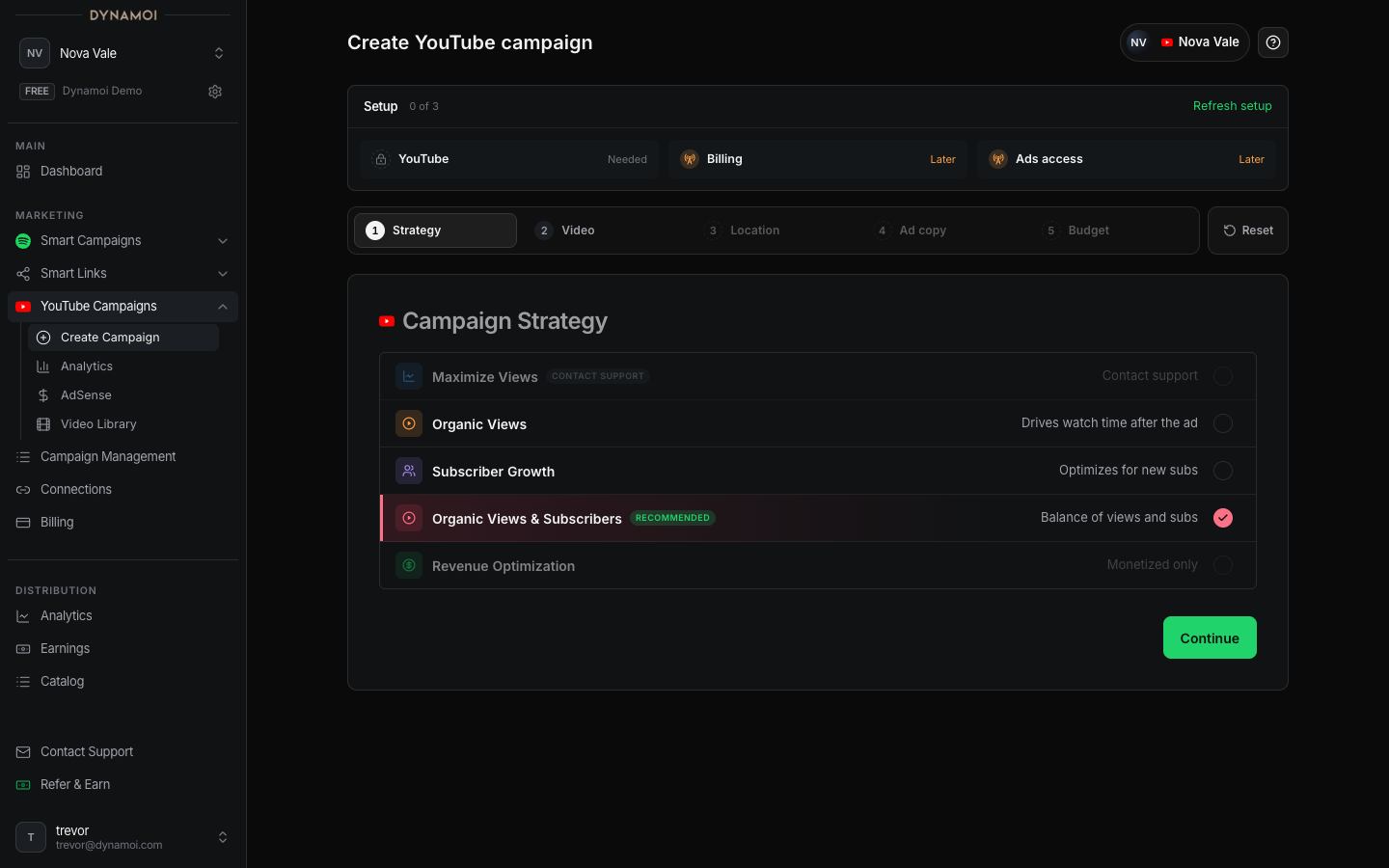
Innehåll: bekräfta målet Raden Mål visar den rekommenderade strategin. Välj
Ändra målför att välja Visningar, Visningstid, Prenumeranter, Kanaltillväxt eller Intäkter. Intäkter är bara tillgängligt för en kanal som upptäcks som monetiserad, och Visningar bara när faktureringsvalutan är amerikanska dollar. Se Översikt över YouTube-kampanjer.Innehåll: lägg till videon Klistra in en YouTube-URL eller börja från
Marknadsföri Videobiblioteket. Visningar behöver en video. Alla andra strategier behöver en spellista för varje video: klistra in en watch-URL som innehåller&list=, eller välj bland de matchande spellistorna som skaparen hittar. Om du inte har någon spellista ändrarIngen spellista? Byt till visningarmålet. Kampanjer som bygger på spellistor kan innehålla upp till 10 val av video och spellista; det första är det primära och ger kampanjen dess namn.Målgrupp: välj platser Välj
Globalför att köra över hela världen,Inkluderaför att bara köra i utvalda länder, ellerExkluderaför att köra överallt utom i de länder du väljer. Att välja ett land garanterar inte leverans där.Annonstext: välj hur den skrivs Välj
Hjälp mig skriva denför att Dynamoi ska skriva ett utkast till texten; en utgångspunkt är valfri, och ett tomt fält utformas utifrån kanalens kontext. VäljBehåll min formuleringför att din text ska användas som den är skriven; den måste vara minst 10 tecken.Budget: ange belopp och schema Visningar använder en totalbudget. Andra strategier kan använda en dags- eller totalbudget. Dagsbudgetar måste vara 10 US$–100 US$. Totalbudgetar måste vara minst 75 US$, pågå minst 5 dagar och uppgå till minst 10 US$ i genomsnitt per dag. Slutdatumet är den sista dagen annonserna visas.
Granska kampanjen och skicka in Kontrollera mål, videor, målgrupp, annonstext, budget och schema och välj sedan
Skicka för granskning. Att skicka in garanterar inte godkännande eller leverans.
Efter att du har skickat in
Granskningspanelen visar den vanliga tidslinjen:
| Steg | Typisk tidsåtgång |
|---|---|
| Granska | Vanligtvis en dag |
| Kampanjen startar | Efter godkännande |
| Inlärning | De första sju dagarna |
Resultaten kan variera medan kampanjen lär sig, så håll budgeten stabil under den perioden.
Kampanjen går sedan igenom dessa statusetiketter:
| Etikett | Betydelse |
|---|---|
| Förbereder | Dynamoi sammanställer kampanjdatan |
| Under granskning | Validering av innehåll och uppsättning pågår fortfarande |
| Distribuerar | Dynamoi skapar Google Ads-kampanjen |
| Under granskning | Kampanjen väntar på slutlig beredskap eller Googles granskning |
| Aktiv | Annonser kan köras, beroende på tillgänglighet i auktionen och policy |
| Pausad | Annonserna är pausade eller en paus behandlas |
| Upphörd | Kampanjen nådde sitt slutdatum eller slutförde sin fasta flygtid |
| Problem | Distribution eller validering kräver uppmärksamhet |
En kampanj som är yngre än sju dagar kan visa ett märke för Inlärning medan den är Aktiv eller Distribuerar. Märket bygger på kampanjens ålder och är inget löfte om att optimeringen är klar en viss dag.
Utkast, återställning och duplicering
- Skaparen sparar ett utkast för artisten medan du går mellan stegen. Så länge det finns ett utkast visar
YouTube-kampanjeri sidofältet en markering Utkast, och när du öppnar skaparen igen återställs det. Återställrensar formuläret och kastar det sparade utkastet.Duplicera kampanjunder Alla kampanjer öppnar skaparen förifylld från en befintlig kampanj. Varje fält kontrolleras igen, eftersom behörighet och gränser kan ändras.
Begränsningar i livscykeln för Visningar
Visningar-kampanjer körs med fast flygtid:
- Begäranden om paus köas, och dashboarden kan visa en väntande åtgärd medan de behandlas.
- Återupptagning är inte tillgänglig från dashboarden.
- Budget, slutdatum, platser och mål kan inte redigeras efter lansering.
- Skapa en ny kampanj när en fast flygtid behöver en annan budget, annan målgruppsinriktning eller ett annat mål.
Felsökning
| Problem | Kontrollera |
|---|---|
| Videon är inte kvalificerad | Se Behörighet för videor och spellistor för varje orsak och åtgärd |
| Spellistan kan inte sparas | Spellistan måste innehålla videon, ha minst två videor i följd och ha en offentlig eller olistad video från din kanal direkt efter den marknadsförda |
| Maximera visningar är ännu inte tillgängligt i din faktureringsvaluta | Visningar kräver fakturering i amerikanska dollar; välj ett annat mål |
| Kampanjen blir kvar i granskning eller distribution | Kontrollera kampanjens Problem-text, YouTube-kopplingen, Google Ads-länken och faktureringen |
| Ingen färsk statistik | Google Ads och YouTube rapporterar med fördröjning; kontrollera datumen på statistiksidan |