
Smart Campaigns
Skapa en Smart Campaign
Skapa en Smart Campaign från ett Spotify-spår, -album eller -spellista: innehåll, kreativt material, plats, annonstext, budget, finansieringsgodkännande och granskning.
Öppna Marknadsföring > Smart Campaigns > Skapa kampanj och slutför sedan fem steg: Innehåll, Kreativ, Plats, Annonstext och Budget. Godkänn finansieringsgodkännandet och välj Skicka in för granskning. Dynamoi granskar kampanjen före lansering och mejlar dig när dess status ändras. Smart Campaigns körs som Instagram- och Facebook-annonser via Meta.
Innan du börjar
| Krav | Var |
|---|---|
| Spotify-artist ansluten | Konto > Kopplingar (Ansluta Spotify) |
| Meta-partnerskap godkänt | Konto > Kopplingar (Ansluta Meta) |
| Aktiv plan | Konto > Fakturering (Priser) |
| Sparad betalningsmetod, om inte kredit täcker budgeten | Konto > Fakturering |
AI-videogenerering fungerar på alla planer, även utan fakturering. För att skicka in en kampanj behövs kraven ovan.
Skapa kampanjen
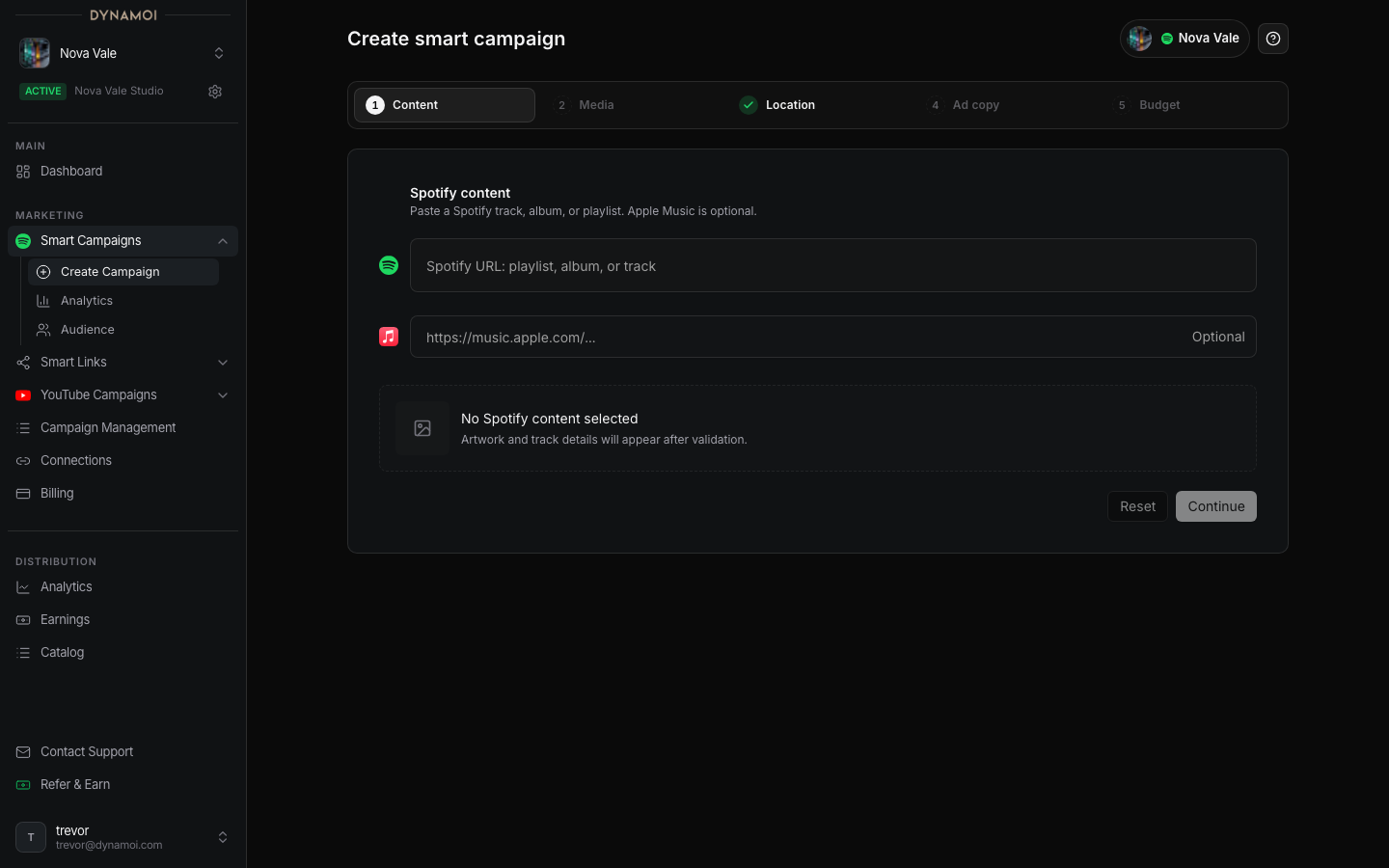
Innehåll Klistra in en Spotify-URL för ett spår, ett album eller en spellista. URL:er till artistprofiler kan inte användas. Releasen måste finnas i den anslutna artistens katalog; om den saknas lägger du till den först (Lägga till releaser och spellistor). Du kan lägga till en valfri Apple Music-URL för samma musik. Du kan också börja från Marknadsföring > Smart Links > Alla länkar med
Marknadsför den här releasenellerMarknadsför den här spellistan.Kreativ Välj annonsmedia från tre källor:
Ladda upp(JPG, PNG eller MP4),Dina inläggfrån anslutna Instagram- eller Facebook-konton (upp till 10) ellerGenereraför AI-videor. Välj minst en berättigad tillgång. Tillgångar markeradeBlockeradellerBehöver granskaskan inte användas förrän det är åtgärdat; Meta kan blockera reels som innehåller musik. Se Annonstext och kreativt material och AI-videomaterial.Plats Svara på Var ska dina annonser köras? med
Över hela världen,Rekommenderade marknaderellerVälj länder. Nya utkast börjar med Över hela världen.Välj länderkräver minst ett land. Se Geografisk inriktning.Annonstext Välj
Hjälp mig skriva denför att få texten utkastad åt dig (en valfri startpunkt hjälper; lämna den tom för att skriva utkastet utifrån artistens kontext) ellerBehåll min formuleringför att använda din text som den är skriven. Din egen formulering måste vara minst 10 tecken.Budget Välj Per dag eller Kampanjtotalt. Per dag börjar på 10 US$ och körs tills du pausar kampanjen. Kampanjtotalt börjar på 50 US$, kräver en Sista dagen annonserna visas och måste pågå minst 5 dagar, inklusive idag. Alla artistens aktiva kampanjer tillsammans måste hålla sig inom den dagliga utgiftsgränsen. Se Budgetar och inriktning.
Godkänn finansiering och skicka in Granska debiteringsförhandsgranskningen, bocka i finansieringsgodkännandet och välj
Skicka in för granskning. Knappen förblir inaktiverad medSlutför uppsättningen innan du skickar in.tills varje steg är slutfört.
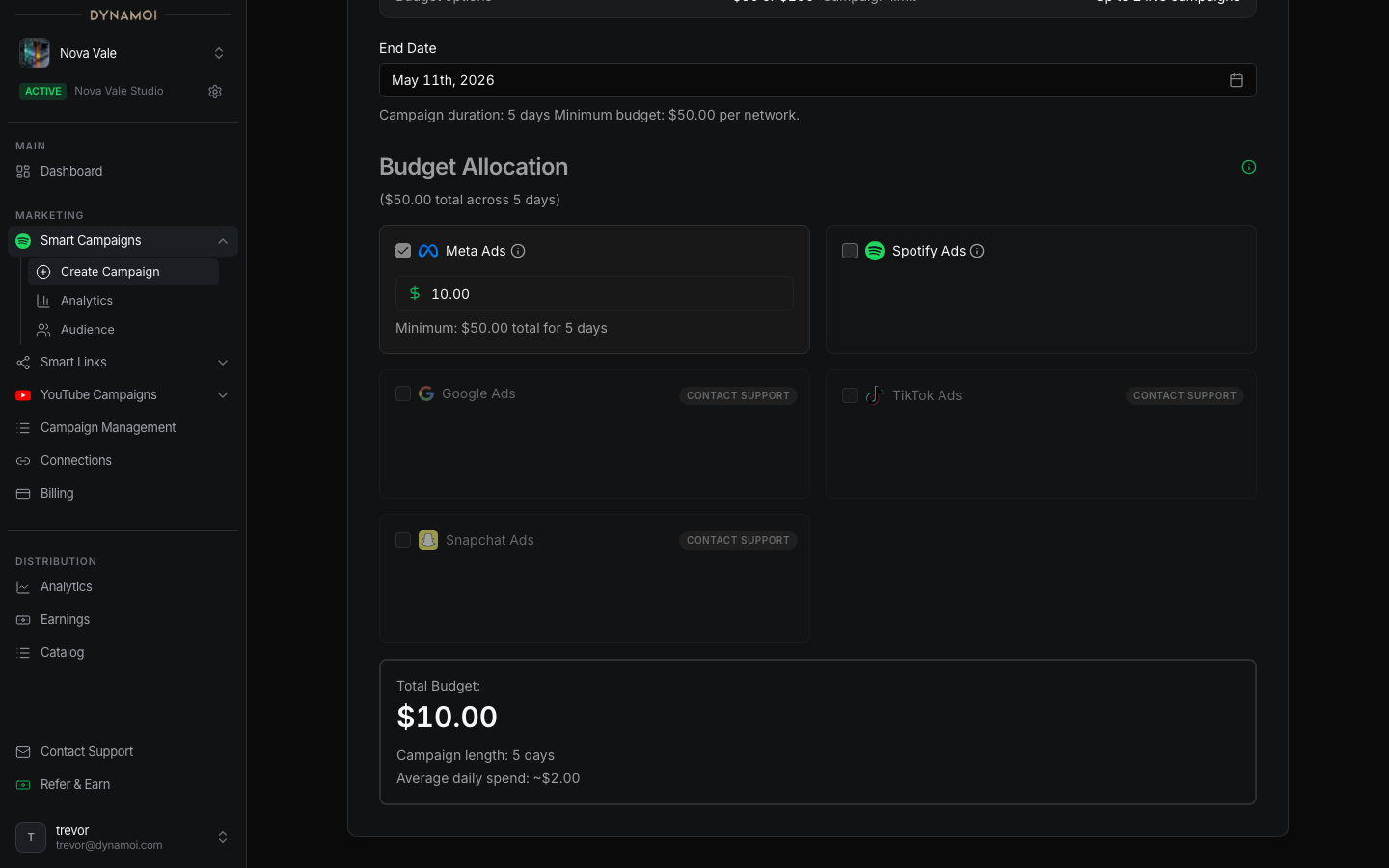
Finansieringsgodkännandet
Genom att skicka in ger du Dynamoi rätt att finansiera kampanjen en dag i förväg, först med kredit, sedan kampanjmedel och till sist din standardbetalningsmetod.
| Budget | Text i godkännandet |
|---|---|
| Per dag | Debitera min standardbetalningsmetod dagligen för denna kampanjs budget, efter att mina tillgängliga krediter har använts, tills jag pausar eller avslutar den. |
| Kampanjtotalt | Debitera min standardbetalningsmetod dagligen för denna kampanj, efter att mina tillgängliga krediter har använts, upp till min totala budget. |
Förhandsgranskningen visar den första betalningen, som täcker resten av idag och hela morgondagen, till exempel {amount} nu, idag + imorgon eller Täckt av krediter idag + imorgon, och därefter ~{amount} per dag eller {amount} max, slutar {date}. Alla detaljer: Så fungerar kampanjfinansiering.
Utkast
Formuläret sparar ditt utkast automatiskt. Om det misslyckas ser du Kampanjutkastet sparades inte. Använd Återställ kampanj för att rensa utkastet och börja om.
Om du vill återanvända en tidigare kampanjs inställningar väljer du Duplicera kampanj under Marknadsföring > Alla kampanjer. Spotify Beta-inställningar förs inte över till dubbletter.
Vad som händer sedan
Efter Skicka in för granskning ser du Kampanj inlämnad. Kampanjen går igenom Förbereder, Granskas och Distribuerar, och kan visa Under granskning medan Meta granskar annonserna, innan den blir Aktiv. En inskickad kampanj är inte bevis på att Meta har börjat visa annonser. Följ den i Kampanjstatusar.
Ett Inlärning-märke kan visas medan en kampanj är yngre än sju dagar och Aktiv eller Distribuerar. Se Förstå inlärningsfasen.
Vanliga hinder
| Hinder | Åtgärd |
|---|---|
| Spotify eller Meta är inte klart | Slutför uppsättningen under Konto > Kopplingar |
Artist-URL:er kan inte användas |
Klistra in en URL för ett spår, ett album eller en spellista i stället |
| Releasen finns inte i katalogen | Lägg till den i Smart Links och klistra sedan in URL:en igen |
Slutför uppsättningen innan du skickar in. |
Slutför innehåll, kreativt material, plats, annonstext och budget och bocka i finansieringsgodkännandet |
| Media otillgängligt | Vänta tills uppladdningen eller genereringen är klar, eller välj en annan berättigad tillgång |
Den dagliga utgiftsgränsen är {limit}. Sänk budgetarna eller kontakta supporten. |
Sänk den här budgeten eller artistens andra aktiva budgetar (Utgiftsgränser) |
| Ingen betalningsmetod eller betalning nekad | Uppdatera betalningsmetoden under Konto > Fakturering |