
Connessioni piattaforma
Connessione YouTube
Completa la selezione del canale YouTube, la verifica della fatturazione, la creazione del collegamento Google Ads e l'approvazione in YouTube Studio.
La pagina YouTube Connection traccia l'intero flusso richiesto per la pubblicità YouTube gestita da Dynamoi: autorizzazione Google, selezione del canale, verifica della fatturazione, preparazione della richiesta di collegamento e approvazione in YouTube Studio.
Aprire la procedura
Seleziona Connect accanto a YouTube in Platform Connections. Quando è richiesta un'altra azione, Dynamoi apre o rimanda alla pagina di connessione YouTube.
Completare il collegamento
Autorizza YouTube Seleziona
Connect with YouTube, accedi con l'account Google che gestisce il canale desiderato e approva le autorizzazioni richieste.Seleziona un canale Scegli il canale appartenente all'artista attivo.
Verifica la fatturazione Se la pagina mostra
Activate billing, abilita la pubblicità gestita per l'artista. Gli artisti promozionali o marketplace potrebbero seguire un percorso differente.Attendi la preparazione della richiesta
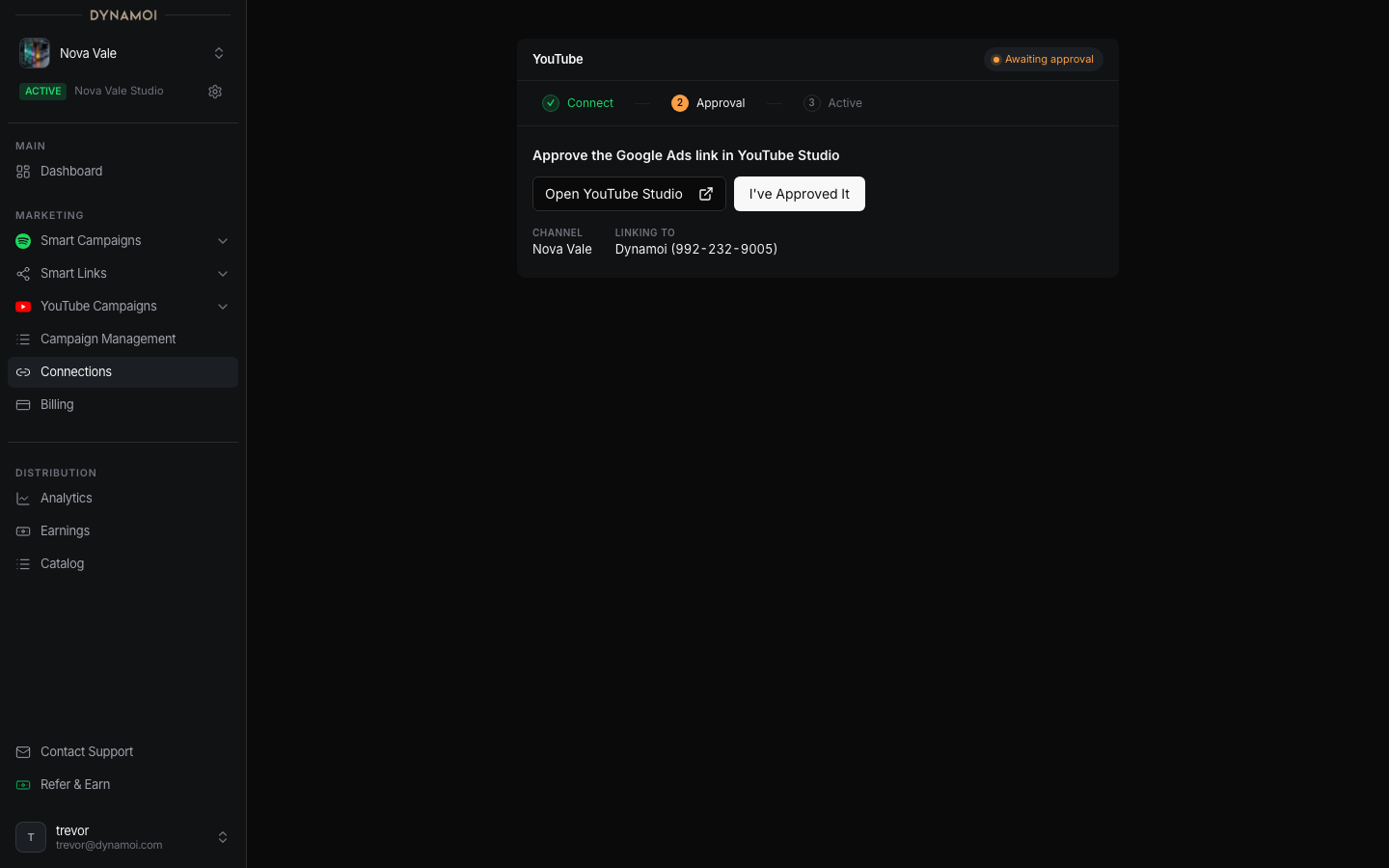
Preparing your Google Ads requestindica che Dynamoi sta creando o riconciliando la richiesta di collegamento esterna.Approva in YouTube Studio Seleziona
Open YouTube Studio, approva il collegamento Google Ads mostrato per il partner pubblicitario di Dynamoi, quindi torna su Dynamoi.Conferma l'approvazione Seleziona
I've Approved It. La riga diventaConnectednon appena Dynamoi rileva il collegamento attivo.
Utilizza la procedura guidata di Dynamoi per identificare e approvare la richiesta corretta. Non fare affidamento su numeri di account copiati da altre fonti.
Guida agli stati
| Stato | Significato |
|---|---|
Select your channel |
Scegli il canale previsto dopo l'autorizzazione. |
Activate billing |
La pubblicità gestita standard deve essere attivabile per poter continuare. |
Promo credits are active |
L'artista può proseguire nell'ambito di un accordo promozionale o marketplace. |
Preparing your Google Ads request |
La richiesta di collegamento è in fase di preparazione o sincronizzazione. |
Approve the Google Ads link in YouTube Studio |
Completa l'approvazione esterna, torna sul pannello e conferma. |
Connected |
Il canale e il collegamento Google Ads richiesto sono attivi. |
Se la procedura si blocca o restituisce un errore, usa l'azione Try Again o il ripristino anziché ricollegare un canale diverso, a meno che l'artista associato non fosse errato.