
Gestione campagne
Gestione delle campagne
Usa Marketing > Tutte le campagne per vedere tutte le Smart Campaigns e le YouTube campaigns di un artista, leggere stati e budget e mettere in pausa, riprendere, modificare, duplicare o archiviare le campagne.
Marketing > Tutte le campagne elenca tutte le Smart Campaigns e le YouTube campaigns dell'artista selezionato, con stato, posizioni, date, budget e reti. Dal menu delle azioni di ogni riga puoi visualizzare le analisi, modificare budget o posizioni, duplicare, mettere in pausa, riprendere o archiviare la campagna. Seleziona più righe per metterle in pausa, riprenderle o archiviarle insieme.
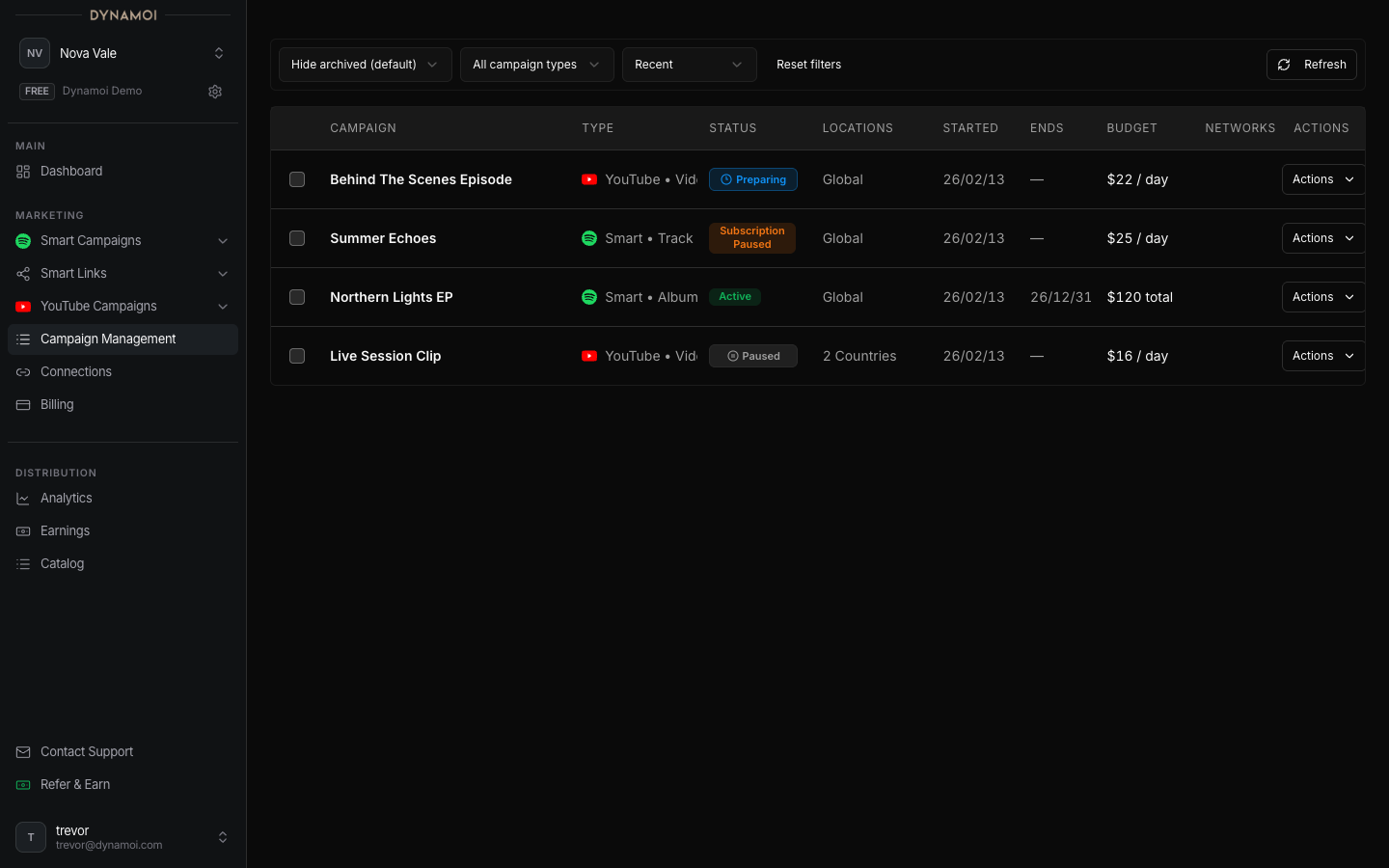
Colonne delle campagne
| Colonna | Mostra |
|---|---|
| Campagna | Nome e contenuto; le campagne Shop sono etichettate Promozione una tantum (con Gestito da Dynamoi quando applicabile) |
| Tipo | Smart Campaign o YouTube campaign |
| Stato | Stato della campagna, badge di pubblicazione e badge di apprendimento (Stati delle campagne) |
| Posizioni | Paesi a cui è destinata la campagna |
| Iniziato / Finisce | Data di inizio e ultimo giorno, oppure In corso per le campagne che proseguono finché non vengono messe in pausa |
| Budget | {amount} / giorno o {amount} in totale |
| Reti | Dove vengono pubblicati gli annunci, ad esempio Meta annunci o Google Ads |
Filtra, ordina e seleziona le righe come descritto in Filtri e azioni di gruppo. Se non ci sono ancora campagne, la pagina mostra Tutte le tue campagne in un unico posto e un pulsante per crearne una.
Menu delle azioni
| Azione | Disponibile quando |
|---|---|
Visualizza analisi |
Sempre; le analisi compaiono dopo la sincronizzazione della piattaforma pubblicitaria |
Modifica budget |
Campagne attive o in pausa che non siano archiviate, a durata fissa o campagne Shop |
Modifica posizioni |
Come per il budget, e la campagna è stata creata il 6 gennaio 2026 o dopo |
Modifica data di fine |
YouTube campaigns con budget giornaliero |
Modifica obiettivi di ottimizzazione |
YouTube campaigns |
Duplica campagna |
Apre il modulo di creazione con le impostazioni di questa campagna |
Metti in pausa campagna / Riprendi campagna |
Campagne attive o in pausa (Mettere in pausa e riprendere le campagne) |
Archivia campagna / Ripristina campagna |
Campagne in pausa o terminate (Archiviare le campagne) |
Contatta l'assistenza |
Campagne a durata fissa, per le quali l'assistenza gestisce pause, riprese o modifiche al posto tuo |
Dettagli sulle modifiche: Modificare le campagne in corso.
Quando un'azione è bloccata
| Messaggio | Significato |
|---|---|
Meta sta esaminando questa campagna. Le modifiche saranno bloccate fino al completamento della revisione. |
Attendi che la revisione di Meta sia completata |
Google Ads sta ancora elaborando questa campagna. Riprova a breve. |
Attendi, poi riprova |
Questa campagna è terminata e non può essere modificata. |
Duplicala per promuoverla di nuovo |
Chiedi a un amministratore l'accesso in modifica. |
Il tuo ruolo nel team consente di vedere le campagne, ma non di modificarle |
Analytics solo. |
Le campagne Shop mostrano qui i risultati; metti in pausa, riprendi o cambia il video nella dashboard acquirente di Shop |
Azioni che coinvolgono denaro
Riprendere una campagna e aumentare il budget di una campagna in corso possono addebitare il metodo di pagamento salvato dopo aver usato credito e fondi campagna. La finestra di ripresa mostra l'importo prima della conferma. Vedi Come funziona il finanziamento delle campagne.
Tempistiche
Le modifiche arrivano a Meta e Google in background. Dopo un'azione, lascia il tempo allo stato di aggiornarsi prima di ripeterla. Alcune campagne a durata fissa mostrano Pausa in coda: processi entro l'ora.