
Smart Campaign
Creare una Smart Campaign
Crea una Smart Campaign su Meta da contenuti Spotify con le attuali modalità di localizzazione, copy, creatività, budget, convalida e requisiti di lancio.
Usa Marketing > Smart Campaigns > Create Smart Campaign per impostare una campagna Meta gestita per contenuti Spotify.
Prima di iniziare
Verifica che l'artista abbia Spotify collegato, la partnership con Meta pronta e la fatturazione per la pubblicità gestita in regola. La generazione di creativi con IA è utilizzabile nei piani Free, Starter o Plus entro la quota, ma l'invio della pubblicazione a pagamento richiede comunque l'autorizzazione di fatturazione.
Crea la campagna
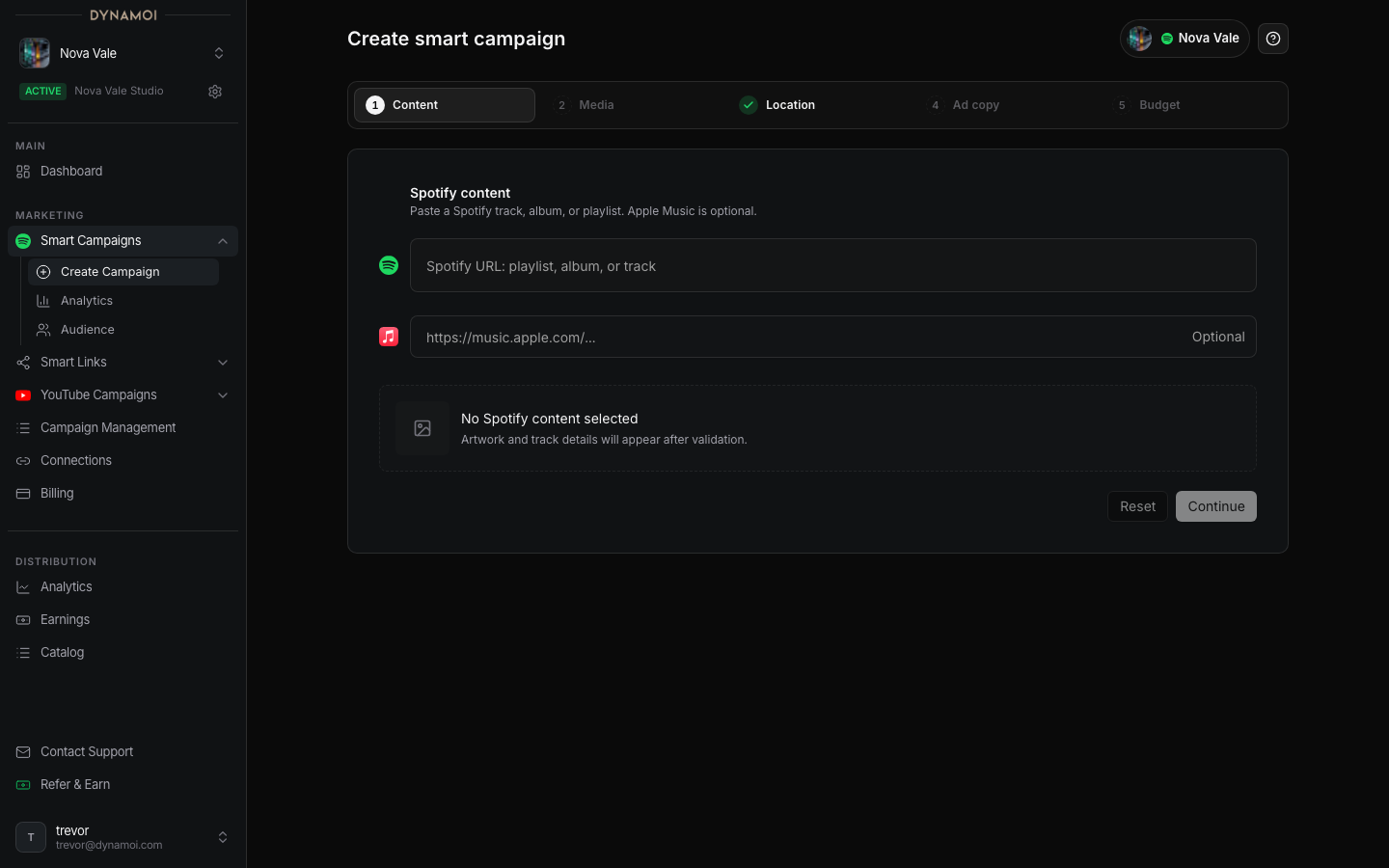
Scegli i contenuti Spotify Incolla l'URL di un brano, album o playlist di Spotify, oppure inizia da un'uscita o playlist in Smart Links. Verifica che l'anteprima appartenga all'artista attivo e sia il contenuto desiderato.
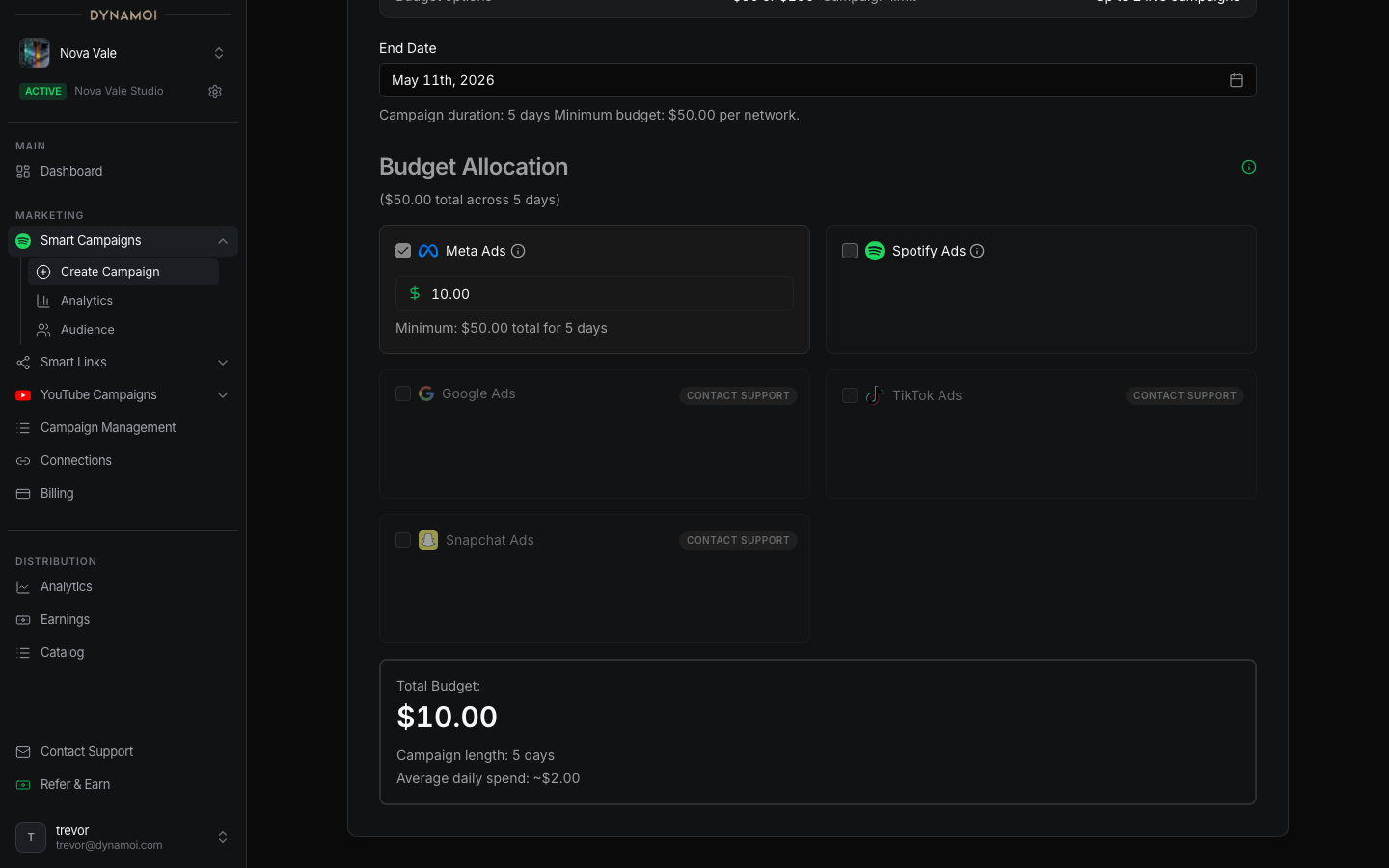
Conferma la rete Le Smart Campaign attuali vengono pubblicate tramite Meta Ads gestito. Spotify Ads, Google, TikTok e Snapchat non possono essere selezionati in questo flusso.
Scegli le località Seleziona
Worldwide,Recommended marketsoChoose countries. Le nuove bozze iniziano con Worldwide.Aggiungi il testo dell'annuncio Genera il copy o inserisci manualmente un testo per l'annuncio. Il testo manuale deve contenere almeno 10 caratteri e rimane modificabile prima dell'invio.
Seleziona le risorse creative Aggiungi almeno un caricamento idoneo, un post social collegato o un video generato completato. La selezione combinata non può superare 30 risorse.
Imposta il budget Scegli Giornaliero o Totale. Il budget giornaliero parte da 10 USD con un massimo di 100 USD. Il totale parte da 50 USD, richiede una data di fine ad almeno cinque giorni di distanza e deve coprire la durata a 10 USD/giorno.
Verifica e invia Rivedi destinazione, paesi, copy, risorse e budget. L'invio convalida nuovamente titolarità, idoneità, fatturazione, contenuti multimediali e requisiti del provider.
Cosa succede dopo
Il ciclo di vita visibile può passare attraverso Preparing, In review, Deploying e Under review a livello di provider prima di diventare Active. Queste operazioni sono asincrone e l'invio della campagna non garantisce che Meta abbia già iniziato a erogare impressioni.
Un badge Learning può essere mostrato finché una campagna ha meno di sette giorni e il suo stato visualizzato è Active o Deploying.
Blocchi frequenti
| Blocco | Risoluzione |
|---|---|
| Configurazione iniziale incompleta | Completa la configurazione di Spotify, Meta o Fatturazione per questo artista |
| Modulo incompleto | Completa contenuti, località, copy, media e budget |
| Risorse multimediali non disponibili | Attendi il caricamento/generazione o seleziona un'altra risorsa idonea |
| Fatturazione o pagamento non in regola | Risolvi lo stato di Fatturazione dell'artista |
| Revisione o problema del provider | Segui i dettagli o la risoluzione indicata in Tutte le campagne |