
Guida introduttiva
Configurazione dell'account e dell'artista
Configura le organizzazioni Dynamoi, i workspace degli artisti, i ruoli, l'ambito di fatturazione, le connessioni alle piattaforme e l'accesso multi-artista.
Dynamoi separa l'identità dell'account utente, le organizzazioni e i workspace degli artisti in modo che ogni progetto disponga di campagne, connessioni, stato di fatturazione e report dedicati.
Struttura dell'account
| Livello | Scopo |
|---|---|
| Account utente | La tua identità di accesso, le preferenze personali e le autorizzazioni per le app collegate. |
| Organizzazione | Un'azienda o un team in grado di raggruppare più artisti sotto una lista condivisa di membri. |
| Artista | Il workspace operativo per campagne, connessioni alle piattaforme, crediti, fatturazione, statistiche, catalogo e distribuzione. |
Un artista può essere autonomo o appartenere a un'organizzazione. L'appartenenza a un'organizzazione applica lo stesso ruolo a tutti gli artisti al suo interno. Un artista autonomo dispone di una propria tabella team specifica.
Aggiungere un altro artista
Apri il selettore dell'artista in cima alla barra laterale e seleziona Add artist. Inserisci il nome dell'artista e, quando richiesto, scegli un'organizzazione esistente o creane una nuova.
Le organizzazioni standard possono contenere fino a 10 artisti. Un nuovo artista creato ha un proprio stato di onboarding e deve completare la configurazione delle piattaforme e della pubblicità gestita.
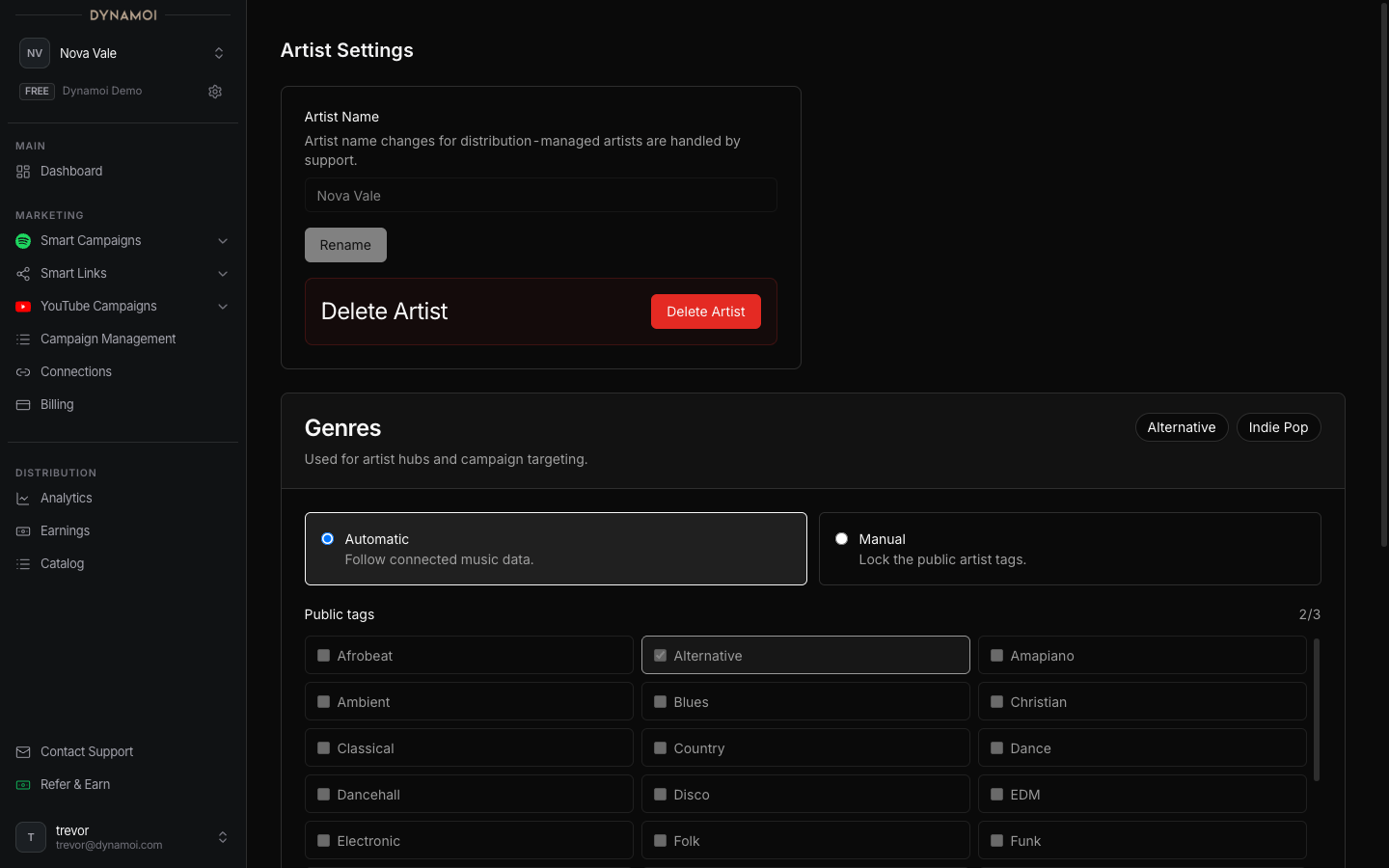
Impostazioni dell'artista
Seleziona Artist Settings direttamente nella barra laterale. La pagina corrente consente a un utente autorizzato di:
- Rinominare l'artista (da 1 a 100 caratteri)
- Scegliere generi pubblici automatici o manuali, fino a un massimo di tre tag
- Aprire la gestione degli accessi dell'organizzazione o gestire il team di un artista autonomo
- Consultare il registro di controllo dell'artista
Non è presente un campo modificabile per l'immagine del profilo nella pagina corrente delle Impostazioni artista. Le immagini e gli avatar visualizzati provengono generalmente dai dati delle piattaforme connesse.
Consulta Impostazioni dell'artista per le regole di convalida e la documentazione completa.
Ruoli
| Ruolo | Accesso effettivo |
|---|---|
| Admin | Accesso completo, inclusa la gestione dei membri amministratori. |
| Editor | Accesso operativo completo e gestione del team per editor e viewer, ma non per gli admin. |
| Viewer | Accesso di sola lettura; non può modificare campagne, fatturazione, connessioni, impostazioni artista o membri. |
Gli inviti sono impostati di default su Viewer e scadono dopo 7 giorni. Per gli artisti appartenenti a organizzazioni, gestisci gli inviti in Organization Settings. Per gli artisti autonomi, usa la scheda Team in Artist Settings.
Dati a livello di artista
Il cambio di artista modifica il contesto attivo relativo a:
- Campagne e bozze di campagna
- Smart Link e catalogo sincronizzato
- Stato delle connessioni alle piattaforme
- Abbonamento per la pubblicità gestita e crediti campagna
- Utilizzo, fatture e reportistica
- Permessi di distribuzione e dati sulle royalty
Utilizza il selettore artisti per passare rapidamente da un artista all'altro tra tutti quelli a cui hai accesso, anche appartenenti a organizzazioni diverse.
Impostazioni utente e app collegate
Apri il menu utente nell'intestazione della dashboard e seleziona Settings per le preferenze dell'account. La sezione Connected Apps mostra le autorizzazioni OAuth e MCP e consente di revocare l'accesso alle app supportate. Le modifiche all'email di accesso o all'identità dell'account non sono disponibili come opzioni self-service; contatta il supporto in caso di necessità.