
Campagne YouTube
Creare una campagna YouTube
Crea una YouTube Campaign gestita scegliendo una strategia attuale, selezionando video e playlist, impostando il targeting per paese, aggiungendo il testo e definendo un budget valido.
Usa Create YouTube Campaign per preparare la promozione gestita con Google Ads dei video sul canale collegato dell'artista.
Prima di iniziare
Verifica questi prerequisiti:
| Requisito | Dove verificare |
|---|---|
| YouTube collegato | Account → Platform Connections |
| Collegamento Google Ads di Dynamoi accettato | YouTube Studio |
| Pubblicità gestita attiva | Account → Billing |
| Video disponibili sul canale collegato | Marketing → Campagne YouTube → Libreria video di YouTube |
Warning Collegare YouTube non comporta l'accettazione automatica del link pubblicitario. Completa l'approvazione del collegamento in YouTube Studio prima del lancio.
Crea la campagna
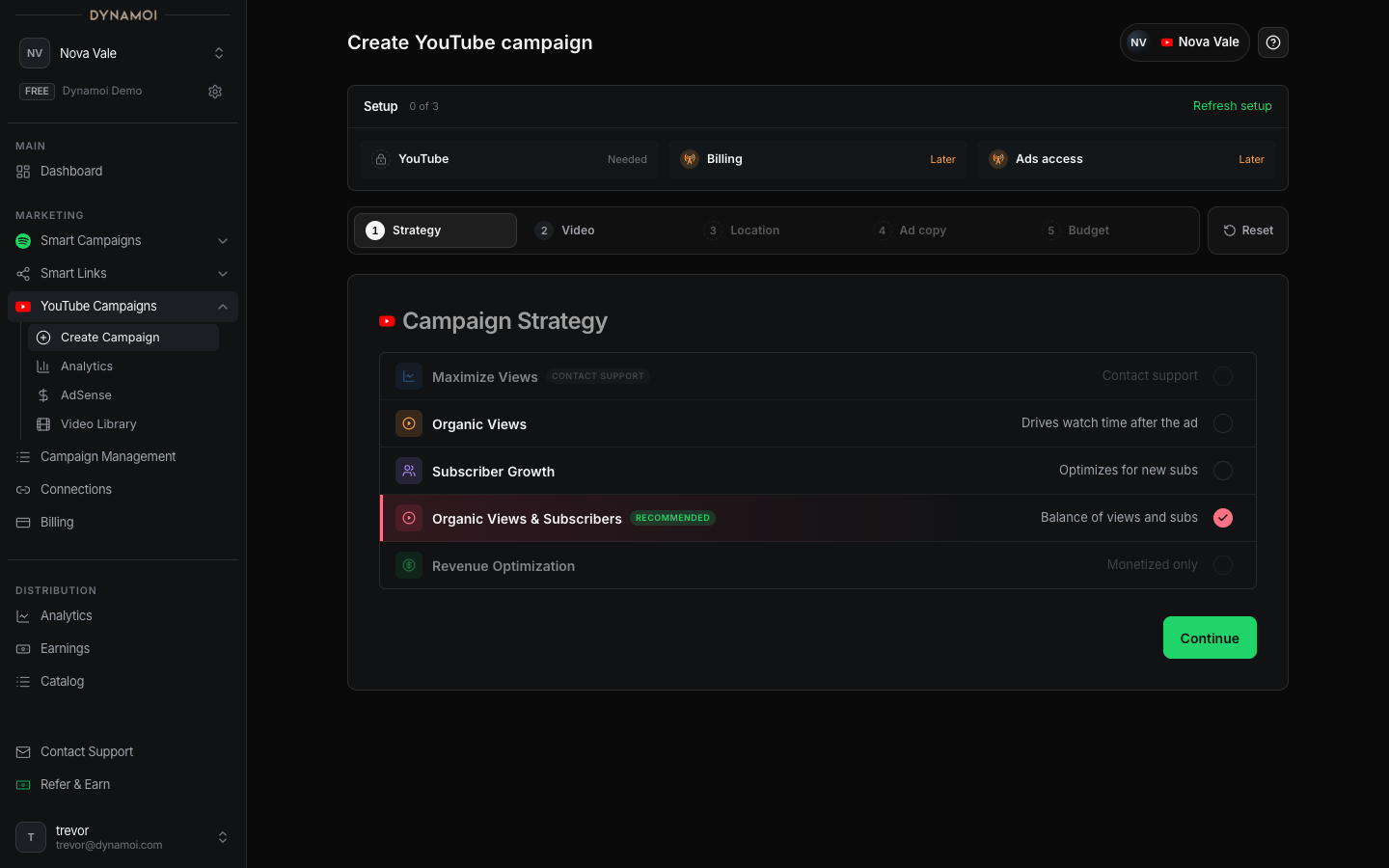
Apri Create YouTube Campaign Nella dashboard dell'artista, apri
Marketing, espandiYouTube Campaignse selezionaCreate YouTube Campaign.Scegli una strategia Seleziona
Maximize Views,Organic Views,Subscriber Growth,Organic Views & SubscribersoRevenue Optimization. Revenue Optimization è disponibile solo se il canale collegato è rilevato come monetizzato.Seleziona il contenuto della campagna Incolla un URL di YouTube idoneo o scegli contenuti dalla Libreria video di YouTube. Maximize Views supporta un video senza playlist. Tutte le altre strategie richiedono una playlist di destinazione e possono includere fino a 10 selezioni di video e playlist.
Scegli la destinazione principale Nelle campagne multi-video, la prima selezione è primaria e il titolo della sua playlist dà il nome alla campagna. Usa
Make primaryper modificare la priorità prima del lancio.Scegli le località Scegli la distribuzione mondiale o seleziona i paesi in cui Google Ads può pubblicare annunci. Lo strumento convalida i paesi supportati; la selezione di un paese non garantisce l'effettiva erogazione.
Aggiungi il testo dell'annuncio Inserisci una descrizione di testo per l'annuncio o utilizza la funzione di scrittura con IA. Rivedi il testo generato prima di salvarlo, poiché rimani responsabile dell'accuratezza e del rispetto delle norme.
Imposta budget e durata Maximize Views utilizza un budget totale fisso. Le altre strategie possono utilizzare budget giornalieri o totali. I budget giornalieri devono essere compresi tra 10 $ e 100 $. I budget totali devono essere di almeno 75 $, coprire almeno 5 giorni completi dell'account Google Ads e mantenere una media di almeno 10 $ al giorno.
Rivedi e lancia Verifica video selezionati, playlist, strategia, paesi, testi, budget e data di fine. Il lancio invia la campagna per la convalida di Dynamoi e la distribuzione sul provider; non garantisce l'approvazione o la pubblicazione.
Regole di contenuto specifiche per strategia
| Strategia | Video per campagna | Playlist richiesta | Gestione del budget |
|---|---|---|---|
| Maximize Views | 1 | No | Solo budget totale; durata fissa |
| Organic Views | Fino a 10 | Sì, per ciascuna selezione | Giornaliero o totale |
| Subscriber Growth | Fino a 10 | Sì, per ciascuna selezione | Giornaliero o totale |
| Organic Views & Subscribers | Fino a 10 | Sì, per ciascuna selezione | Giornaliero o totale |
| Revenue Optimization | Fino a 10 | Sì, per ciascuna selezione | Giornaliero o totale; canale monetizzato obbligatorio |
Lo stesso video può essere rappresentato da una specifica playlist di destinazione. La configurazione convalida canale, identità del video, relazione con la playlist e screening dei contenuti.
Supporto URL
La procedura accetta formati comuni di YouTube, compresi URL standard di visualizzazione, link youtu.be e URL di Shorts. Per le strategie con playlist, puoi incollare un URL contenente una playlist o selezionare una playlist convalidata nel modulo.
Un URL con solo video è sufficiente per Maximize Views. Per le altre strategie, il salvataggio dei contenuti resta incompleto finché non viene selezionata una playlist valida.
Cosa succede dopo il lancio
La dashboard utilizza etichette visibili orientate all'utente anziché esporre ogni stato di elaborazione interno:
| Etichetta | Significato |
|---|---|
| Preparing | Dynamoi sta assemblando i dati della campagna o le dipendenze degli Smart Link |
| In review | La convalida dei contenuti e della configurazione è in corso |
| Deploying | Dynamoi sta creando o riconciliando le risorse del provider |
| Under review | La campagna è in attesa del completamento finale o della revisione del provider |
| Active | La pubblicazione sul provider è abilitata, subordinata ad asta e norme |
| Paused | La pubblicazione è in pausa o è in corso l'elaborazione di una pausa |
| Ended | La campagna ha raggiunto la data di fine o ha terminato il suo periodo fisso |
| Issue | La distribuzione o la convalida richiedono attenzione |
Una campagna con meno di sette giorni può mostrare un badge Learning mentre è Active o Deploying. Tale badge si basa sull'età della campagna e non garantisce che l'ottimizzazione si concluda in un giorno preciso.
Limiti del ciclo di vita di Maximize Views
Maximize Views utilizza un flusso Google Video a periodo fisso:
- Le richieste di pausa vengono messe in coda e la dashboard può mostrare un'azione in sospeso mentre lo script remoto le elabora.
- Il ripristino autonomo è attualmente bloccato poiché il runner remoto non può ancora verificare l'autorizzazione di fatturazione in fase di esecuzione.
- Budget, data di fine, paesi, strategia e impostazioni di ottimizzazione non sono modificabili dopo il lancio.
- Crea una nuova campagna se una campagna a periodo fisso conclusa richiede un budget, un targeting o una strategia differenti.
Risoluzione dei problemi
| Problema | Verifica |
|---|---|
| Contenuto YouTube non disponibile | Verifica che l'account Google selezionato possa accedere al canale collegato e che il video sia recuperabile |
| Impossibile salvare la playlist | Verifica che il video selezionato appartenga alla playlist e che la strategia richieda playlist |
| La campagna resta in revisione o distribuzione | Controlla il messaggio di errore, la connessione a YouTube, il link a Google Ads, la fatturazione e le policy del provider |
| Nessun dato statistico recente | Tieni conto dei tempi di ritardo dei report di Google Ads e YouTube; controlla gli avvisi di aggiornamento |
| Lancio bloccato | Risolvi l'esatta voce di idoneità segnalata invece di inviare ripetutamente la stessa bozza |
Consulta Collegare YouTube e Risoluzione dei problemi relativi agli stati della campagna per ulteriori dettagli.