Muziekcatalogus & releases
Importeer je Spotify-catalogus, sync releases, voeg ontbrekende singles, albums en Spotify- of Apple Music-playlists toe en start Smart Campaigns.
Je muziekcatalogus van de artiest staat binnen Marketing > Smart Links > Alle links (er is geen apart Music Catalog-item in de zijbalk). Dynamoi importeert je releases uit Spotify, zodat elke single, EP, elk album en elke toegevoegde playlist een gratis streamit.fm-Smart Link krijgt, en in aanmerking komende Spotify-releases en -playlists een vooraf ingevuld Smart Campaign-concept kunnen openen om te controleren en in te dienen (playlists die alleen op Apple Music staan, komen niet in aanmerking voor Smart Campaigns). Gratis op elk plan, per artiest.
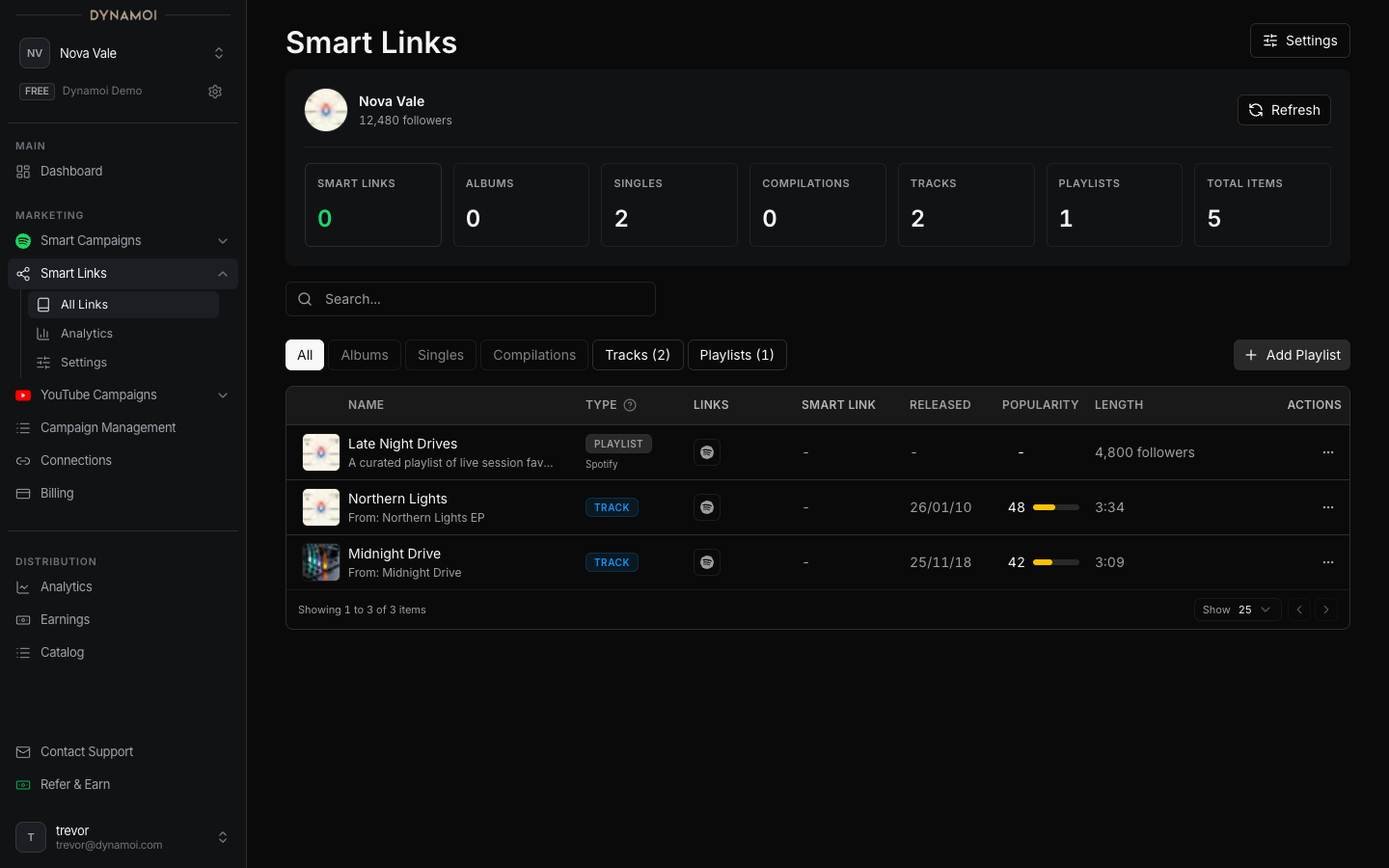
Je Spotify-catalogus importeren of verbinden
- Verbonden Spotify-profiel (aanbevolen): Verbind Spotify onder Account > Koppelingen (Spotify verbinden) om releases gesynchroniseerd te houden en Smart Campaigns in te schakelen.
- Snelle import zonder eerst te verbinden: Als Spotify nog niet is verbonden, toont Alle links een paneel Spotify-catalogus. Plak je Spotify-artiestprofiel-URL en selecteer Catalogus importeren om je openbare releases binnen te halen en meteen gratis Smart Links te bouwen.
Je catalogus doorbladeren en filteren
- Wissel tussen de tabbladen Alle, Albums, Singles, Verzamelalbums, Nummers, Afspeellijsten en Smart Links.
- Filter op titel met Catalogus zoeken... en wis actieve filters met Filters resetten.
- Open rijacties (Smart Link openen, Deellink kopiëren, Share-kit, Muziekdiensten beheren, Beschrijving bewerken, Smart Link-video, en meer; zie Smart Links-overzicht).
- Open een vooraf ingevuld Smart Campaign-concept vanuit elk in aanmerking komend Spotify-item met Deze release promoten of Deze afspeellijst promoten, en vul het formulier in en dien het in.
Je catalogus actueel houden
| Besturing | Wat het doet |
|---|---|
| Releases synchroniseren | Controleert Spotify op nieuw gepubliceerde releases die sinds je laatste sync zijn toegevoegd |
| Mis je een release? | Voegt een ontbrekend Spotify-album, single of EP rechtstreeks via URL toe |
| Afspeellijst toevoegen | Voegt een Spotify- of Apple Music-playlist via URL toe met een eigen Smart Link |
Nieuw gesynchroniseerde of toegevoegde items hebben even tijd nodig om te verwerken voordat hun Smart Link Live wordt. Om een verkeerde winkel-URL op een bestaande release te corrigeren, selecteer je Muziekdiensten beheren op die rij.
Een ontbrekende release via link toevoegen
Open Mis je een release? Selecteer in Marketing > Smart Links > Alle links de optie Mis je een release? (er kan ook een recente release worden gemarkeerd die nog niet is gesynchroniseerd).
Plak de Spotify-releaselink Plak de Spotify-link naar het album, de single of de EP en selecteer Release toevoegen.
Wacht tot de Smart Link is gebouwd Dynamoi bevestigt met
Release toegevoegd. De Smart Link wordt voorbereid.
Foutmeldingen bij het importeren van releases
| Exacte foutmelding | Hoe op te lossen |
|---|---|
Dit lijkt geen Spotify-link. Plak de link naar de release. |
Kopieer de deel-URL opnieuw rechtstreeks uit Spotify en plak die opnieuw. |
Plak de Spotify-link van een album, single of ep, niet van een nummer of artiest. |
Open de releasepagina op Spotify (single, EP of album) in plaats van een link naar een afzonderlijke track of een artiestprofiel. |
Koppel deze artiest aan Spotify voordat je een release toevoegt. |
Verbind het Spotify-profiel van de artiest onder Account > Koppelingen. |
Deze release staat al in je catalogus. |
Zoek de release op in Alle links (reset eerst eventuele actieve tab of filter). |
Je hebt onlangs meerdere releases toegevoegd. Probeer het over een tijdje opnieuw. |
Wacht even tot de snelheidslimiet is verlopen en probeer het daarna opnieuw. |
Spotify vermeldt bij deze release eerst een andere artiest, dus hij kan niet aan dit profiel worden toegevoegd. |
Voeg de release toe vanuit de werkruimte van de primaire (eerst vermelde) Spotify-artiest. |
Deze release is al gekoppeld aan een ander Dynamoi-account. |
Neem contact op met ons team via Support in het dashboard of via support@dynamoi.com. |
Een playlist toevoegen of verwijderen
Selecteer Afspeellijst toevoegen Kies in Alle links de optie Afspeellijst toevoegen en plak een openbare Spotify- of Apple Music-playlistlink om een voorbeeld te laden.
Bevestig de playlist Selecteer Toevoegen. De playlist verschijnt onder het tabblad Afspeellijsten met zijn eigen
streamit.fmSmart Link.
Om een handmatig toegevoegde playlist zonder campagnegeschiedenis te verwijderen, open je het rijmenu en selecteer je Uit catalogus verwijderen. Playlists die al campagnegeschiedenis hebben, tonen Gebruikt in campagnes en kunnen niet worden verwijderd.
Opmerking Je kunt Smart Links voor zowel Spotify- als Apple Music-playlists publiceren en delen, maar Smart Campaigns vereisen Spotify-inhoud. Voeg de Spotify-versie van een playlist toe wanneer je die met advertenties wilt promoten.
AI-agent- & CLI-toegang
Beschikbaar via de Dynamoi MCP-server (dynamoi_create_smart_links_from_spotify_artist, dynamoi_create_smart_link_from_spotify, dynamoi_smart_link_controls — voor directory- & volledige profielen) en de dynamoi CLI. Playlist-Smart Links toevoegen blijft alleen via het dashboard mogelijk.