
YouTube-campagnes
Een YouTube-campagne maken
Maak een YouTube-campagne: kies een doel en content, kies landen, schrijf de advertentietekst, stel een budget in en dien de campagne in voor review.
Maak een YouTube-campagne via Marketing → YouTube-campagnes → Campagne aanmaken. De maker heeft vier stappen (Inhoud, Publiek, Advertentietekst, Budget), gevolgd door Campagne reviewen.
Voordat je begint
| Vereiste | Waar je het controleert |
|---|---|
| YouTube gekoppeld | Account → Koppelingen |
| Google Ads-koppeling van Dynamoi goedgekeurd | YouTube Studio |
| Billing actief | Account → Billing |
| Video's op het gekoppelde kanaal | Marketing → YouTube-campagnes → Videobibliotheek |
Het paneel Vereist vóór de start in de maker toont wat nog ontbreekt, zoals YouTube koppelen of Billing activeren, en biedt Setup verversen nadat je dat elders hebt opgelost.
Warning YouTube koppelen keurt de Google Ads-koppeling niet goed. Keur de koppeling goed in YouTube Studio voordat je indient.
De campagne maken
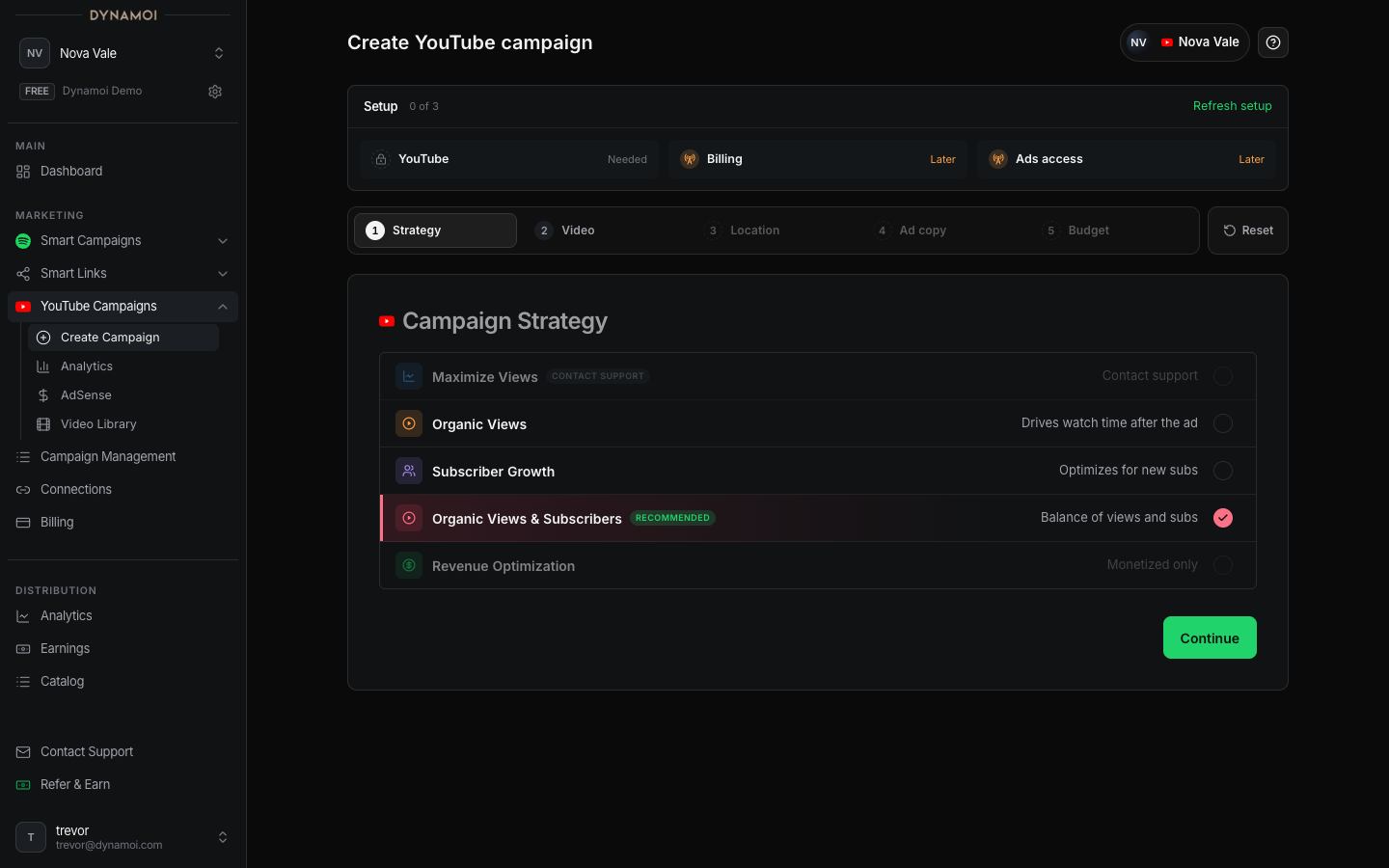
Inhoud: bevestig het doel De rij Doel toont de aanbevolen strategie. Selecteer
Doel wijzigenom Weergaven, Kijktijd, Subscribers, Kanaalgroei of Omzet te kiezen. Omzet is alleen beschikbaar voor een kanaal dat als gemonetiseerd wordt gedetecteerd, en Weergaven alleen als de factureringsvaluta Amerikaanse dollars is. Zie Overzicht van YouTube-campagnes.Inhoud: voeg de video toe Plak een YouTube-URL of begin bij
Promotenin de Videobibliotheek. Weergaven heeft één video nodig. Elke andere strategie heeft een playlist per video nodig: plak een watch-URL die&list=bevat, of kies uit de bijpassende playlists die de maker vindt. Als je geen playlist hebt, wijzigtGeen playlist? Schakel over naar weergavenhet doel. Campagnes op basis van playlists kunnen maximaal 10 selecties van video en playlist bevatten; de eerste is primair en geeft de campagne zijn naam.Publiek: kies locaties Kies
Globaalom wereldwijd te draaien,Meenemenom alleen in geselecteerde landen te draaien, ofUitsluitenom overal te draaien behalve in de landen die je kiest. Een land selecteren garandeert geen weergave daar.Advertentietekst: kies hoe die wordt geschreven Kies
Help me het te schrijvenals Dynamoi de tekst moet opstellen; een uitgangspunt is optioneel en een leeg veld wordt opgesteld op basis van de context van het kanaal. KiesBehoud mijn formuleringals je tekst letterlijk moet worden gebruikt; die moet minstens 10 tekens bevatten.Budget: stel bedrag en planning in Weergaven gebruikt een totaalbudget. Andere strategieën kunnen een dag- of totaalbudget gebruiken. Dagbudgetten moeten US$ 10–US$ 100 zijn. Totaalbudgetten moeten minimaal US$ 75 zijn, minstens 5 dagen duren en gemiddeld minimaal US$ 10 per dag bedragen. De einddatum is de laatste dag waarop advertenties lopen.
Campagne reviewen en indienen Controleer het doel, de video's, het publiek, de advertentietekst, het budget en de planning en selecteer dan
Indienen voor review. Indienen garandeert geen goedkeuring of weergave.
Na het indienen
Het reviewpaneel toont de gebruikelijke tijdlijn:
| Fase | Gebruikelijke duur |
|---|---|
| Beoordeling | Meestal één dag |
| Campagne start | Na goedkeuring |
| Leren | De eerste zeven dagen |
Resultaten kunnen verschillen terwijl de campagne leert, dus houd het budget in die periode stabiel.
De campagne doorloopt daarna deze statuslabels:
| Label | Betekenis |
|---|---|
| Voorbereiden | Dynamoi stelt de campagnedata samen |
| In beoordeling | Validatie van content en setup is nog bezig |
| Deployen | Dynamoi maakt de Google Ads-campagne aan |
| In review | De campagne wacht op definitieve gereedheid of de review van Google |
| Actief | Advertenties kunnen draaien, afhankelijk van beschikbaarheid in de veiling en beleid |
| Gepauzeerd | Advertenties zijn gepauzeerd of een pauze wordt verwerkt |
| Beëindigd | De campagne heeft de einddatum bereikt of de vaste looptijd afgerond |
| Probleem | Deployment of validatie vraagt aandacht |
Een campagne die jonger is dan zeven dagen kan een badge Leren tonen terwijl ze Actief is of wordt gedeployed. De badge is gebaseerd op de leeftijd van de campagne en is geen belofte dat de optimalisatie op een bepaalde dag klaar is.
Concepten, resetten en dupliceren
- De maker slaat een concept voor de artiest op terwijl je tussen stappen wisselt. Zolang er een concept bestaat, toont
YouTube-campagnesin de zijbalk een markering Concept, en wanneer je de maker opnieuw opent, wordt het hersteld. Resettenwist het formulier en verwerpt het opgeslagen concept.Campagne duplicerenin Alle campagnes opent de maker vooraf ingevuld vanuit een bestaande campagne. Elk veld wordt opnieuw gecontroleerd, omdat geschiktheid en limieten kunnen veranderen.
Levenscyclusbeperkingen van Weergaven
Weergaven-campagnes draaien met een vaste looptijd:
- Pauzeverzoeken komen in een wachtrij en het dashboard kan een openstaande actie tonen terwijl ze worden verwerkt.
- Hervatten is niet beschikbaar vanuit het dashboard.
- Budget, einddatum, locaties en doel kunnen na de lancering niet worden bewerkt.
- Maak een nieuwe campagne als een vaste looptijd een ander budget, andere targeting of een ander doel nodig heeft.
Problemen oplossen
| Probleem | Controleer |
|---|---|
| Video niet geschikt | Zie Geschiktheid van video's en playlists voor elke reden en oplossing |
| Playlist kan niet worden opgeslagen | De playlist moet de video bevatten, minstens twee opeenvolgende video's hebben en direct na de gepromote video een openbare of niet-vermelde video van je kanaal hebben |
| Weergaven maximaliseren is nog niet beschikbaar in je factureringsvaluta | Weergaven vereist facturering in Amerikaanse dollars; kies een ander doel |
| Campagne blijft in beoordeling of deployen | Controleer de Probleem-tekst van de campagne, de YouTube-koppeling, de Google Ads-koppeling en billing |
| Geen recente analytics | Google Ads en YouTube rapporteren met vertraging; controleer de datums op de analyticspagina |
Zie YouTube koppelen en Problemen met campagnestatussen oplossen.