Catalogo musicale e release
Importa il catalogo Spotify, sincronizza le uscite, aggiungi singoli mancanti o playlist Spotify e Apple Music via link e lancia Smart Campaign.
Il catalogo musicale dell'artista si trova in Marketing > Smart Links > Tutti i collegamenti (non esiste una voce separata Catalogo musicale nella barra laterale). Dynamoi importa le tue release da Spotify, così ogni singolo, EP, album e playlist aggiunta ottiene uno Smart Link streamit.fm gratuito, e le release e le playlist Spotify idonee possono aprire una bozza di Smart Campaign precompilata da rivedere e inviare (le playlist solo Apple Music non sono idonee alle Smart Campaign). Gratuito su ogni piano, con ambito per artista.
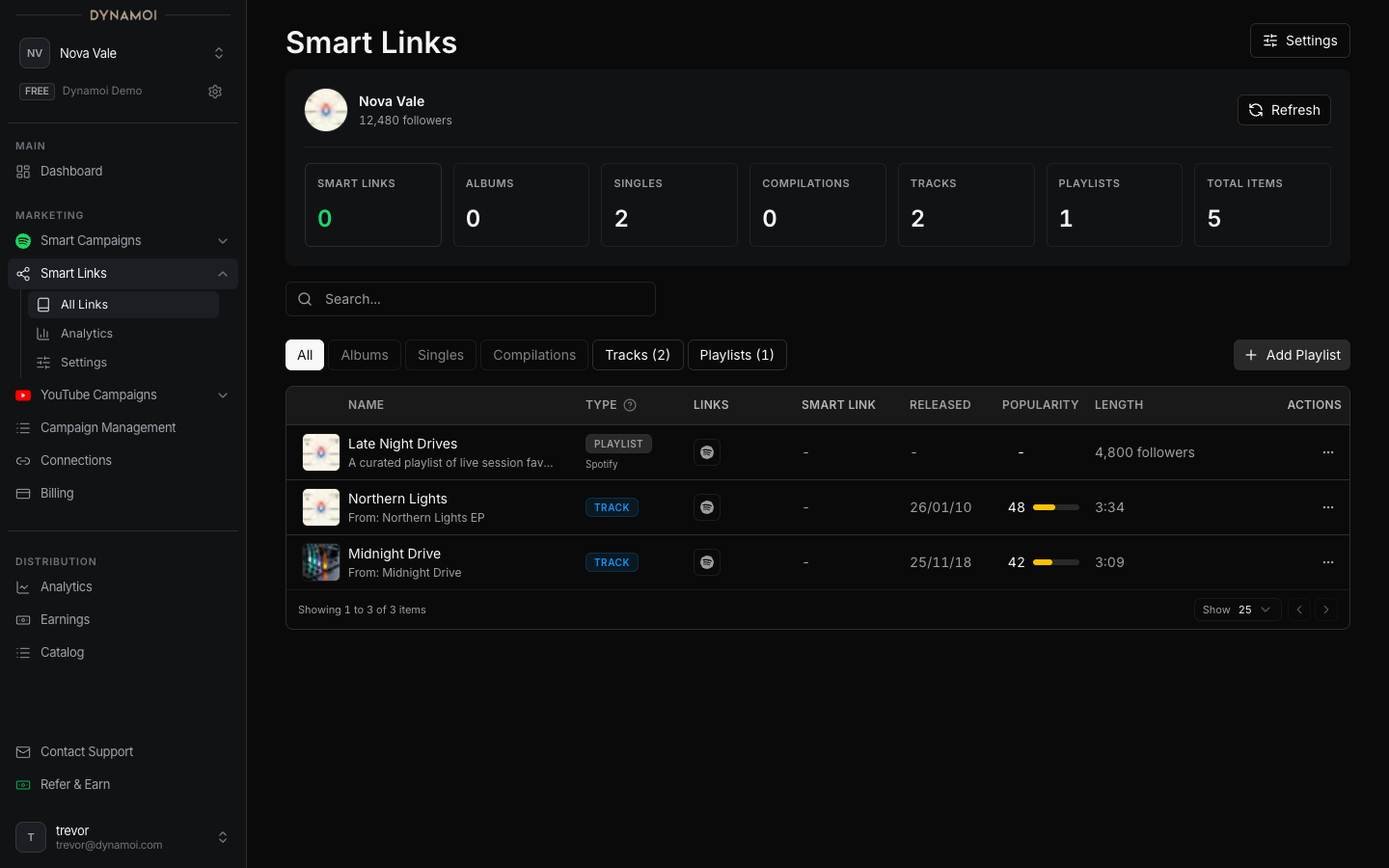
Importare o collegare il tuo catalogo Spotify
- Profilo Spotify collegato (consigliato): collega Spotify in Account > Connessioni (Collegare Spotify) per mantenere le release sincronizzate e abilitare le Smart Campaign.
- Importazione rapida senza collegamento preliminare: se Spotify non è ancora collegato, Tutti i link mostra un pannello Catalogo Spotify. Incolla l'URL del tuo profilo artista Spotify e seleziona Importa catalogo per importare le tue release pubbliche e creare subito gli Smart Link gratuiti.
Sfogliare e filtrare il catalogo
- Passa tra le schede Tutti, Album, Singoli, Raccolte, Brani, Playlist e Smart Link.
- Filtra per titolo con Cerca nel catalogo... e rimuovi i filtri attivi con Reimposta filtri.
- Apri le azioni di riga (Apri Smart Link, Copia link di condivisione, Kit di condivisione, Gestisci servizi musicali, Modifica descrizione, Video dello Smart Link e altre: vedi Panoramica degli Smart Link).
- Apri una bozza di Smart Campaign precompilata da qualsiasi elemento Spotify idoneo con Promuovi questa release o Promuovi questa playlist, quindi completa e invia il modulo.
Mantenere aggiornato il catalogo
| Controllo | Cosa fa |
|---|---|
| Sincronizza release | Controlla su Spotify le nuove release pubblicate dall'ultima sincronizzazione |
| Manca una release? | Aggiunge direttamente tramite URL un singolo, album o EP Spotify mancante |
| Aggiungi playlist | Aggiunge una playlist Spotify o Apple Music tramite URL, con il proprio Smart Link |
Gli elementi appena sincronizzati o aggiunti richiedono un breve tempo di elaborazione prima che il loro Smart Link diventi Live. Per correggere un URL di store errato su una release esistente, seleziona Gestisci servizi musicali su quella riga.
Aggiungere una release mancante tramite link
Apri Manca una release? In Marketing > Smart Links > Tutti i collegamenti, seleziona Manca una release? (potrebbe anche evidenziare una release recente che non è ancora stata sincronizzata).
Incolla l'URL della release Spotify Incolla il link Spotify dell'album, singolo o EP e seleziona Aggiungi release.
Attendi la creazione dello Smart Link Dynamoi conferma con
Uscita aggiunta. Il suo Smart Link è in preparazione.
Messaggi di errore nell'importazione delle release
| Messaggio di errore esatto | Come risolverlo |
|---|---|
Non sembra un link di Spotify. Incolla il link dell’uscita. |
Copia di nuovo l'URL di condivisione direttamente da Spotify e incollalo di nuovo. |
Incolla il link Spotify di un album, singolo o EP, non di un brano o di un artista. |
Apri la pagina della release su Spotify (singolo, EP o album) invece del link a un singolo brano o al profilo dell'artista. |
Collega questo artista a Spotify prima di aggiungere un’uscita. |
Collega il profilo Spotify dell'artista in Account > Connessioni. |
Questa uscita è già nel tuo catalogo. |
Cerca la release in Tutti i link (reimposta prima qualsiasi scheda o filtro attivo). |
Hai aggiunto diverse uscite di recente. Riprova tra un po’. |
Attendi brevemente che il limite di frequenza si azzeri, poi riprova. |
Spotify elenca prima un altro artista per questa uscita, quindi non può essere aggiunta a questo profilo. |
Aggiungi la release dallo spazio di lavoro dell'artista indicato per primo nell'elenco Spotify. |
Questa uscita appartiene già a un altro account Dynamoi. |
Contatta il nostro team tramite Supporto nella dashboard oppure scrivi a support@dynamoi.com. |
Aggiungere o rimuovere una playlist
Seleziona Aggiungi playlist In Tutti i link, scegli Aggiungi playlist e incolla il link di una playlist pubblica Spotify o Apple Music per caricarne l'anteprima.
Conferma la playlist Seleziona Aggiungi. La playlist compare nella scheda Playlist con il proprio Smart Link
streamit.fm.
Per eliminare una playlist aggiunta manualmente senza cronologia di campagne, apri il suo menu di riga e seleziona Rimuovi dal catalogo. Le playlist che hanno già una cronologia di campagne mostrano Usata nelle campagne (disabilitato) e non possono essere rimosse.
Nota Puoi pubblicare e condividere gli Smart Link sia per le playlist Spotify sia per quelle Apple Music, ma le Smart Campaign richiedono contenuti Spotify. Aggiungi la versione Spotify di una playlist quando prevedi di promuoverla con annunci.
Accesso per agenti AI e CLI
Disponibile tramite il server MCP Dynamoi (dynamoi_create_smart_links_from_spotify_artist, dynamoi_create_smart_link_from_spotify, dynamoi_smart_link_controls — directory e profili completi) e la CLI dynamoi. L'aggiunta di Smart Link per playlist resta disponibile solo dalla dashboard.