
YouTube-kampagner
Oprettelse af en YouTube-kampagne
Opret en YouTube-kampagne: vælg et mål og indhold, vælg lande, skriv annoncetekst, sæt et budget, og indsend den til gennemgang.
Opret en YouTube-kampagne fra Marketing → YouTube-kampagner → Opret kampagne. Oprettelsen har fire trin (Indhold, Målgruppe, Annoncetekst, Budget) efterfulgt af Gennemse kampagne.
Før du går i gang
| Krav | Hvor du tjekker det |
|---|---|
| YouTube tilsluttet | Konto → Forbindelser |
| Dynamois Google Ads-link godkendt | YouTube Studio |
| Fakturering aktiv | Konto → Fakturering |
| Videoer på den tilsluttede kanal | Marketing → YouTube-kampagner → Videobibliotek |
Panelet Påkrævet før lancering i oprettelsen viser, hvad der stadig mangler, f.eks. Tilslut YouTube eller Aktivér fakturering, og tilbyder Opdatér opsætning, når du har rettet det andetsteds.
Warning Når du tilslutter YouTube, godkender du ikke Google Ads-linket. Godkend linket i YouTube Studio, før du indsender.
Opret kampagnen
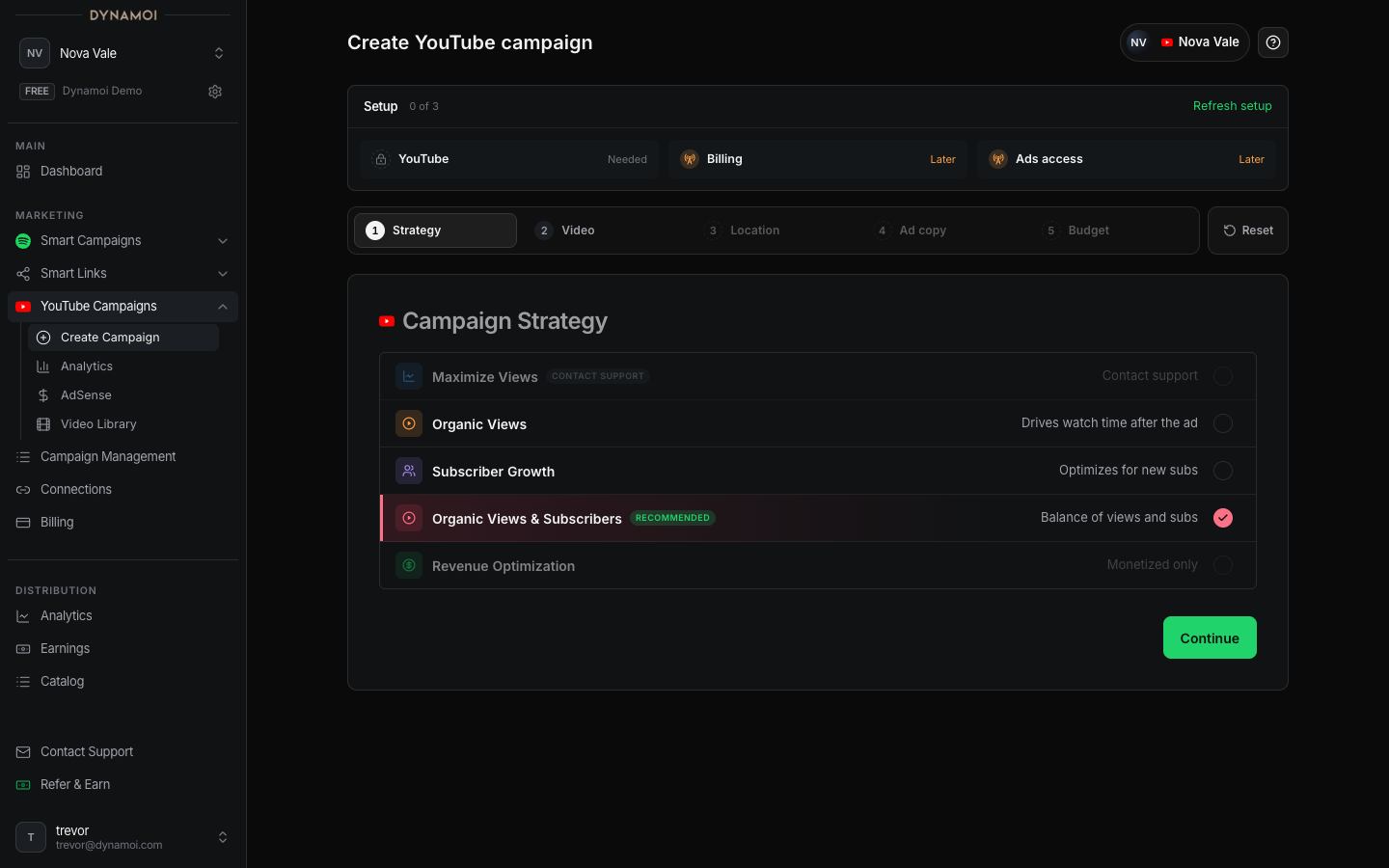
Indhold: bekræft målet Rækken Mål viser den anbefalede strategi. Vælg
Skift målfor at vælge Visninger, Visningstid, Abonnenter, Kanalvækst eller Indtægter. Indtægter er kun tilgængelig for en kanal, der er registreret som monetiseret, og Visninger kun når faktureringsvalutaen er amerikanske dollar. Se Oversigt over YouTube-kampagner.Indhold: tilføj videoen Indsæt en YouTube-URL, eller start fra
Promovéri Videobiblioteket. Visninger kræver én video. Alle andre strategier kræver en playliste til hver video: indsæt en afspilnings-URL, der indeholder&list=, eller vælg blandt de matchende playlister, som oprettelsen finder. Hvis du ikke har en playliste, ændrerIngen playliste? Skift til visningermålet. Kampagner baseret på playlister kan indeholde op til 10 valg af video og playliste; det første er det primære og giver kampagnen navn.Målgruppe: vælg lokationer Vælg
Globalfor at køre i hele verden,Inkludérfor kun at køre i udvalgte lande, ellerEkskludérfor at køre overalt undtagen de lande, du vælger. At vælge et land garanterer ikke levering dér.Annoncetekst: vælg, hvordan den skrives Vælg
Hjælp mig med at skrive den, hvis Dynamoi skal skrive et udkast til teksten; et udgangspunkt er valgfrit, og et tomt felt udarbejdes ud fra kanalens kontekst. VælgBehold min ordlyd, hvis din tekst skal bruges, som den er skrevet; den skal være mindst 10 tegn.Budget: angiv beløb og tidsplan Visninger bruger et samlet budget. Andre strategier kan bruge et dagligt eller samlet budget. Daglige budgetter skal være 10 US$–100 US$. Samlede budgetter skal være mindst 75 US$, vare mindst 5 dage og udgøre mindst 10 US$ i gennemsnit pr. dag. Slutdatoen er den sidste dag, annoncerne kører.
Gennemse kampagne og indsend Kontrollér mål, videoer, målgruppe, annoncetekst, budget og tidsplan, og vælg derefter
Indsend til gennemgang. At indsende garanterer ikke godkendelse eller levering.
Efter du har indsendt
Gennemgangspanelet viser den sædvanlige tidslinje:
| Fase | Typisk tidsforbrug |
|---|---|
| Gennemgang | Som regel én dag |
| Kampagnen starter | Efter godkendelse |
| Indlæring | De første syv dage |
Resultater kan variere, mens kampagnen lærer, så hold budgettet stabilt i den periode.
Kampagnen går derefter gennem disse statusbetegnelser:
| Betegnelse | Betydning |
|---|---|
| Forbereder | Dynamoi samler kampagnedata |
| Under gennemgang | Validering af indhold og opsætning er stadig i gang |
| Udruller | Dynamoi opretter Google Ads-kampagnen |
| Under gennemgang | Kampagnen venter på endelig klarhed eller Googles gennemgang |
| Aktiv | Annoncer kan køre, afhængigt af auktionens tilgængelighed og politik |
| Sat på pause | Annoncer er sat på pause, eller en pause behandles |
| Udløbet | Kampagnen nåede sin slutdato eller afsluttede sin faste flyvetid |
| Problem | Udrulning eller validering kræver opmærksomhed |
En kampagne, der er yngre end syv dage, kan vise et mærke for Indlæring, mens den er Aktiv eller Udruller. Mærket bygger på kampagnens alder og er ikke et løfte om, at optimeringen er færdig en bestemt dag.
Kladder, nulstilling og duplikering
- Oprettelsen gemmer en kladde for kunstneren, mens du går mellem trinnene. Så længe der findes en kladde, viser
YouTube-kampagneri sidebaren en markering Kladde, og når du åbner oprettelsen igen, bliver den gendannet. Nulstilrydder formularen og kasserer den gemte kladde.Duplikér kampagneunder Alle kampagner åbner oprettelsen forudfyldt ud fra en eksisterende kampagne. Hvert felt kontrolleres igen, fordi berettigelse og grænser kan ændre sig.
Begrænsninger i livscyklussen for Visninger
Visninger-kampagner kører med fast flyvetid:
- Anmodninger om pause lægges i kø, og dashboardet kan vise en afventende handling, mens de behandles.
- Genoptagelse er ikke tilgængelig fra dashboardet.
- Budget, slutdato, lokationer og mål kan ikke redigeres efter lancering.
- Opret en ny kampagne, hvis en fast flyvetid skal have et andet budget, en anden målretning eller et andet mål.
Fejlfinding
| Problem | Tjek |
|---|---|
| Videoen er ikke berettiget | Se Berettigelse af videoer og playlister for hver årsag og løsning |
| Playlisten kan ikke gemmes | Playlisten skal indeholde videoen, have mindst to videoer lige efter hinanden og have en offentlig eller ikke-listet video fra din kanal lige efter den promoverede |
| Maksimér visninger er endnu ikke tilgængelig i din faktureringsvaluta | Visninger kræver fakturering i amerikanske dollar; vælg et andet mål |
| Kampagnen bliver i gennemgang eller udrulning | Tjek kampagnens tekst under Problem, YouTube-forbindelsen, Google Ads-linket og faktureringen |
| Ingen nyere analyser | Google Ads og YouTube rapporterer med forsinkelse; tjek datoerne på analyse-siden |
Se Tilslutning af YouTube og Fejlfinding af kampagnestatusser.