
Smart Campaigns
Opret en Smart Campaign
Opret en Smart Campaign ud fra et Spotify-track, -album eller -playliste: indhold, annoncemateriale, lokation, annoncetekst, budget, finansieringsgodkendelse og gennemgang.
Åbn Marketing > Smarte kampagner > Opret kampagne, og gennemfør derefter fem trin: Indhold, Annoncemateriale, Lokation, Annoncetekst og Budget. Accepter finansieringsgodkendelsen, og vælg Indsend til gennemgang. Dynamoi gennemgår kampagnen før lancering og sender dig en e-mail, når dens status ændres. Smart Campaigns kører som Instagram- og Facebook-annoncer via Meta.
Før du går i gang
| Krav | Hvor |
|---|---|
| Spotify-kunstner forbundet | Konto > Forbindelser (Forbind Spotify) |
| Meta-partnerskab godkendt | Konto > Forbindelser (Forbind Meta) |
| Aktiv plan | Konto > Fakturering (Priser) |
| Gemt betalingsmetode, medmindre kredit dækker budgettet | Konto > Fakturering |
AI-videogenerering virker på alle planer, også uden fakturering. For at indsende en kampagne skal ovenstående krav være opfyldt.
Opret kampagnen
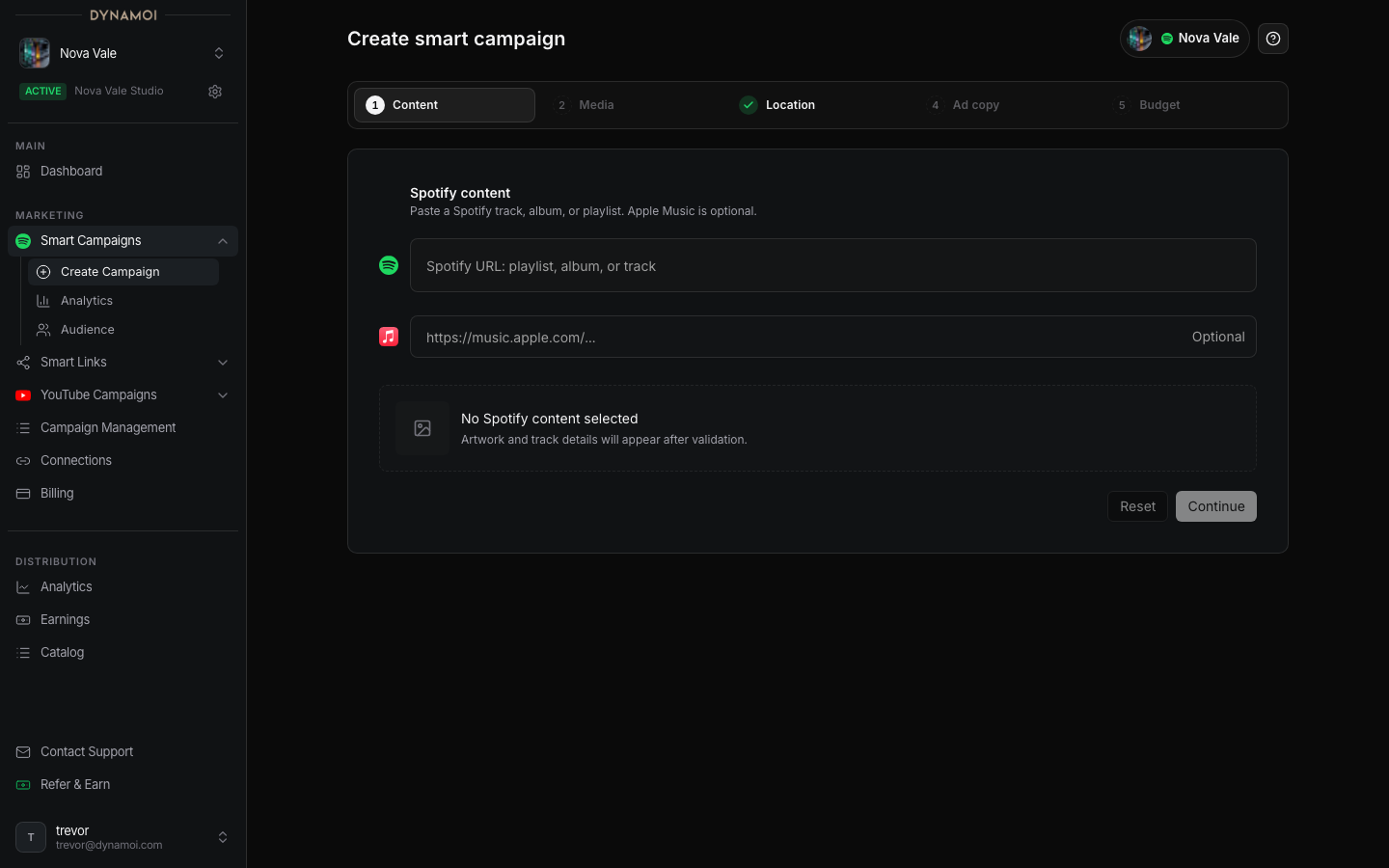
Indhold Indsæt en Spotify-URL til et track, album eller en playliste. URL'er til kunstnerprofiler kan ikke bruges. Udgivelsen skal findes i den tilsluttede kunstners katalog; hvis den mangler, skal du tilføje den først (Tilføj udgivelser og playlister). Du kan tilføje en valgfri Apple Music-URL til den samme musik. Du kan også starte fra Marketing > Smarte links > Alle links med
Promovér denne udgivelseellerPromovér denne playliste.Annoncemateriale Vælg annoncemedier fra tre kilder:
Upload(JPG, PNG eller MP4),Dine opslagfra tilsluttede Instagram- eller Facebook-konti (op til 10) ellerGenerértil AI-videoer. Vælg mindst ét egnet element. Elementer markeretBlokeretellerKræver gennemgangkan ikke bruges, før det er løst; Meta kan blokere reels, der indeholder musik. Se Annoncetekster og annoncemateriale og AI-videomateriale.Lokation Besvar Hvor skal dine annoncer køre? med
I hele verden,Anbefalede markederellerVælg lande. Nye kladder starter med I hele verden.Vælg landekræver mindst ét land. Se Geografisk målretning.Annoncetekst Vælg
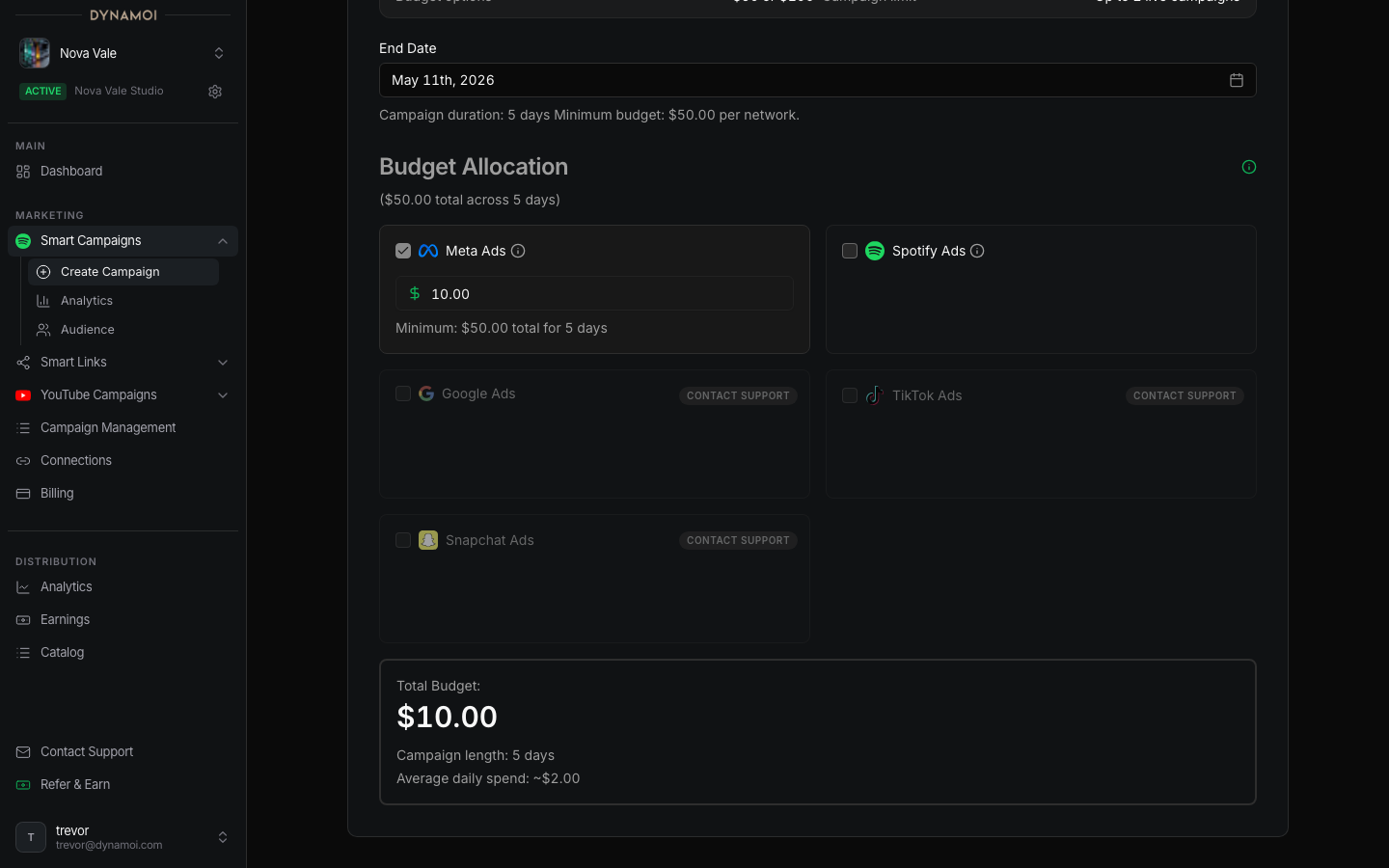
Hjælp mig med at skrive denfor at få teksten udkastet for dig (et valgfrit udgangspunkt hjælper; lad feltet stå tomt for at lave udkastet ud fra kunstnerens kontekst), ellerBehold min ordlydfor at bruge din tekst, som den er skrevet. Din egen ordlyd skal være mindst 10 tegn.Budget Vælg Pr. dag eller Kampagnetotal. Pr. dag starter ved 10 US$ og kører, indtil du sætter kampagnen på pause. Kampagnetotal starter ved 50 US$, kræver en Sidste dag annoncerne vises og skal køre mindst 5 dage, inklusive i dag. Alle kunstnerens aktive kampagner tilsammen skal holde sig inden for den daglige forbrugsgrænse. Se Budgetter og målretning.
Accepter finansiering, og indsend Gennemgå opkrævningsoversigten, afkryds finansieringsgodkendelsen, og vælg
Indsend til gennemgang. Knappen forbliver deaktiveret medFærdiggør opsætningen før indsendelse., indtil alle trin er gennemført.
Finansieringsgodkendelsen
Når du indsender, giver du Dynamoi lov til at finansiere kampagnen én dag i forvejen, først med kredit, derefter kampagnemidler og til sidst din standardbetalingsmetode.
| Budget | Tekst i godkendelsen |
|---|---|
| Pr. dag | Opkræv dagligt budgettet for denne kampagne via min standardbetalingsmetode, efter brug af mine tilgængelige kreditter, indtil jeg sætter den på pause eller afslutter den. |
| Kampagnetotal | Opkræv dagligt denne kampagne via min standardbetalingsmetode, efter brug af mine tilgængelige kreditter, op til mit samlede budget. |
Oversigten viser den første betaling, som dækker resten af i dag og hele morgendagen, fx {amount} nu, i dag + i morgen eller Dækket af kreditter i dag + i morgen, og derefter ~{amount} pr. dag eller {amount} maks., slutter {date}. Alle detaljer: Sådan fungerer kampagnefinansiering.
Kladder
Formularen gemmer din kladde automatisk. Hvis det mislykkes, ser du Kampagnekladden blev ikke gemt. Brug Nulstil kampagne til at rydde kladden og starte forfra.
Vil du genbruge en tidligere kampagnes indstillinger, skal du vælge Duplikér kampagne under Marketing > Alle kampagner. Spotify Beta-indstillinger overføres ikke til dubletter.
Hvad sker der derefter
Efter Indsend til gennemgang ser du Kampagne indsendt. Kampagnen går gennem Forberedes, Under gennemgang og Udruller, og kan vise Under gennemgang, mens Meta gennemgår annoncerne, før den bliver Aktiv. En indsendt kampagne er ikke bevis på, at Meta er begyndt at vise annoncer. Følg den i Kampagnestatusser.
Et Indlæring-mærke kan vises, mens en kampagne er under syv dage gammel og Aktiv eller Udruller. Se Forstå læringsfasen.
Almindelige blokeringer
| Blokering | Løsning |
|---|---|
| Spotify eller Meta er ikke klar | Gør opsætningen færdig under Konto > Forbindelser |
Kunstner-URL'er kan ikke bruges |
Indsæt i stedet en URL til et track, album eller en playliste |
| Udgivelsen findes ikke i kataloget | Tilføj den under Smart Links, og indsæt derefter URL'en igen |
Færdiggør opsætningen før indsendelse. |
Gennemfør indhold, annoncemateriale, lokation, annoncetekst og budget, og afkryds finansieringsgodkendelsen |
| Medier utilgængelige | Vent på, at uploaden eller genereringen bliver færdig, eller vælg et andet egnet element |
Den daglige forbrugsgrænse er {limit}. Sænk budgetterne, eller kontakt support. |
Sænk dette budget eller kunstnerens andre aktive budgetter (Forbrugsgrænser) |
| Ingen betalingsmetode eller betaling afvist | Opdater betalingsmetoden under Konto > Fakturering |