
Erste Schritte
Dashboard-Übersicht
Verstehen Sie das künstlerbezogene Dashboard, die Kampagnennavigation, Smart Links, Kontoeinstellungen, Vertriebswege und Konfigurationsoptionen.
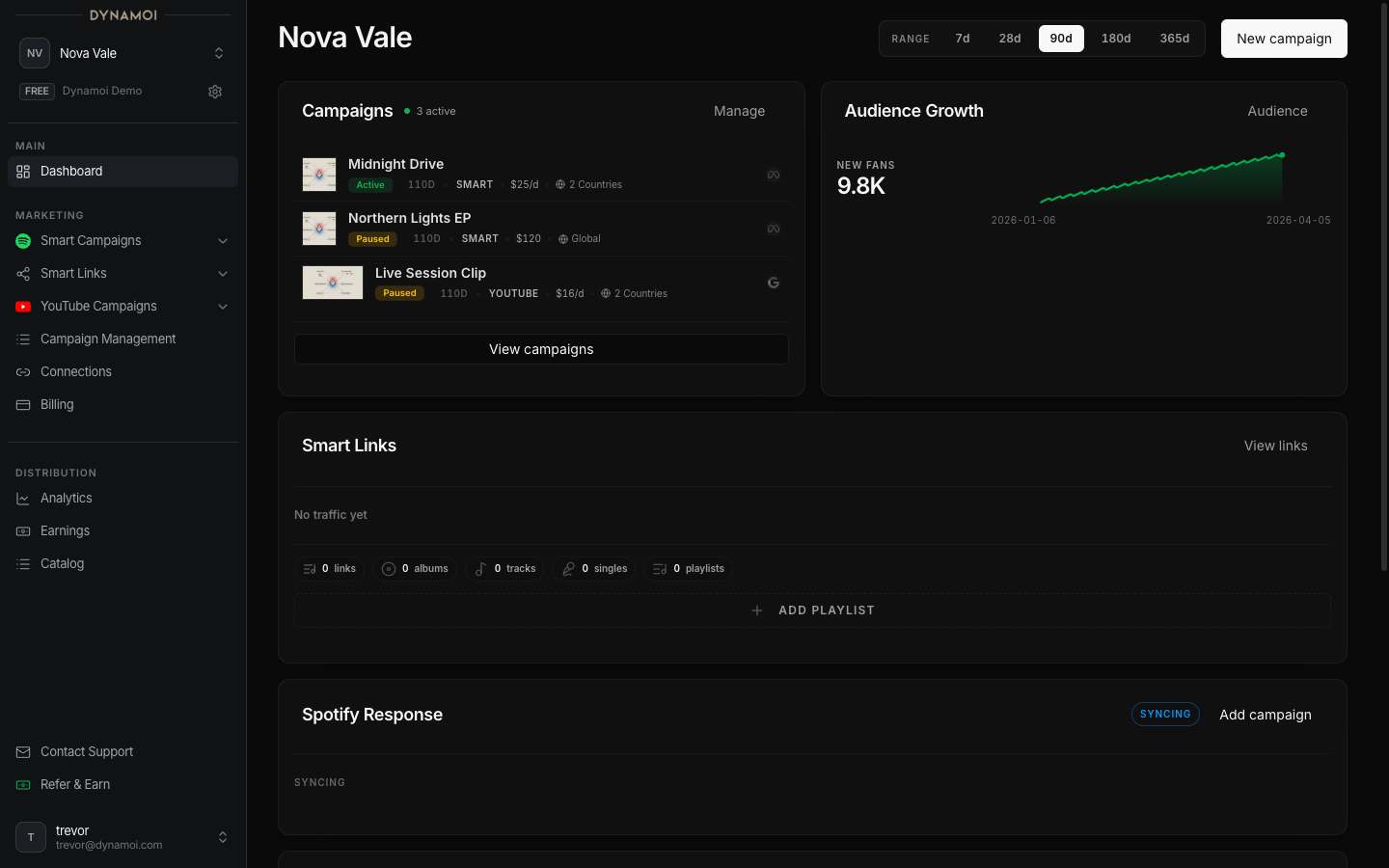
Das Dashboard ist an den aktiven Künstler gebunden und passt sich an dessen Profil, Onboarding-Status, Berechtigungsstufe, verbundene Plattformen, Kampagnenentwürfe, Abrechnungsdaten und verfügbare Metriken an.
Hauptnavigation
Die Seitenleiste gliedert sich wie folgt:
- Dashboard öffnet die konfigurierte Einstiegsseite des Künstlers.
- Alle Kampagnen öffnet die Kampagnenverwaltung für alle unterstützten Kampagnentypen.
- Marketing umfasst:
- Smart-Kampagnen: Smart-Kampagne erstellen, Smart-Kampagnen-Analysen und Zielgruppe
- YouTube-Kampagnen: YouTube-Kampagne erstellen, YouTube-Analysen, AdSense-Optimierung und YouTube-Videobibliothek
- Smart Links: Alle, Analysen und Einstellungen
- Playlists für berechtigte Musik- und Hybrid-Künstler
- Konto enthält Plattform-Verbindungen und Abrechnung.
- Distribution variiert je nach Freischaltung:
- Catalog für freigeschaltete Künstler
- Release einreichen nur für Künstler mit Verwaltungszugriff (
manage) im Vertrieb - Royalties für Nutzer mit Tantiemen-Portfolio, mit oder ohne aktiven Vertriebskünstler
- Freischaltung anfordern, wenn der Vertriebszugriff noch nicht aktiviert ist
- Künstler-Einstellungen öffnen Künstleridentität, Genres, Zugriffsrechte und Audit-Protokoll.
Ein eindeutig als reiner YouTube-Creator eingestufter Nutzer sieht weder Smart-Kampagnen noch Playlists in der Seitenleiste. Andere Profile behalten diese Musikfunktionen.
Sekundärnavigation und Benutzermenü
Der untere Bereich der Seitenleiste kann enthalten:
- Support kontaktieren
- Refer and Earn, nur sichtbar, wenn Empfehlungen für das Konto aktiviert sind
Über das Benutzermenü in der Kopfzeile gelangen Sie zu den Einstellungen, verbundenen Apps und Abmeldeoptionen.
Künstler-Umschalter
Wählen Sie den aktiven Künstler oben in der Seitenleiste, um zwischen verfügbaren Künstlern zu wechseln, die Organisationseinstellungen zu öffnen oder einen weiteren Künstler anzulegen, sofern Rolle und Kontingent dies erlauben. Jeder Wechsel aktualisiert den Kontext für Kampagnen, Abrechnung, Verbindungen, Analysen und Vertrieb.
Dashboard-Startseite
Die Startseite ist kein statischer Bericht. Sie zeigt je nach Datenlage das Onboarding, ein Growth-Audit, Kampagnenzusammenfassungen oder künstlerspezifische Analysen an.
Growth-Audit und Kampagnen-Einstiegspunkte
Ein Künstler ohne Kampagnenhistorie sieht möglicherweise ein Growth-Audit oder eine Kampagnen-Startansicht anstelle einer gefüllten Übersicht. Die verfügbaren Aktionen hängen davon ab, ob Spotify- oder YouTube-Daten vorliegen und welche Einrichtungsschritte noch ausstehen.
Spotify-Resonanz
Für Musik- oder Hybrid-Künstler kombiniert die Ansicht Spotify Response den Verlauf monatlicher Hörer, Kampagnenlaufzeiten, Länderstatistiken, Playlist-Reichweiten und Top-Playlists. Sie folgt dem ausgewählten Zeitraum und signalisiert den Verfügbarkeitsstatus, falls Marktdaten noch nicht vollständig verarbeitet wurden.
Weitere dynamische Kacheln
Kacheln für YouTube, Abrechnung, Kampagnen und Vertrieb werden nur angezeigt, wenn der aktive Künstler über das entsprechende Profil, die Verbindungen oder Daten verfügt. Das Fehlen einer Kachel ist kein Fehler; prüfen Sie den Status über den jeweiligen Seitenleisten-Pfad.