
YouTube-Kampagnen
Eine YouTube-Kampagne erstellen
Erstellen Sie eine verwaltete YouTube Campaign durch Auswahl einer Strategie, Videos und Playlists, Ländertargeting, Anzeigentext und ein gültiges Budget.
Nutzen Sie YouTube-Kampagne erstellen, um die verwaltete Google Ads-Promotion für Videos auf dem verknüpften Künstlerkanal vorzubereiten.
Vor dem Start
Überprüfen Sie diese Voraussetzungen:
| Anforderung | Prüfungsort |
|---|---|
| YouTube verknüpft | Account → Platform Connections |
| Dynamoi Google Ads-Verknüpfung akzeptiert | YouTube Studio |
| Managed Advertising aktiv | Account → Billing |
| Videos auf dem verknüpften Kanal verfügbar | Marketing → YouTube-Kampagnen → YouTube-Videobibliothek |
Warning Das Verknüpfen von YouTube akzeptiert die Werbeverknüpfung nicht automatisch. Schließen Sie die Verknüpfungsbestätigung in YouTube Studio vor dem Start ab.
Kampagne erstellen
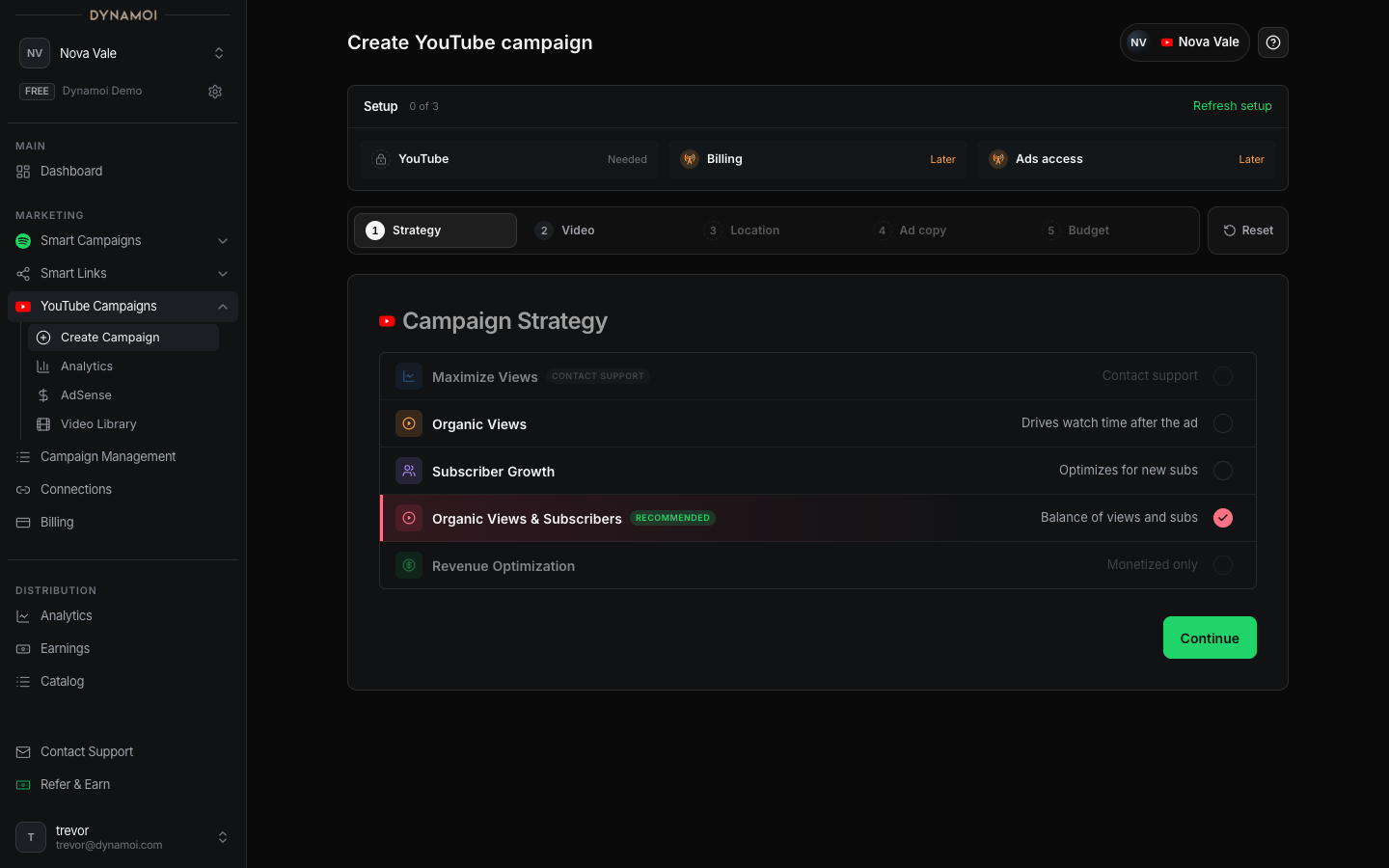
YouTube-Kampagne erstellen öffnen Öffnen Sie im Künstler-Dashboard
Marketing, klappen SieYouTube Campaignsauf und wählen SieCreate YouTube Campaign.Strategie wählen Wählen Sie
Maximize Views,Organic Views,Subscriber Growth,Organic Views & SubscribersoderRevenue Optimization. Revenue Optimization ist nur verfügbar, wenn der Kanal als monetarisiert erkannt wird.Kampagneninhalt auswählen Fügen Sie eine zulässige YouTube-URL ein oder wählen Sie Inhalte aus der YouTube-Videobibliothek. Maximize Views akzeptiert ein Video ohne Playlist. Alle anderen Strategien erfordern ein Playlist-Ziel und unterstützen bis zu 10 beworbene Video-und-Playlist-Auswahlen.
Primäres Ziel wählen Bei Multi-Video-Kampagnen ist die erste Auswahl primär und ihr Playlist-Titel benennt die Kampagne. Nutzen Sie
Make primary, um die Kampagnenidentität vor dem Start anzupassen.Standorte wählen Nutzen Sie weltweite Auslieferung oder wählen Sie Länder, in denen Google Ads ausliefern darf. Das Tool validiert unterstützte Länder; die Auswahl eines Landes garantiert jedoch keine Auslieferung dort.
Anzeigentext hinzufügen Geben Sie eine Anzeigentext-Beschreibung ein oder nutzen Sie das KI-Text-Tool. Prüfen Sie generierten Text vor dem Speichern, da Sie für Richtigkeit und Richtlinienkonformität verantwortlich bleiben.
Budget und Laufzeit festlegen Maximize Views nutzt ein festes Gesamtbudget. Andere Strategien können Tages- oder Gesamtbudgets nutzen. Tagesbudgets müssen zwischen 10 $ und 100 $ liegen. Gesamtbudgets müssen mindestens 75 $ betragen, 5 volle Google Ads-Kontotage umfassen und durchschnittlich mindestens 10 $ pro Tag erreichen.
Prüfen und starten Bestätigen Sie Videos, Playlists, Strategie, Standorte, Text, Budget und Enddatum. Der Start übermittelt die Kampagne zur Dynamoi-Validierung und Provider-Bereitstellung; dies garantiert keine Genehmigung oder Auslieferung.
Strategiespezifische Inhaltsregeln
| Strategie | Videos pro Kampagne | Playlist erforderlich | Budgetverhalten |
|---|---|---|---|
| Maximize Views | 1 | Nein | Nur Gesamtbudget; feste Laufzeit |
| Organic Views | Bis zu 10 | Ja, für jede Auswahl | Täglich oder Gesamt |
| Subscriber Growth | Bis zu 10 | Ja, für jede Auswahl | Täglich oder Gesamt |
| Organic Views & Subscribers | Bis zu 10 | Ja, für jede Auswahl | Täglich oder Gesamt |
| Revenue Optimization | Bis zu 10 | Ja, für jede Auswahl | Täglich oder Gesamt; monetarisierter Kanal erforderlich |
Dasselbe Video kann durch ein spezifisches Playlist-Ziel dargestellt werden. Die Einrichtung validiert Kanal, Videoidentität, Playlist-Beziehung und Inhaltsprüfung.
URL-Unterstützung
Der Creator akzeptiert gängige YouTube-Formate wie Standard-Watch-URLs, youtu.be-Links und Shorts-URLs. Bei Playlist-Strategien können Sie eine Watch-URL mit Playlist einfügen oder eine validierte Playlist im Formular auswählen.
Eine reine Video-URL reicht für Maximize Views aus. Bei anderen Strategien bleibt die Inhaltsspeicherung unvollständig, bis eine gültige Playlist gewählt wird.
Was nach dem Start geschieht
Das Dashboard verwendet nutzerorientierte Lebenszyklus-Labels:
| Label | Bedeutung |
|---|---|
| Preparing | Dynamoi stellt Kampagnendaten oder Smart-Link-Abhängigkeiten zusammen |
| In review | Inhalts- und Setup-Validierung laufen noch |
| Deploying | Dynamoi erstellt oder gleicht Provider-Ressourcen ab |
| Under review | Die Kampagne wartet auf finale Bereitschaft oder Provider-Prüfung |
| Active | Provider-Auslieferung ist aktiviert (vorbehaltlich Auktion und Richtlinien) |
| Paused | Auslieferung ist pausiert oder Pausierung wird verarbeitet |
| Ended | Die Kampagne hat ihr Enddatum erreicht oder ihre feste Laufzeit beendet |
| Issue | Deployment oder Validierung erfordern Aufmerksamkeit |
Kampagnen, die jünger als sieben Tage sind, können ein Learning-Badge anzeigen, während sie Active oder Deploying sind. Dieses Badge basiert auf dem Alter der Kampagne und garantiert nicht, dass die Optimierung an einem bestimmten Tag abgeschlossen ist.
Lebenszyklusgrenzen bei Maximize Views
Maximize Views nutzt einen Google Video-Workflow mit fester Laufzeit:
- Pausierungsanfragen werden in eine Warteschlange gestellt und das Dashboard kann eine ausstehende Aktion anzeigen, während das Remote-Skript sie verarbeitet.
- Das eigenständige Fortsetzen ist derzeit gesperrt, da der Remote-Runner die Abrechnungsberechtigung zur Ausführungszeit noch nicht erneut prüfen kann.
- Budget, Enddatum, Standorte, Strategie und Optimierung können nach dem Start nicht bearbeitet werden.
- Erstellen Sie eine neue Kampagne, wenn eine abgeschlossene Festlaufzeit ein anderes Budget oder eine andere Strategie erfordert.
Fehlerbehebung
| Problem | Prüfung |
|---|---|
| YouTube-Inhalt nicht verfügbar | Sicherstellen, dass das Google-Konto Zugriff auf den Kanal hat und das Video abgerufen werden kann |
| Playlist kann nicht gespeichert werden | Sicherstellen, dass das Video zur Playlist gehört und die Strategie Playlists erfordert |
| Kampagne verharrt in Prüfung oder Bereitstellung | Issue-Text, YouTube-Verknüpfung, Google Ads-Link, Abrechnungsstatus und Richtlinienstatus prüfen |
| Keine aktuellen Analysen | Verzögerungen bei Google Ads und YouTube berücksichtigen; Datenstatus- und Aktualitätshinweise prüfen |
| Start blockiert | Die genaue Bereitschaftsmeldung beheben, anstatt denselben Entwurf erneut abzusenden |
Siehe YouTube verknüpfen und Fehlerbehebung bei Kampagnenstatus für weitere Prüfungen.