
YouTube-Kampagnen
YouTube-Videobibliothek
Durchsuchen Sie Videos des verknüpften YouTube-Kanals, prüfen Sie aktuelle Videosignale und wählen Sie zulässige Inhalte für verwaltete Kampagnen.
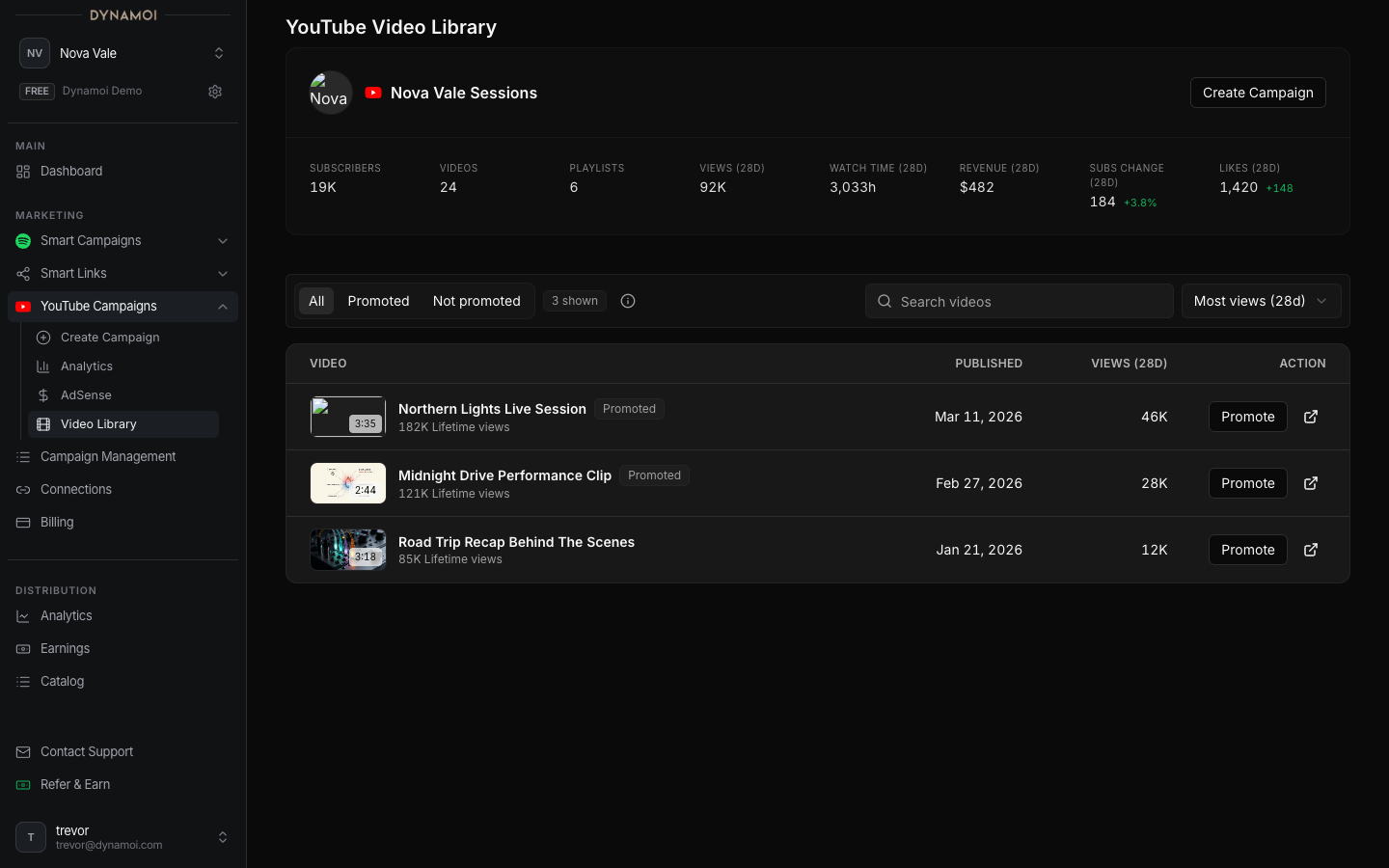
Die YouTube-Videobibliothek lädt Videos, die Dynamoi vom verknüpften Kanal des Künstlers abrufen kann. Sie bietet einen sichereren Ausgangspunkt für die Kampagnenerstellung als das manuelle Einfügen einer unzugänglichen oder falschen URL.
Bibliothek öffnen
Gehen Sie im Künstler-Dashboard zu:
Marketing → YouTube-Kampagnen → YouTube-Videobibliothek
Ein verknüpfter YouTube-Kanal ist erforderlich. Die Bibliothek ist auf den aktuellen Künstler und den über Platform Connections autorisierten Kanal beschränkt.
Was die Bibliothek anzeigt
Sofern Provider-Daten verfügbar sind, kann eine Videozeile Folgendes enthalten:
- Thumbnail und Titel
- Veröffentlichungsdatum und Dauer
- Gesamtaufrufzahl
- Aufrufe und Wiedergabeminuten der letzten 28 Tage
- Kennzeichnung, ob Dynamoi das Video bereits als beworben erkennt
- Ein Steuerelement zum Starten der Kampagnenerstellung für dieses Video
Werte können bei neu verknüpften Kanälen, privaten oder nicht verfügbaren Inhalten, Datenlücken des Providers oder Videos außerhalb der aktuellen Ergebnisseite fehlen.
Kampagne starten
Die Auswahl eines Videos öffnet oder befüllt YouTube-Kampagne erstellen. Die gewählte Strategie bestimmt die weiteren Anforderungen:
- Aufrufe: ein Video, keine Playlist
- Wiedergabezeit, Abonnenten, Kanalwachstum oder Umsatz: ein gültiges Playlist-Ziel für jedes ausgewählte beworbene Video
Playlist-basierte Strategien können bis zu 10 beworbene Video-und-Playlist-Ziele enthalten. Die Bibliothek liefert die Videoidentität; der Creator validiert Playlist-Kandidaten und lässt Sie das primäre Ziel festlegen.
Wenn ein Video fehlt
Prüfen Sie folgende Schritte:
- Sicherstellen, dass unter
Account→Platform Connectionsder gewünschte YouTube-Kanal angezeigt wird. - Sicherstellen, dass das angemeldete Google-Konto weiterhin Zugriff auf diesen Kanal hat.
- Überprüfen, ob das Video gelöscht, unzugänglich gemacht oder auf einen anderen Kanal verschoben wurde.
- YouTube aktualisieren oder neu verbinden, falls sich Berechtigungen geändert haben.
- Weitere Ergebnisseiten laden, sofern die Bibliothek Paginierung anbietet.
- Die zulässige Video-URL direkt in die Erstellung der YouTube-Kampagne einfügen, falls sie auf der Bibliotheksseite noch nicht sichtbar ist.
Die Google Ads-Verknüpfung ist nicht erforderlich, um abgerufene Videos zu durchsuchen, muss jedoch vor dem Start einer verwalteten Kampagne akzeptiert werden.
Datenaktualität
Die Bibliothek kombiniert den YouTube-Kanalbestand mit zwischengespeicherten Analysen. Ein neu veröffentlichtes Video oder kürzlich geänderte Messwerte können Verzögerungen aufweisen. Die Kampagneneinrichtung revalidiert Inhalte; das Erscheinen eines Videos in der Bibliothek garantiert nicht, dass Provider-Richtlinienprüfungen es für Werbung genehmigen.
Fahren Sie mit Eine YouTube-Kampagne erstellen fort oder prüfen Sie YouTube verknüpfen, falls der falsche Kanal angezeigt wird.