
Smart Campaigns
Eine Smart Campaign erstellen
Erstellen Sie eine Meta Smart Campaign für Spotify-Inhalte mit aktuellen Standortmodi, Anzeigentexten, Creatives, Budget, Validierung und Startanforderungen.
Verwenden Sie Marketing > Smart-Kampagnen > Smart Campaign erstellen, um eine verwaltete Meta-Kampagne für Spotify-Inhalte zu erstellen.
Vor dem Start
Stellen Sie sicher, dass der Künstler mit Spotify verbunden ist, die Meta-Partnerschaft bereitsteht und die Abrechnung für Managed Advertising aktiv ist. Die KI-Creative-Generierung kann in Free, Starter oder Plus im Rahmen des Kontingents genutzt werden, die Einreichung bezahlter Auslieferungen erfordert jedoch weiterhin eine aktive Werbeberechtigung.
Kampagne erstellen
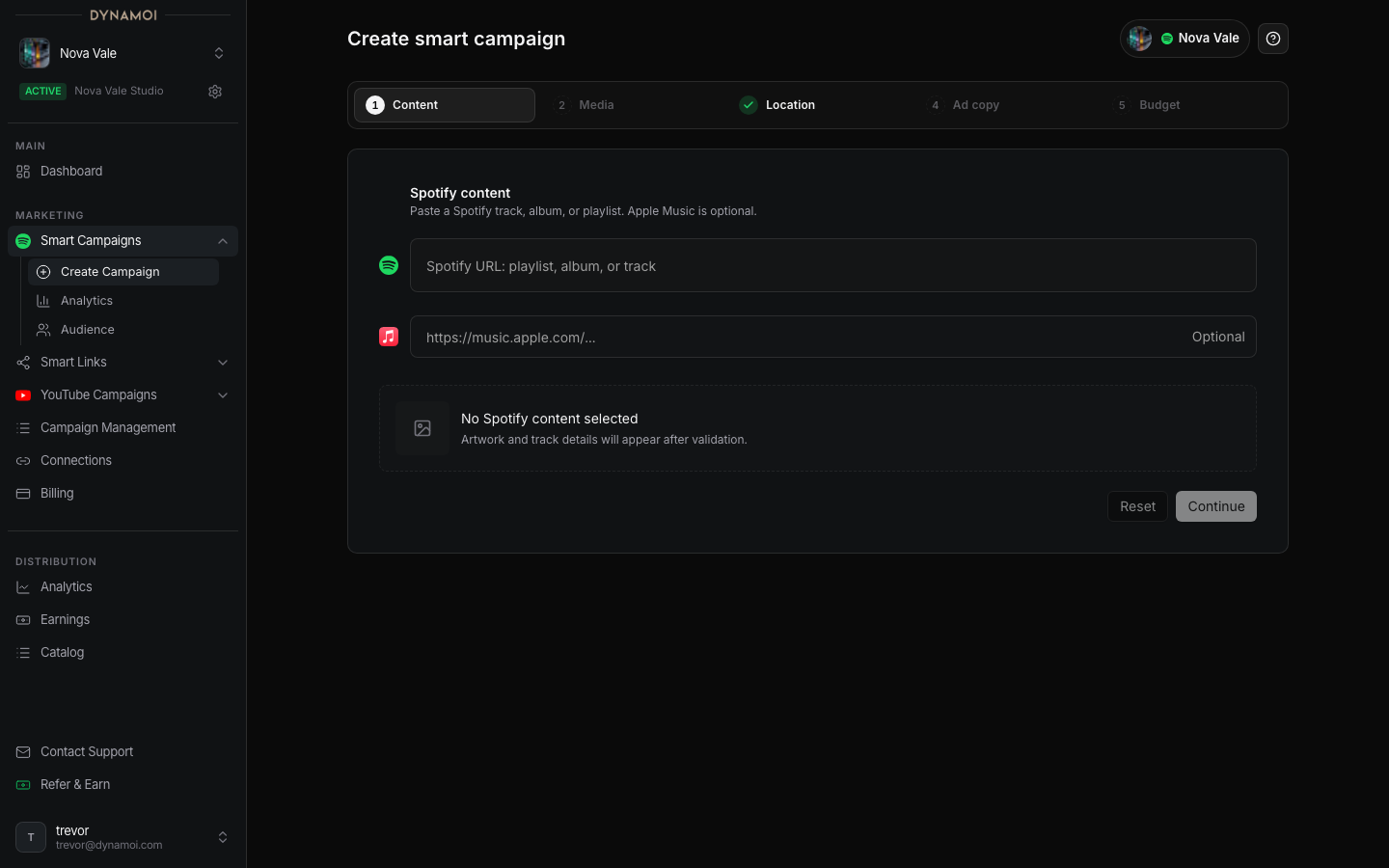
Spotify-Inhalt wählen Fügen Sie die URL eines Spotify-Tracks, -Albums oder einer Playlist ein, oder starten Sie von einem Release oder einer Playlist in Smart Links. Prüfen Sie, ob die Vorschau zum aktiven Künstler gehört und dem gewünschten Inhalt entspricht.
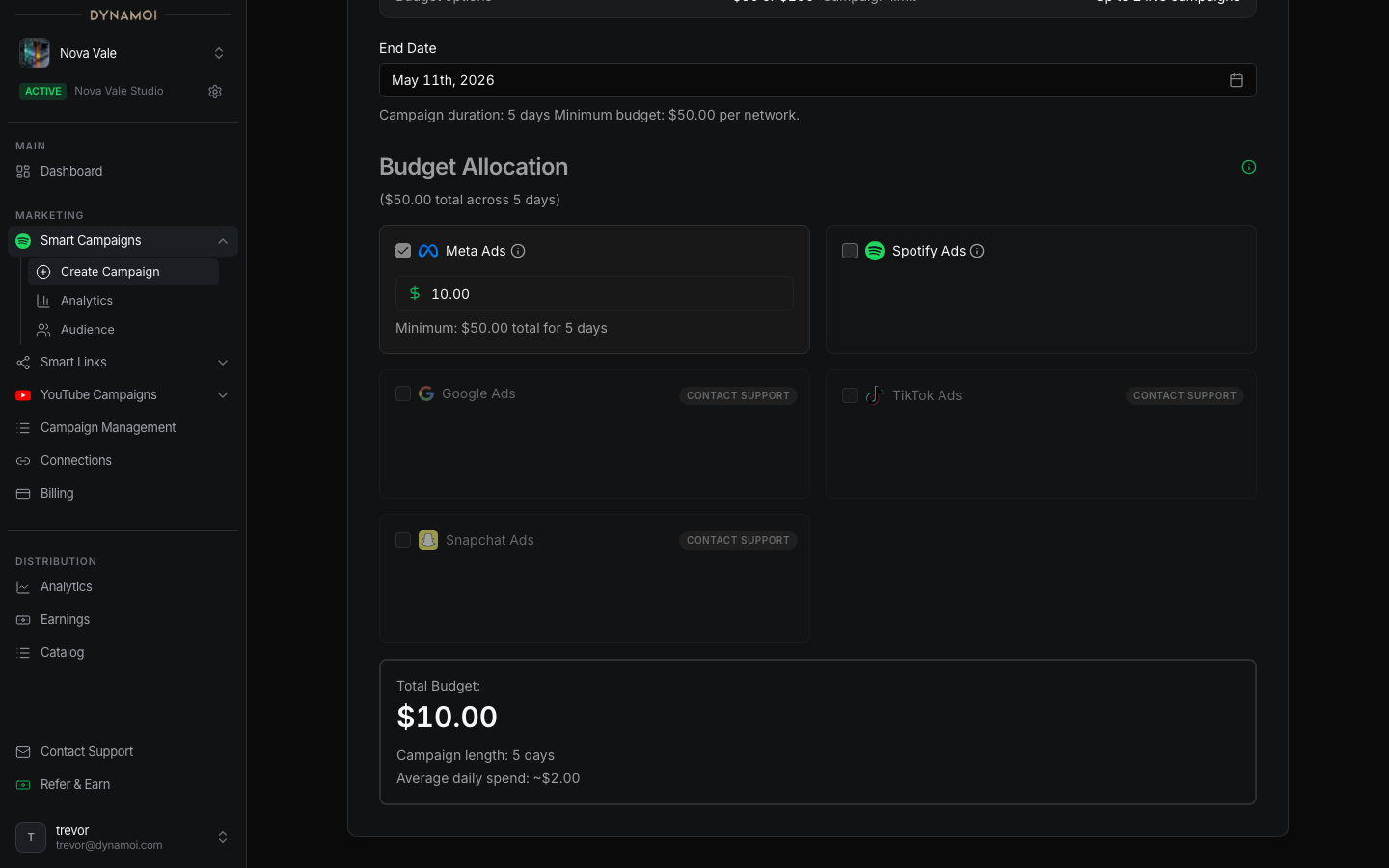
Netzwerk bestätigen Aktuelle Smart Campaigns werden über verwaltete Meta Ads ausgeliefert. Spotify Ads, Google, TikTok und Snapchat können in diesem Ablauf nicht ausgewählt werden.
Standorte wählen Wählen Sie
Worldwide,Recommended marketsoderChoose countries. Neue Entwürfe starten weltweit.Anzeigentext hinzufügen Generieren Sie Text oder geben Sie manuell ein Anzeigentext-Feld ein. Manueller Text muss mindestens 10 Zeichen lang sein und bleibt vor dem Absenden bearbeitbar.
Creative-Assets auswählen Fügen Sie mindestens einen zulässigen Upload, verknüpften Social-Post oder ein fertig generiertes Video hinzu. Die Gesamtauswahl darf 30 Assets nicht überschreiten.
Budget festlegen Wählen Sie Tages- oder Gesamtbudget. Das Tagesbudget beginnt bei 10 $ und ist auf 100 $ begrenzt. Das Gesamtbudget beginnt bei 50 $, erfordert ein Enddatum mindestens fünf Tage in der Zukunft und muss die Laufzeit mit 10 $/Tag abdecken.
Prüfen und absenden Überprüfen Sie Ziel, Länder, Anzeigentext, Assets und Budget. Beim Absenden werden Inhaberschaft, Bereitschaft, Abrechnung, Medien und Provider-Anforderungen erneut validiert.
Was als Nächstes passiert
Der sichtbare Lebenszyklus kann die Status Preparing, In review, Deploying und auf Provider-Ebene Under review durchlaufen, bevor die Kampagne Active wird. Diese Schritte erfolgen asynchron; eine eingereichte Kampagne garantiert noch nicht, dass Meta bereits Anzeigen schaltet.
Ein Learning-Badge kann angezeigt werden, solange eine Kampagne jünger als sieben Tage ist und der Anzeigestatus Active oder Deploying lautet.
Häufige Blockaden
| Problem | Lösung |
|---|---|
| Onboarding unvollständig | Spotify-, Meta- oder Abrechnungseinrichtung für diesen Künstler abschließen |
| Formular unvollständig | Inhalte, Standorte, Anzeigentext, Medien und Budget vervollständigen |
| Medien nicht verfügbar | Upload/Generierung abwarten oder ein anderes zulässiges Asset wählen |
| Abrechnung/Zahlung fehlerhaft | Abrechnungsstatus des Künstlers bereinigen |
| Provider-Prüfung oder Problem | Details oder Problembehebung in Alle Kampagnen befolgen |