
Kampagnenverwaltung
Kampagnen verwalten
Sehen Sie unter Marketing > Alle Kampagnen alle Smart Campaigns und YouTube campaigns eines Künstlers, lesen Sie Status und Budgets ab und pausieren, setzen fort, bearbeiten, duplizieren oder archivieren Sie Kampagnen.
Marketing > Alle Kampagnen listet alle Smart Campaigns und YouTube campaigns des ausgewählten Künstlers mit Status, Standorten, Daten, Budget und Netzwerken auf. Über das Aktionsmenü jeder Zeile können Sie Analysen anzeigen, Budget oder Standorte bearbeiten, die Kampagne duplizieren, pausieren, fortsetzen oder archivieren. Wählen Sie mehrere Zeilen aus, um sie gemeinsam zu pausieren, fortzusetzen oder zu archivieren.
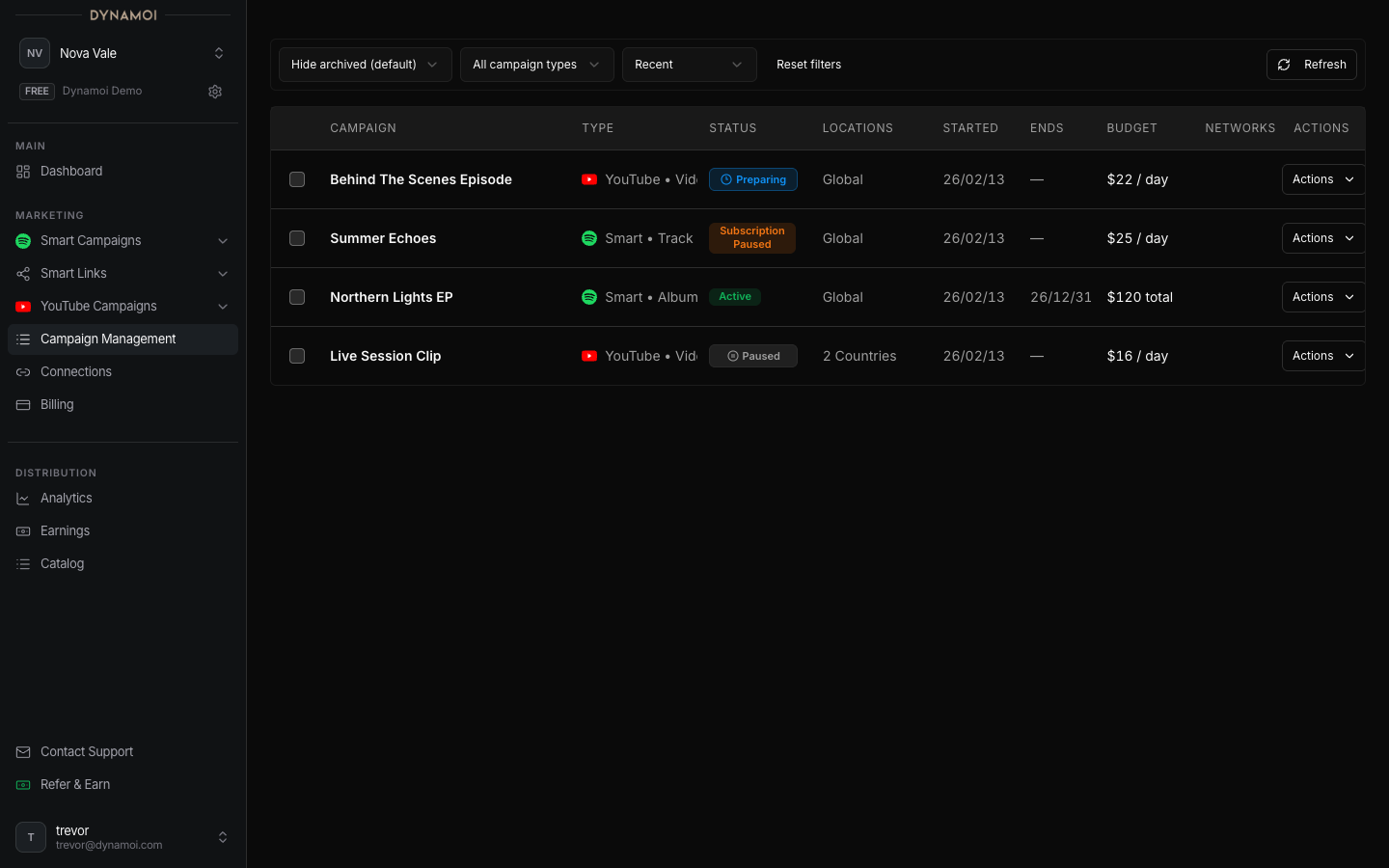
Kampagnenspalten
| Spalte | Zeigt |
|---|---|
| Kampagne | Name und Inhalt; Shop-Kampagnen sind mit Einmalige Werbung gekennzeichnet (gegebenenfalls mit Verwaltet von Dynamoi) |
| Typ | Smart Campaign oder YouTube campaign |
| Status | Kampagnenstatus, Auslieferungs-Badge und Lernen-Badge (Kampagnenstatus) |
| Standorte | Länder, auf die die Kampagne abzielt |
| Gestartet / Endet | Startdatum und letzter Tag oder Laufend bei Kampagnen, die bis zur Pause laufen |
| Budget | {amount} / Tag oder {amount} insgesamt |
| Netzwerke | Wo die Anzeigen laufen, zum Beispiel Meta Ads oder Google Ads |
Filtern, sortieren und auswählen können Sie, wie in Filter und Sammelaktionen beschrieben. Solange es noch keine Kampagnen gibt, zeigt die Seite Alle deine Kampagnen an einem Ort und eine Schaltfläche zum Erstellen.
Aktionsmenü
| Aktion | Verfügbar, wenn |
|---|---|
Analysen anzeigen |
Immer; Analysen erscheinen, nachdem die Werbeplattform synchronisiert hat |
Budget bearbeiten |
Aktive oder pausierte Kampagnen, die weder archiviert noch mit fester Laufzeit noch Shop-Kampagnen sind |
Standorte bearbeiten |
Wie beim Budget, und die Kampagne wurde am oder nach dem 6. Januar 2026 erstellt |
Enddatum bearbeiten |
YouTube campaigns mit Tagesbudget |
Optimierungsziele bearbeiten |
YouTube campaigns |
Kampagne duplizieren |
Öffnet das Erstellungsformular mit den Einstellungen dieser Kampagne |
Kampagne pausieren / Kampagne fortsetzen |
Aktive oder pausierte Kampagnen (Kampagnen pausieren und fortsetzen) |
Kampagne archivieren / Kampagne wiederherstellen |
Pausierte oder beendete Kampagnen (Kampagnen archivieren) |
Support kontaktieren |
Kampagnen mit fester Laufzeit; der Support übernimmt Pausen, Fortsetzungen oder Änderungen für Sie |
Details zu Änderungen: Laufende Kampagnen bearbeiten.
Wenn eine Aktion gesperrt ist
| Meldung | Bedeutung |
|---|---|
Meta überprüft diese Kampagne. Änderungen werden bis zum Abschluss der Überprüfung gesperrt. |
Warten Sie, bis die Meta-Prüfung abgeschlossen ist |
Google Ads verarbeitet diese Kampagne noch. Versuchen Sie es in Kürze noch einmal. |
Warten Sie und versuchen Sie es dann erneut |
Diese Kampagne ist beendet und kann nicht geändert werden. |
Duplizieren Sie sie, um erneut zu bewerben |
Bitten Sie einen Administrator um Bearbeitungszugriff. |
Ihre Teamrolle darf Kampagnen ansehen, aber nicht ändern |
Nur Analyse. |
Shop-Kampagnen zeigen hier Ergebnisse; pausieren, fortsetzen oder das Video ändern Sie im Shop-Käufer-Dashboard |
Aktionen mit Geld
Das Fortsetzen einer Kampagne und das Erhöhen des Budgets einer laufenden Kampagne können die gespeicherte Zahlungsmethode belasten, nachdem Guthaben und Kampagnenmittel aufgebraucht sind. Der Dialog zum Fortsetzen zeigt den Betrag, bevor Sie bestätigen. Siehe So funktioniert die Kampagnenfinanzierung.
Zeitablauf
Änderungen erreichen Meta und Google im Hintergrund. Geben Sie dem Status nach einer Aktion etwas Zeit zur Aktualisierung, bevor Sie sie wiederholen. Einige Kampagnen mit fester Laufzeit zeigen Pause in der Warteschlange – Prozesse innerhalb der Stunde.