
Erste Schritte
Konto- & Künstler-Einrichtung
Konfigurieren Sie Dynamoi-Organisationen, Künstler-Workspaces, Rollen, Abrechnungsumfang, Plattform-Verbindungen und Multi-Künstler-Zugriff.
Dynamoi trennt Benutzerkonto, Organisationen und Künstler-Workspaces sauber voneinander, sodass jedes Projekt über eigene Kampagnen, Verbindungen, Abrechnungsdaten und Berichte verfügt.
Kontostruktur
| Ebene | Zweck |
|---|---|
| Benutzerkonto | Ihre Anmeldeidentität, Einstellungen und Autorisierungen verbundener Apps. |
| Organisation | Ein Unternehmen oder Team, das mehrere Künstler unter einer gemeinsamen Mitgliederliste bündeln kann. |
| Künstler | Der operative Workspace für Kampagnen, Plattform-Verbindungen, Guthaben, Abrechnung, Analysen, Katalogdaten und Vertriebszugriff. |
Ein Künstler kann eigenständig sein oder zu einer Organisation gehören. Die Mitgliedschaft in einer Organisation weist dieselbe Rolle über alle Künstler dieser Organisation hinweg zu. Ein eigenständiger Künstler verfügt über eine eigene teamspezifische Verwaltung.
Einen weiteren Künstler hinzufügen
Öffnen Sie den Künstler-Umschalter oben in der Seitenleiste und wählen Sie Add artist. Geben Sie den Namen des Künstlers ein und wählen Sie im Dialogfenster eine bestehende Organisation aus oder erstellen Sie eine neue.
Standard-Organisationen können bis zu 10 Künstler enthalten. Ein neu erstellter Künstler startet mit einem eigenen Onboarding-Status und muss die jeweiligen Plattform- und Werbeeinstellungen eigenständig abschließen.
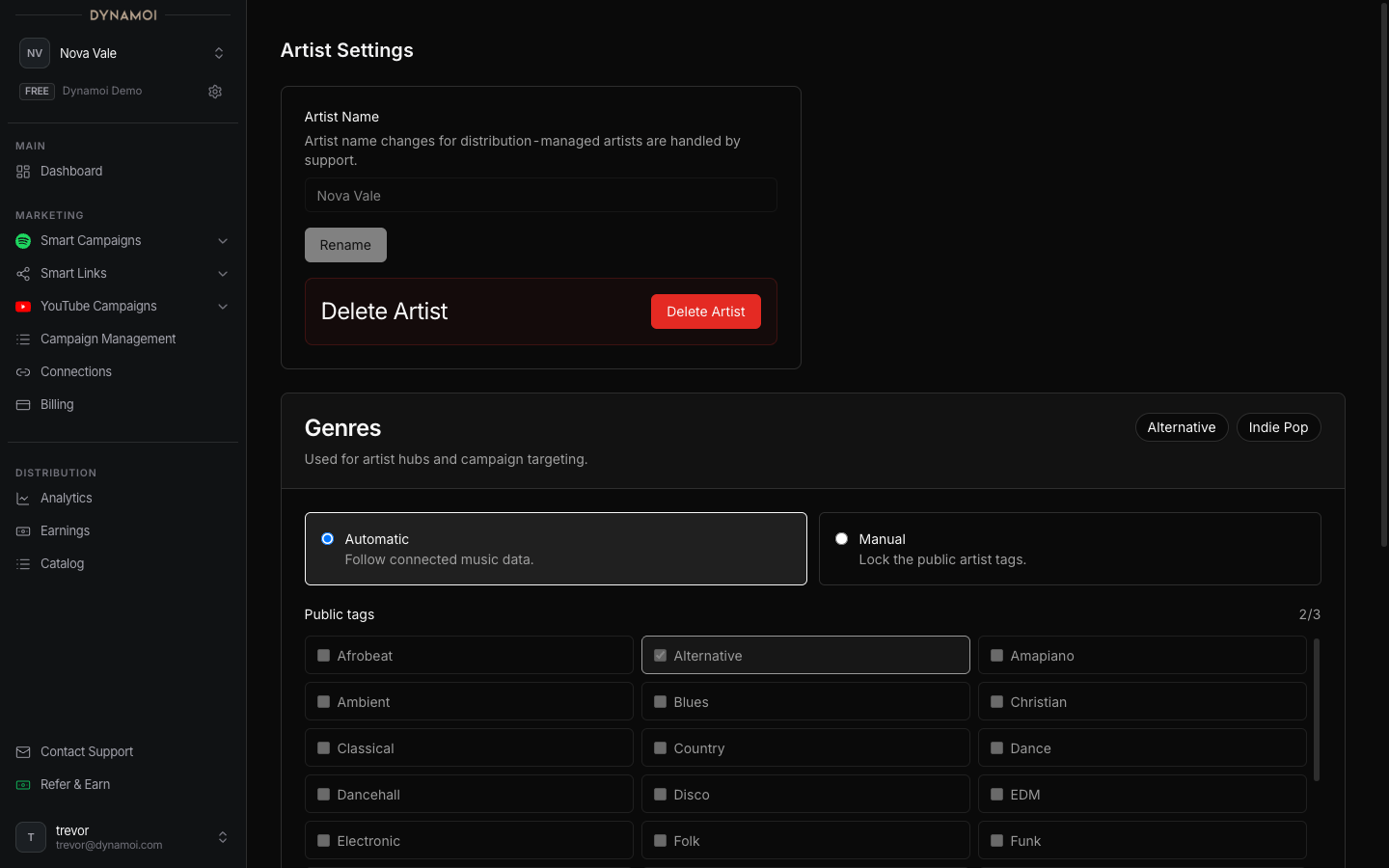
Künstler-Einstellungen
Wählen Sie Artist Settings direkt in der Seitenleiste. Die Seite erlaubt autorisierten Benutzern:
- Den Künstlernamen zu ändern (1 bis 100 Zeichen)
- Automatische oder manuelle öffentliche Genres auszuwählen (bis zu drei Tags)
- Die Zugriffsverwaltung der Organisation zu öffnen oder das Team eines eigenständigen Künstlers zu verwalten
- Das Audit-Protokoll des Künstlers einzusehen
Auf der aktuellen Seite gibt es kein bearbeitbares Profilbild-Feld. Angezeigte Artworks und Avatare stammen in der Regel aus den Daten verbundener Plattformen.
Unter Künstler-Einstellungen finden Sie alle Validierungsregeln und Details zur Seite.
Rollen
| Rolle | Effektive Zugriffsrechte |
|---|---|
| Admin | Vollzugriff, einschließlich der Verwaltung von Administrator-Mitgliedschaften. |
| Editor | Vollständiger operativer Zugriff und Teamverwaltung für Editoren und Betrachter, jedoch nicht für Administratoren. |
| Viewer | Nur Lesezugriff; kann keine Kampagnen, Abrechnungen, Verbindungen, Künstlereinstellungen oder Mitgliedschaften verändern. |
Einladungen werden standardmäßig als Viewer ausgestellt und laufen nach 7 Tagen ab. Für Organisations-Künstler verwalten Sie Einladungen in den Organization Settings. Für eigenständige Künstler nutzen Sie die Team-Zugriffskarte in den Artist Settings.
Künstlerbezogene Daten
Beim Wechsel des Künstlers ändern sich die aktiven Inhalte für:
- Kampagnen und Kampagnenentwürfe
- Smart Links und synchronisierter Katalog
- Plattform-Verbindungsstatus
- Abonnement für verwaltete Werbung und Kampagnenguthaben
- Verbrauch, Rechnungen und Berichte
- Vertriebsberechtigungen und Tantiemendaten
Nutzen Sie den Künstler-Umschalter, um zwischen allen Künstlern zu wechseln, auf die Ihr Konto Zugriff hat – auch organisationsübergreifend.
Benutzer- und App-Einstellungen
Öffnen Sie das Benutzermenü in der Kopfzeile und wählen Sie Settings für Einstellungen auf Kontoebene. Connected Apps zeigt OAuth- und MCP-Autorisierungen an und ermöglicht den Widerruf des App-Zugriffs. Änderungen der Login-E-Mail oder Kontoidendität werden nicht zur Selbstbedienung angeboten; wenden Sie sich an den Support, wenn eine Änderung erforderlich ist.