
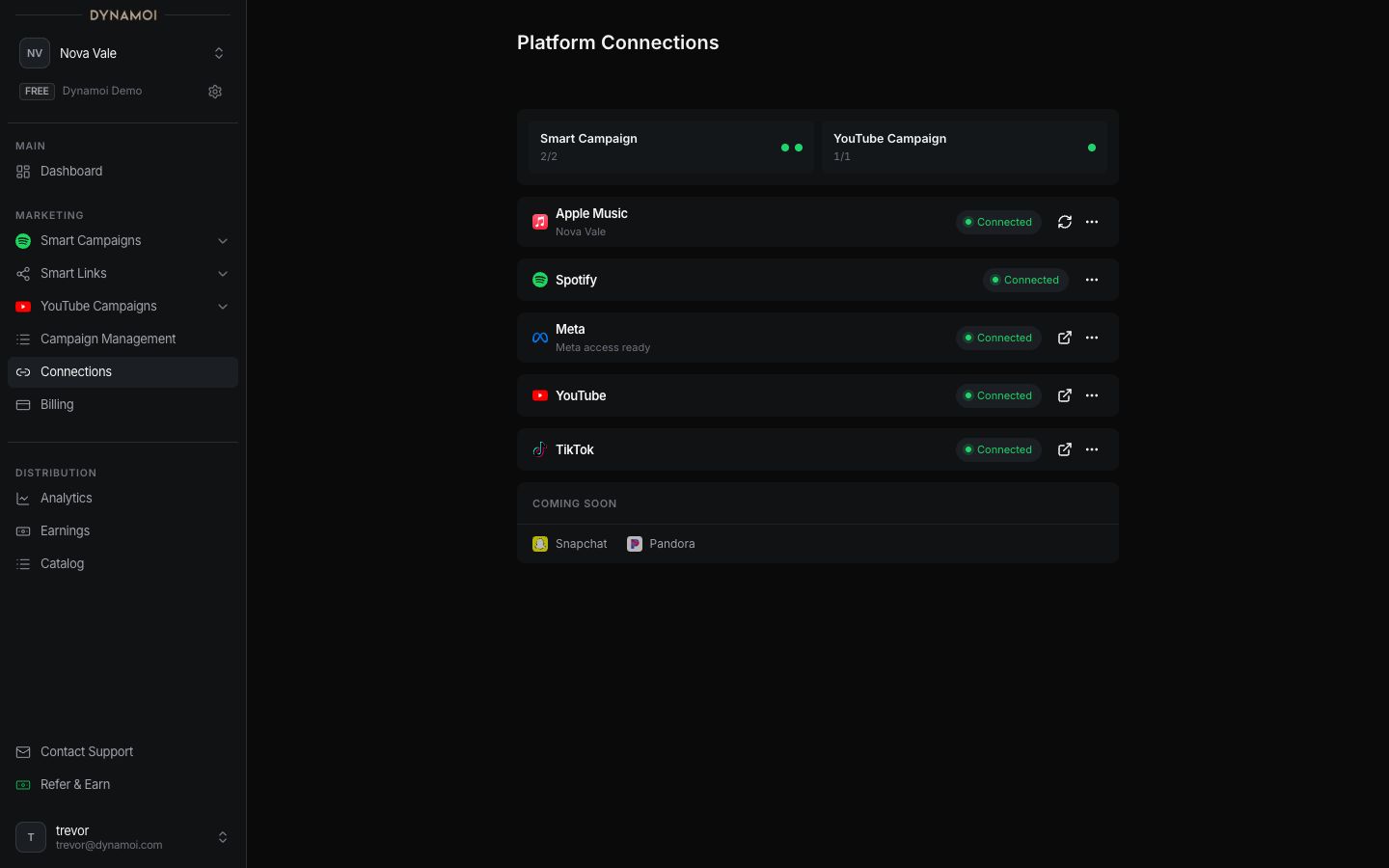
Plattform-Verbindungen
Spotify verbinden
Verbinden Sie einen Spotify-Künstler zur Katalogsynchronisation, Erstellung kostenloser Smart Links, Übernahme des Growth-Audits und Erstellung von Smart-Kampagnen.
Eine Spotify-Verbindung identifiziert den Künstler und importiert den öffentlichen Musikkatalog für Smart Links und Smart-Kampagnen. Es handelt sich um eine URL-basierte Verbindung und nicht um eine OAuth-Freigabe für Spotify for Artists.
Vor dem Verbinden
Verwenden Sie die kanonische Spotify-Künstler-URL für den Workspace, den Sie bearbeiten. Eine Album-, Track-, Playlist- oder fremde Künstler-URL ist kein Ersatz für die erforderliche Künstleridentität.
Das öffentliche Spotify Growth Audit kann Ihnen helfen, den richtigen Künstler vor dem Anlegen eines Workspace zu ermitteln.
Künstler verbinden
Plattform-Verbindungen öffnen Wählen Sie Platform Connections im Account-Bereich der Seitenleiste.
Spotify-Verbindung starten Wählen Sie
Connectin der Spotify-Zeile.Künstler-URL einfügen Fügen Sie die Spotify-Künstler-URL in
Paste Spotify Artist URL hereein.Bestätigen Wählen Sie
Connect Spotify. Dynamoi validiert den Künstler und startet die zugehörigen Katalog- und Smart-Link-Workflows.
Nach dem Verbinden
Die Zeile zeigt den zugeordneten Spotify-Künstler an. Im Smart-Links-Bereich können nun öffentliche Kataloginhalte angezeigt oder importiert, Künstler- und Release-Seiten erstellt und Spotify-Inhalte für Smart-Kampagnen bereitgestellt werden.
Eine Spotify-Verbindung allein startet noch keine Werbung. Eine Smart-Kampagne erfordert zusätzlich die Meta-Einrichtung, Abrechnung, gültige Creatives, Targeting, Laufzeiten und Budget.
Aktualisieren oder trennen
Bietet die Zeile Aktionen zum Aktualisieren oder Trennen an, nutzen Sie die Aktualisierung zum Abgleich öffentlicher Katalogdaten und das Trennen zum Entfernen der Künstlerverknüpfung aus dem aktuellen Workspace. Das Trennen kann bestehende Smart Links und Kampagnenerstellungen beeinträchtigen; prüfen Sie daher vorher Ihre aktiven Kampagnen und Links.
Validierungsprobleme
Ein Verbindungsfehler bedeutet meist, dass die Eingabe keinem gültigen Spotify-Künstler zugeordnet werden konnte oder der Abruf nicht erreichbar war. Kopieren Sie die Künstler-URL erneut direkt aus Spotify und wiederholen Sie den Vorgang. Ersetzen Sie diese keinesfalls durch Track-, Album- oder Playlist-Links.