
はじめる
ダッシュボードの概要
アーティスト単位のダッシュボード、キャンペーンナビゲーション、Smart Links、アカウント設定、音楽配信ルート、各種設定の構成を把握します。
ダッシュボードは選択中のアクティブアーティストに連動しており、アーティストのペルソナ、オンボーディング進行状況、アクセス権限、連携プラットフォーム、キャンペーン下書き、請求状況、利用可能なデータに応じて表示内容が最適化されます。
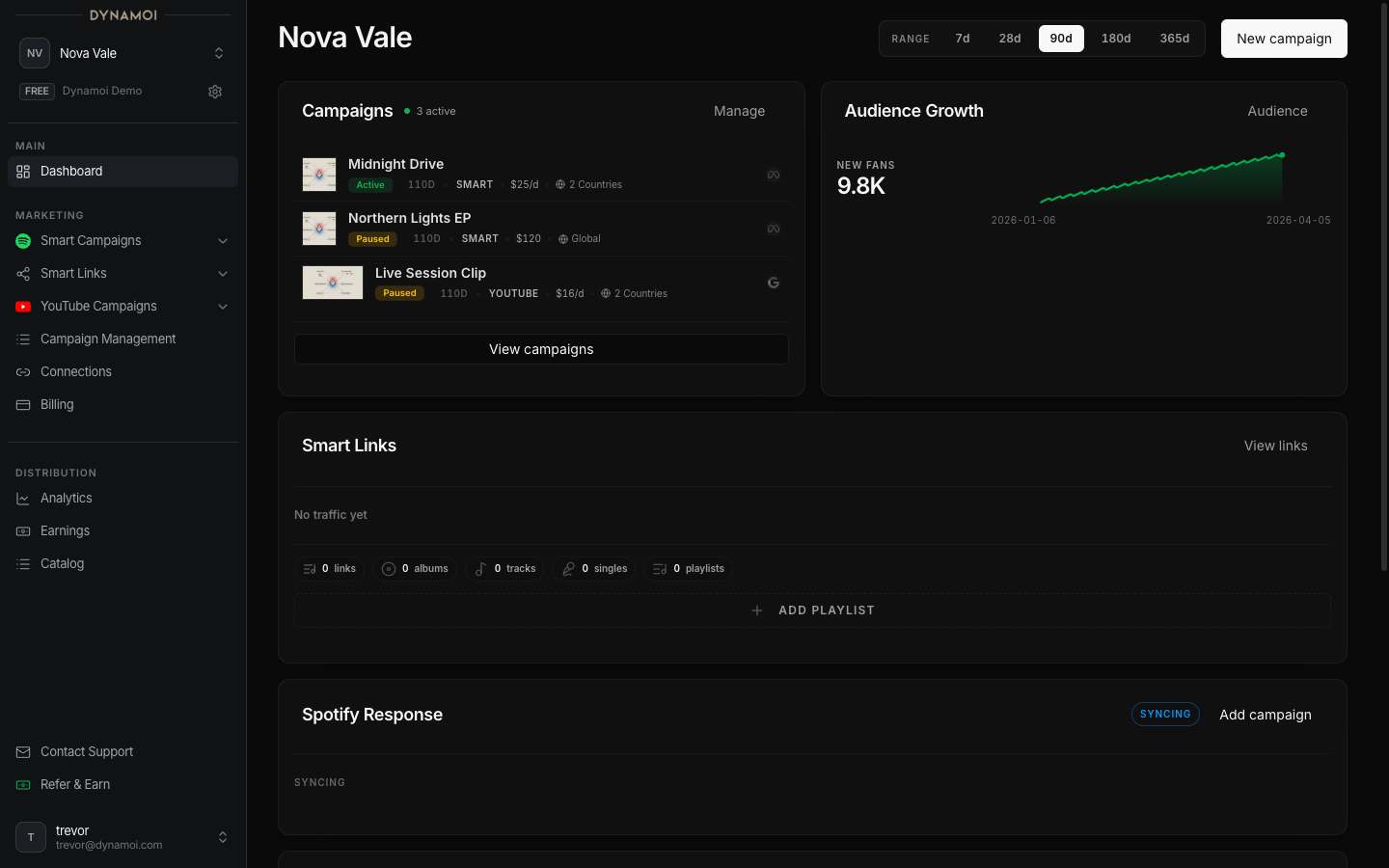
メインナビゲーション
現在のサイドバーは以下のように整理されています:
- Dashboard: アーティスト向けに設定されたランディング画面を開きます。
- All Campaigns: すべての対応キャンペーンタイプを管理するキャンペーン管理画面を開きます。
- Marketing: 以下の項目を含みます:
- Smart Campaigns: スマートキャンペーン作成、スマートキャンペーン分析、オーディエンス
- YouTube Campaigns: YouTubeキャンペーン作成、YouTube分析、AdSense最適化、YouTube動画ライブラリ
- Smart Links: 一覧、分析、設定
- Playlists: 対象の音楽アーティストおよびハイブリッドアーティスト向け
- Account: Platform Connections および Billing を含みます。
- Distribution: 権限に応じて表示が切り替わります:
- 有効なアーティスト向け:Catalog
- 配信管理権限を持つアーティストのみ:新譜リリース登録
- ロイヤリティポートフォリオを持つユーザー向け:Royalties(アクティブな配信アーティストの有無を問わず)
- 音楽配信アクセスが未有効の場合:利用申請
- Artist Settings: アーティスト名、ジャンル、アクセス権限、監査履歴を開きます。
明確にYouTube専用クリエイターと判定されたアカウントには、サイドバーにスマートキャンペーンやプレイリストは表示されません。その他のアーティストペルソナではこれらの音楽機能が保持されます。
サブナビゲーションとユーザーメニュー
サイドバー下部には以下が表示される場合があります:
- サポートに問い合わせ
- Refer and Earn(アカウントで紹介プログラムが有効な場合のみ表示)
ヘッダーのユーザーメニューから Settings、連携アプリ、サインアウト操作にアクセスできます。
アーティスト切り替えメニュー
サイドバー最上部のアクティブアーティストを選択することで、アクセス可能なアーティスト間を切り替えたり、利用可能な場合は組織設定を開いたり、権限と枠に応じて新しいアーティストを追加できます。アーティストを切り替えると、キャンペーン、請求、連携状態、アナリティクス、音楽配信のコンテキストがすべて切り替わります。
ダッシュボードホーム画面
ホーム画面は固定されたレポートではなく、利用可能なデータに応じて、オンボーディング画面、診断画面、キャンペーンサマリー、またはアーティスト個別アナリティクスが動的に表示されます。
Growth Auditとキャンペーン導線
キャンペーン実績のないアーティストには、データ一覧の代わりにGrowth Auditやキャンペーン開始画面が表示されます。表示されるアクションは、SpotifyやYouTubeのデータが取得できているか、どの設定ステップが未完了かによって異なります。
Spotify Response(反響分析)
対象の音楽またはハイブリッドアーティスト向けに、Spotify Response では月間リスナー推移、キャンペーン配信期間、国別パフォーマンス、プレイリストリーチ推移、主要プレイリスト状況が統合表示されます。ダッシュボードの日付範囲に連動し、必要な市場データが未取得の場合は準備中ステータスが表示されます。
その他の条件付きカード
YouTube、請求、キャンペーン、音楽配信に関する各カードは、該当するペルソナ、連携、アクセス権、データが存在する場合にのみ表示されます。カードが表示されない場合でもエラーとは限らないため、対応するサイドバーメニューから設定状態を確認してください。