
プラットフォーム接続
Spotifyの連携
Spotifyアーティストを連携して、カタログ同期、無料Smart Links作成、Growth Auditの引き継ぎ、スマートキャンペーン作成を行います。
Spotifyの連携を行うことで、アーティストを識別し、Smart Linksやスマートキャンペーンの作成に使用される公開楽曲カタログをインポートできます。本機能はSpotifyアーティストURLによる連携であり、Spotify for ArtistsのOAuthログインではありません。
連携前の準備
編集中のワークスペースに対応する正規のSpotifyアーティストURLを使用してください。アルバム、トラック、プレイリスト、または無関係なアーティストのURLは、必要なアーティスト識別情報の代わりにはなりません。
公開されている Spotify Growth Audit(診断ツール) を利用すると、ワークスペース作成前に正しいアーティストを確認するのに役立ちます。
アーティストの連携手順
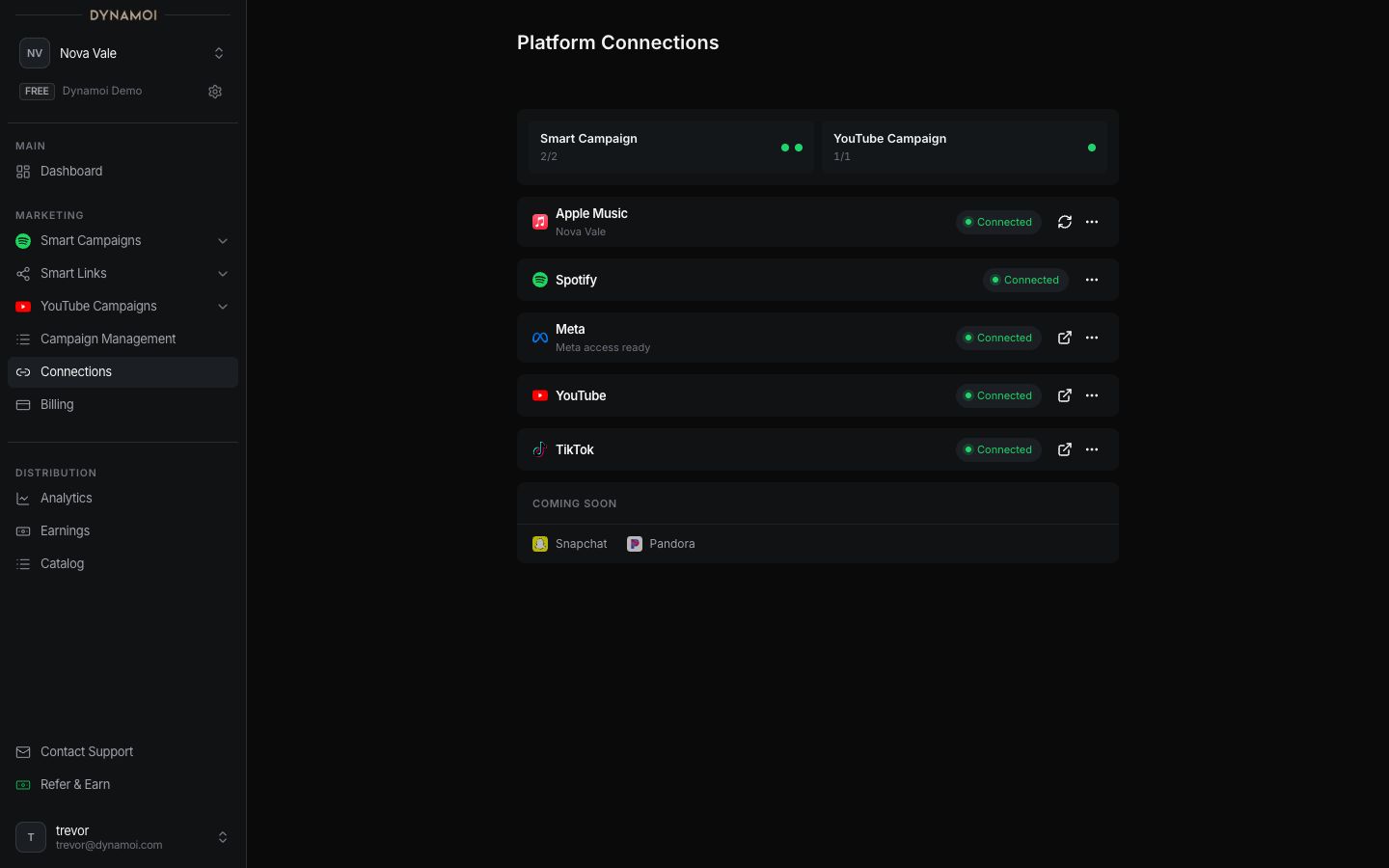
プラットフォーム接続を開く サイドバーのAccountセクションにある Platform Connections を選択します。
Spotify連携を開始 Spotifyの行にある
Connectを選択します。アーティストURLを貼り付け
Paste Spotify Artist URL hereの入力欄にSpotifyアーティストURLを入力します。連携を確定
Connect Spotifyを選択します。Dynamoiがアーティストを検証し、カタログおよびSmart Linkのワークフローを開始します。
連携完了後の動作
連携が完了すると、行に対象のSpotifyアーティストが表示されます。Smart Links画面で公開カタログの表示やインポート、アーティストページやリリース告知ページの作成が可能になり、スマートキャンペーン作成画面にSpotifyの楽曲データが自動連携されます。
Spotifyを連携しただけでは広告配信は開始されません。スマートキャンペーンの配信には、Metaの連携設定、請求の有効化、適切なクリエイティブ素材、ターゲティング、配信日程、予算の設定が別途必要です。
データの再取得と連携解除
行に再取得や連携解除が表示されている場合、Refreshで公開アーティスト・カタログデータを最新に同期し、Disconnectで現在のワークスペースからアーティスト連携を解除できます。連携を解除するとSmart Linksやキャンペーン作成に影響が出る可能性があるため、既存のキャンペーンや公開リンクを確認した上で実行してください。
入力検証エラーについて
連携に失敗する場合、入力されたURLが対応するSpotifyアーティストとして認識されなかったか、プラットフォーム側のデータ取得が一時的に利用できなかった可能性があります。SpotifyからアーティストページのURLを再度コピーしてやり直してください。トラック、アルバム、プレイリストのリンクを入力しないようご注意ください。