
プラットフォーム接続
Metaビジネスマネージャ
スマートキャンペーン配信に必要なMetaビジネスポートフォリオ、Facebookページ、プロInstagram、パートナーシップ承認を完了します。
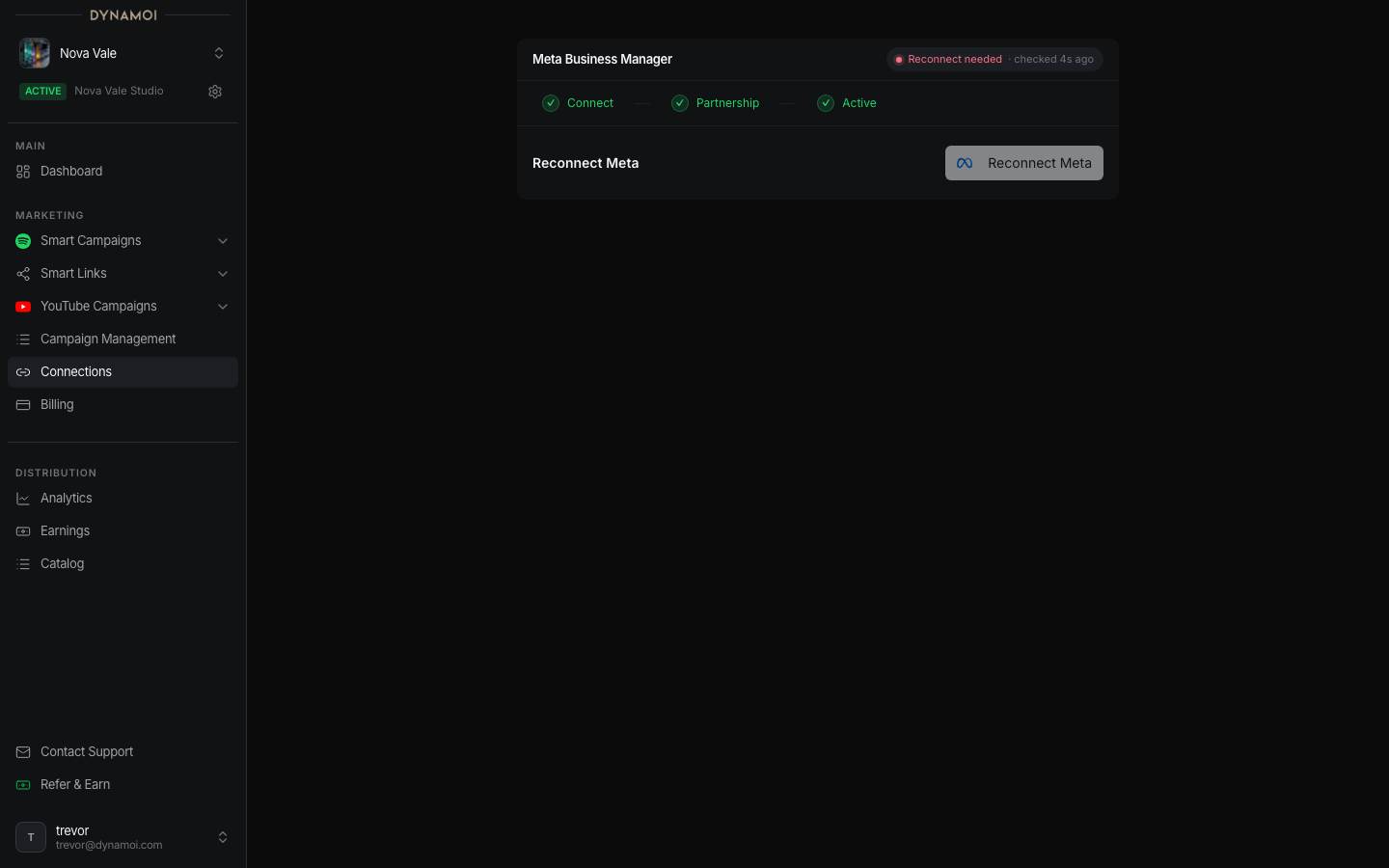
Metaビジネスマネージャのステップは、Dynamoiが運用するスマートキャンペーン配信に必要なアセットパートナーシップを確立するためのものです。Metaの認証およびアカウント選択の後に実行され、それらの先行手順に代わるものではありません。
開始前の確認事項
以下を確認してください:
- プラットフォーム接続画面で正しいFacebookページが選択されていること
- そのページにInstagramビジネスまたはクリエイターアカウントがリンクされていること
- 求められた場合、両方のアセットが同一のMetaビジネスポートフォリオに所属していること
- 画面に
Billing neededと表示された場合、マネージド広告の請求が有効化されていること
ビジネスポートフォリオ要件の解決
画面に Meta Business Portfolio required または Portfolio needed と表示された場合は、Metaビジネス設定を開き、選択したFacebookページとInstagramアカウントを同一のMetaビジネスポートフォリオに追加してください。Meta側で両アセットの登録が反映されたら、Dynamoiに戻り Check Status を選択します。
Dynamoiのパートナーシップを承認する
Meta account connected は、DynamoiがページとInstagramアカウントを認識したことを示します。この時点では広告配信パートナーシップはまだ有効化されていません。
リクエストを開く 案内が表示されたら、PC等のブラウザから
View Requestを選択します。Metaビジネスマネージャで承認 要求されたアセット連携内容を確認し、Dynamoiをパートナーとして承認します。
Dynamoi側で確認 Dynamoiの接続画面に戻り、
I've Approved Itを選択してプラットフォーム連携ステータスを同期します。
ステータスガイド
| ステータス表示 | 意味 |
|---|---|
Billing needed |
パートナーシップのフローを進める前に、マネージド広告の請求を有効化する必要があります。 |
Portfolio needed |
選択されたFacebookページとInstagramアカウントを同一のビジネスポートフォリオに配置してください。 |
Choose accounts |
対象となるFacebookページとInstagramアカウントのペアを選択してください。 |
Preparing request |
Dynamoiがパートナーシップリクエストを準備または同期中です。 |
Approve access in Meta Business Manager |
Metaビジネスマネージャで外部承認を完了し、Dynamoiに戻って確認してください。 |
Meta access ready |
承認されたアセットパートナーシップがアクティブになり、広告配信の準備が完了しました。 |
Dynamoiの画面で明示的に指示されていない限り、Instagramアプリ内で直接共有アクセスの設定を探す必要はありません。接続画面からリンクされているMetaビジネスマネージャのリクエストに従ってください。