
YouTube キャンペーン
YouTube キャンペーンの作成
現在の戦略の選択、動画とプレイリストの指定、配信国のターゲティング、広告テキストの入力、適切な予算設定を行って、管理型 YouTube Campaign を作成します。
Create YouTube Campaign を使用して、連携アーティストチャンネル上の動画に対する Google Ads 管理プロモーションを準備します。
開始する前に
以下の前提条件を確認してください:
| 要件 | 確認場所 |
|---|---|
| YouTube 連携済み | Account → Platform Connections |
| Dynamoi Google Ads リンク承認済み | YouTube Studio |
| 管理広告が有効 | Account → Billing |
| 連携チャンネル上に動画が存在 | マーケティング → YouTubeキャンペーン → YouTube動画ライブラリ |
Warning YouTube を連携しただけでは広告リンクは自動的に承認されません。ローンチ前に YouTube Studio でリンク承認を完了してください。
キャンペーンの作成手順
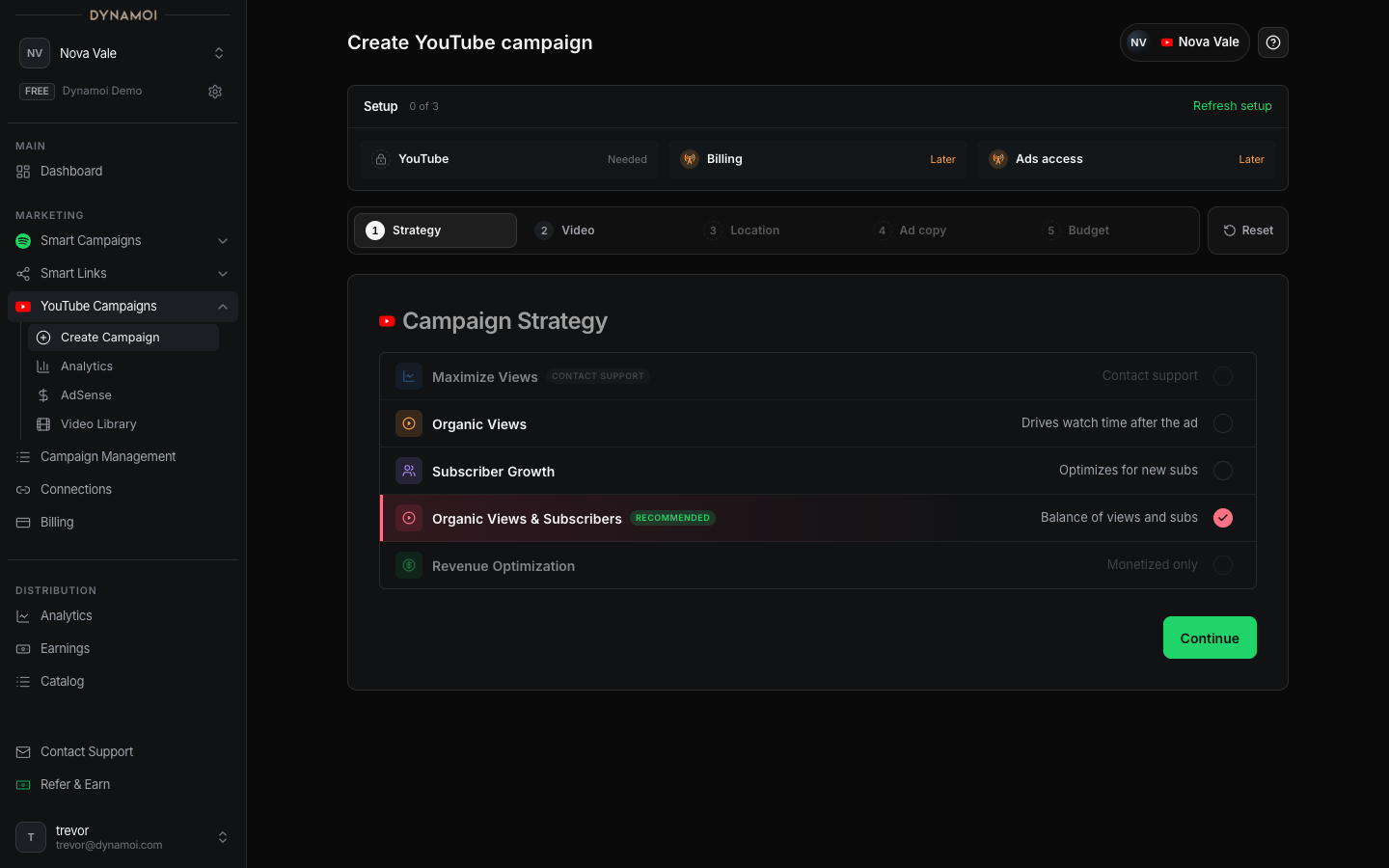
Create YouTube Campaign を開く アーティストダッシュボードで
Marketingを開き、YouTube Campaignsを展開してCreate YouTube Campaignを選択します。戦略を選択
Maximize Views、Organic Views、Subscriber Growth、Organic Views & Subscribers、またはRevenue Optimizationを選択します。Revenue Optimization は、連携チャンネルが収益化されていると検出された場合のみ利用可能です。キャンペーンコンテンツを選択 適格な YouTube URL を貼り付けるか、YouTube 動画ライブラリからコンテンツを選択します。Maximize Views はプレイリストなしで 1 本の動画を受け付けます。その他の戦略はプレイリストの遷移先が必須で、最大 10 件の動画&プレイリストを選択できます。
プライマリ遷移先を選択 複数動画のキャンペーンでは、最初に選択したものがプライマリとなり、そのプレイリスト名がキャンペーン名になります。ローンチ前であれば
Make primaryで変更できます。地域を選択 全世界配信を利用するか、Google Ads が配信可能な国を選択します。作成ツールで対応国が検証されますが、国を選択してもそこでの配信が確約されるわけではありません。
広告テキストを追加 広告説明文を 1 つ入力するか、AI 執筆コントロールを使用します。正確性と規約準拠の責任はお客様にあるため、保存前に生成されたテキストを確認してください。
予算と期間を設定 Maximize Views は固定の合計予算を使用します。他の戦略は日次または合計予算を使用できます。日次予算は $10〜$100 です。合計予算は最低 $75 で、Google Ads アカウントの丸 5 日間以上をカバーし、1日あたり平均 $10 以上である必要があります。
確認してローンチ 選択した動画、プレイリスト、戦略、地域、テキスト、予算、終了日を確認します。ローンチを実行すると、Dynamoi の検証およびプロバイダーのデプロイのためにキャンペーンが送信されます(承認や配信を保証するものではありません)。
戦略別のコンテンツルール
| 戦略 | キャンペーンあたりの動画数 | プレイリスト必須 | 予算の動作 |
|---|---|---|---|
| Maximize Views | 1 | 不要 | 合計予算のみ(固定期間) |
| Organic Views | 最大 10 | 必須(各選択ごと) | 日次または合計 |
| Subscriber Growth | 最大 10 | 必須(各選択ごと) | 日次または合計 |
| Organic Views & Subscribers | 最大 10 | 必須(各選択ごと) | 日次または合計 |
| Revenue Optimization | 最大 10 | 必須(各選択ごと) | 日次または合計(収益化チャンネル必須) |
同じ動画を特定のプレイリスト遷移先として指定できます。キャンペーン設定時に、連携チャンネル、動画の識別、プレイリストとの関連、およびコンテンツスクリーニングの結果が検証されます。
URL のサポート
作成ツールは、標準的な動画視聴 URL、youtu.be リンク、Shorts URL など、一般的な YouTube 動画フォーマットに対応しています。プレイリストが必要な戦略では、プレイリストを含む視聴 URL を貼り付けるか、フォーム上で検証済みの候補プレイリストを選択できます。
Maximize Views の場合は動画単体の URL で十分です。その他の戦略では、有効なプレイリストが選択されるまでコンテンツの保存は完了しません。
送信後の流れ
ダッシュボードでは、内部の処理状態ではなくユーザー向けのライフサイクルラベルが表示されます:
| ラベル | 意味 |
|---|---|
| Preparing | Dynamoi が必要なキャンペーンデータまたは Smart Link の依存関係を準備中 |
| In review | コンテンツおよび設定の検証が進行中 |
| Deploying | Dynamoi がプロバイダーリソースを作成または調整中 |
| Under review | キャンペーンが最終的な準備完了またはプロバイダーの審査待ち |
| Active | プロバイダーの配信が有効(オークションやポリシーに準拠) |
| Paused | 配信が一時停止中、または一時停止処理中 |
| Ended | キャンペーンが終了日に到達したか、固定期間の配信を完了 |
| Issue | デプロイまたは検証に対処が必要 |
作成後 7 日未満のキャンペーンが Active または Deploying の場合、Learning(学習中)バッジが表示されることがあります。このバッジはキャンペーンの経過日数に基づくものであり、特定の日時に最適化が完了することを約束するものではありません。
Maximize Views のライフサイクル上の制限
Maximize Views は Google 動画の固定期間ワークフローを使用します:
- 一時停止リクエストはキューに入れられ、リモートスクリプトの処理中にダッシュボード上に保留中のアクションが表示される場合があります。
- リモートランナーが実行時に請求権限を再検証できるようになるまで、セルフサービスでの配信再開は現在ブロックされています。
- ローンチ後は、予算、終了日、配信地域、戦略、最適化設定を変更できません。
- 完了した固定期間配信で異なる予算、ターゲティング、または戦略が必要な場合は、新しいキャンペーンを作成してください。
トラブルシューティング
| 問題 | 確認事項 |
|---|---|
| YouTube コンテンツが利用できない | 選択した Google アカウントが連携チャンネルにアクセス可能で、動画が取得可能であることを確認する |
| プレイリストが保存できない | 選択した動画がそのプレイリストに含まれており、選択した戦略でプレイリストが必要であることを確認する |
| キャンペーンが審査中またはデプロイ中のまま進まない | キャンペーンの Issue テキスト、YouTube 連携、Google Ads リンク、請求状態、プロバイダーポリシーを確認する |
| 直近のアナリティクスが表示されない | Google Ads および YouTube のレポート遅延を考慮し、データステータスおよび鮮度通知を確認する |
| ローンチがブロックされる | 同じ下書きを繰り返し送信するのではなく、作成ツールに表示される具体的な未完了項目を解消する |
詳細については、YouTube の連携 および キャンペーンステータスのトラブルシューティング をご覧ください。