
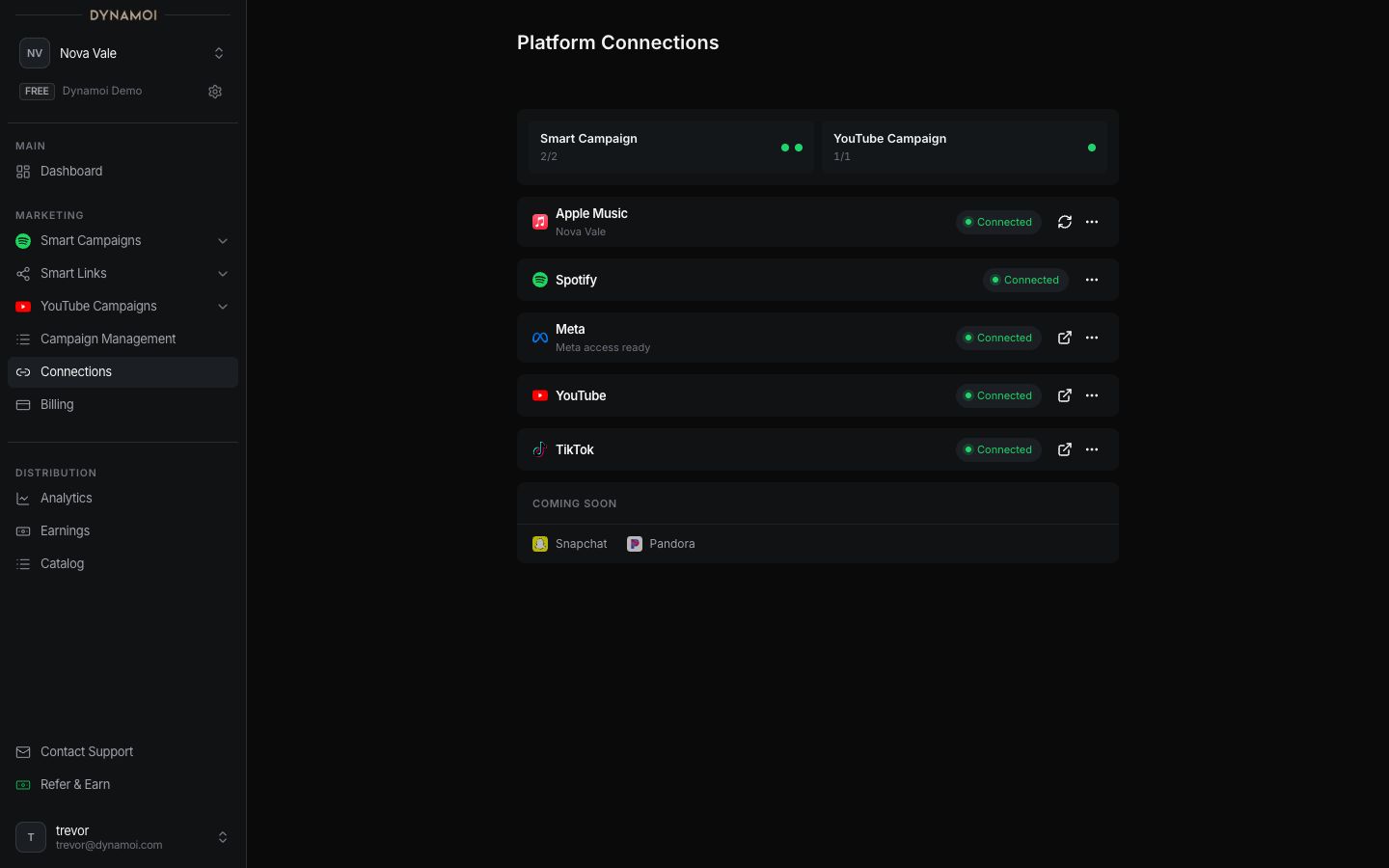
プラットフォーム接続
YouTubeの連携
YouTubeチャンネルを認証し、Dynamoiが運用するYouTubeキャンペーンに必要なGoogle広告リンクを承認します。
YouTubeキャンペーンの配信には、YouTubeチャンネルの連携と、Dynamoiのマネージド広告インフラに対するGoogle広告リンクの承認の両方が必要です。
連携前の準備事項
対象チャンネルを所有または管理しているGoogleアカウントへのアクセス権が必要です。標準アカウントでは Connect の前に Activate billing が表示される場合があります(プロモーション契約の場合は異なる請求条件が適用されることがあります)。
チャンネルを連携しただけでは、Google広告リンクの関係は自動的に承認されません。この承認は別途YouTube Studio内で行う必要があります。
チャンネルの連携手順
プラットフォーム接続を開く サイドバーのAccountセクションにある Platform Connections を選択します。
YouTube認証を開始 YouTubeの横にある
Connectを選択し、Google OAuth認証フローを完了します。チャンネルを選択 アクティブなDynamoiアーティストに属するチャンネルを選択します。
Google広告リンクを承認 Dynamoiがリクエストを準備するまで待機します。案内が表示されたらYouTube Studioを開いてリンクを承認し、Dynamoiに戻って承認完了を確認します。
ステータスガイド
| ステータス表示 | 意味 |
|---|---|
Activate billing |
このアーティストのマネージド広告がまだ配信準備されていません。 |
Select your channel |
Google認証は完了しましたが、チャンネルの選択が必要です。 |
Preparing your Google Ads request |
Dynamoiがリンク設定リクエストを作成または同期中です。 |
Approve the Google Ads link in YouTube Studio |
YouTube Studioで外部承認を完了し、Dynamoiに戻って確認してください。 |
Connected |
チャンネルおよび必要なGoogle広告リンクがアクティブになりました。 |
連携完了後は、YouTube動画ライブラリ を使用してプロモーション対象の動画を確認できます。広告配信を開始するには、チャンネル連携に加えて、対象動画の適格性、適切な戦略、配信地域、配信日程、予算の設定、プラットフォーム側の審査が必要です。