
はじめる
アカウントとアーティストの設定
Dynamoi組織、アーティストワークスペース、役割、請求スコープ、プラットフォーム接続、マルチアーティストアクセスの設定を行います。
Dynamoiは、ユーザーアカウント、組織、アーティストワークスペースを明確に分離しており、プロジェクトごとに独自のキャンペーン、プラットフォーム接続、請求状況、レポートを管理できます。
アカウント階層構造
| レベル | 役割と目的 |
|---|---|
| ユーザーアカウント | ログインID、個別設定、連携済みアプリの認証情報。 |
| 組織 | 複数のアーティストを共通のメンバーリストの下にグループ化できる企業またはチーム。 |
| アーティスト | キャンペーン、プラットフォーム接続、クレジット、請求、アナリティクス、カタログ、音楽配信へのアクセスを管理する実務ワークスペース。 |
アーティストは独立して存在することも、組織に所属することもできます。組織のメンバーシップは、その組織内のすべてのアーティストに対して同一のロール(役割)を適用します。単独のアーティストは、アーティスト固有のチームメンバー表を持ちます。
アーティストの追加
サイドバー上部のアーティスト切り替えメニューを開き、Add artist を選択します。アーティスト名を入力し、ダイアログが表示されたら既存の組織を選択するか新しい組織を作成します。
標準の組織には最大10組のアーティストを含めることができます。新規作成されたアーティストは個別のオンボーディング状態となり、プラットフォーム連携および広告設定を個別に完了する必要があります。
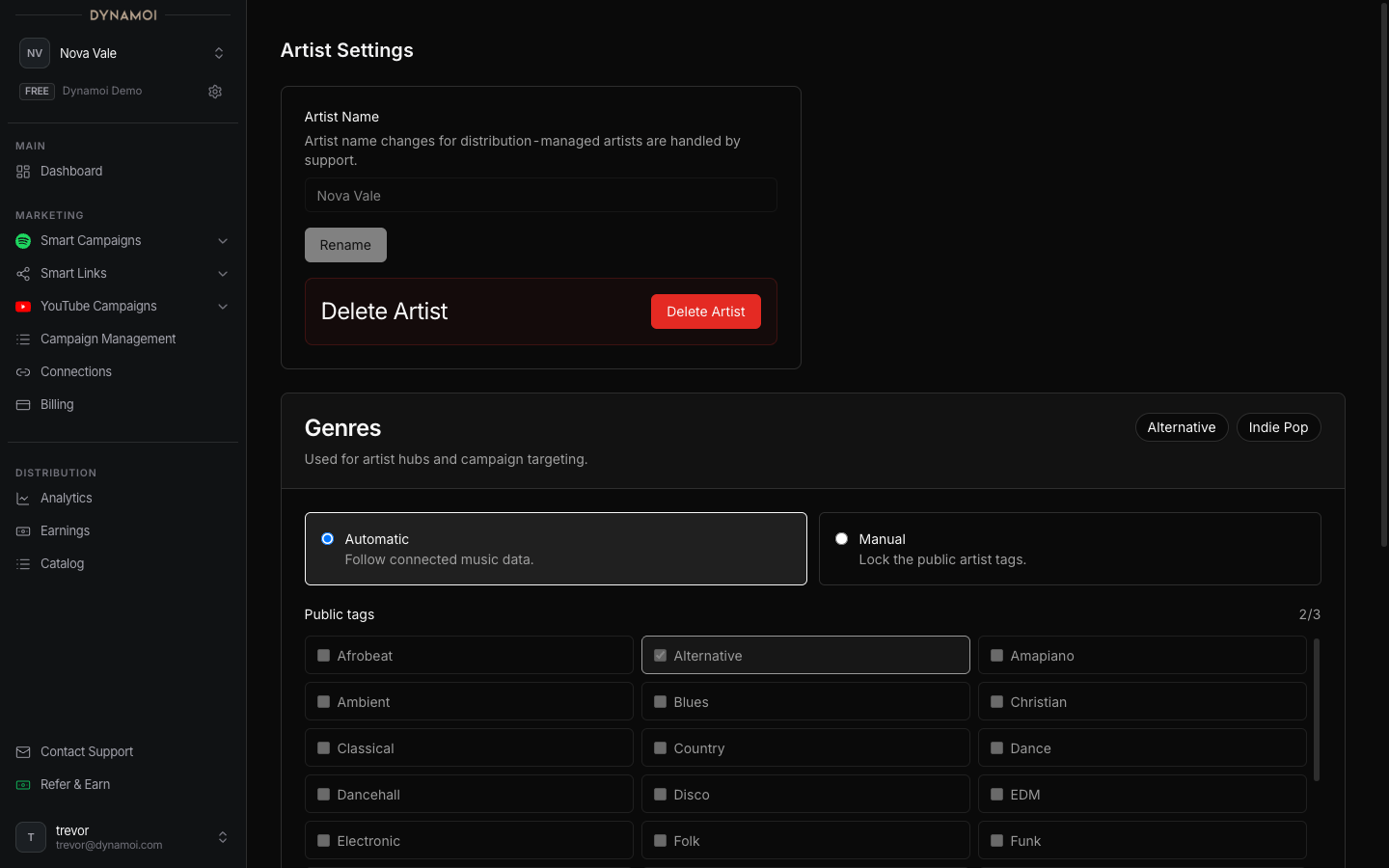
アーティスト設定
サイドバーの Artist Settings を直接選択します。権限を持つユーザーは以下を設定できます:
- アーティスト名の変更(1〜100文字)
- 自動または手動での公開ジャンル選択(最大3タグ)
- 組織のアクセス権限管理の表示、または単独アーティストのチーム管理
- アーティスト監査ログの確認
現在のアーティスト設定画面には、直接編集可能なプロフィール画像フィールドはありません。表示されるアートワークやアバターは、通常連携されたプラットフォームのデータから取得されます。
バリデーションルール等の詳細は アーティスト設定 をご確認ください。
ロール(権限)
| ロール | 権限範囲 |
|---|---|
| Admin | 管理者メンバーの管理を含む完全なアクセス権。 |
| Editor | 管理者以外のEditorおよびViewerのチーム管理を含む、完全な運用アクセス権。 |
| Viewer | 閲覧専用アクセス。キャンペーン、請求、連携設定、アーティスト情報、メンバーシップの変更は不可。 |
招待はデフォルトでViewerとなり、有効期限は7日間です。組織所属のアーティストの場合は Organization Settings で招待を管理します。単独アーティストの場合は Artist Settings のチーム管理カードを使用します。
アーティストスコープのデータ
アーティストを切り替えると、以下の対象データが切り替わります:
- キャンペーンおよびキャンペーン下書き
- Smart Linksおよび同期済みカタログ
- プラットフォーム連携ステータス
- マネージド広告サブスクリプションおよびキャンペーンクレジット
- 利用状況、請求書、レポート
- 音楽配信の権限および印税データ
アーティスト切り替えメニューを使用することで、異なる組織のアーティストを含め、自身のアカウントがアクセス権を持つすべてのアーティスト間を移動できます。
ユーザー設定と連携アプリ
ダッシュボードヘッダーのユーザーメニューから Settings を選択すると、アカウントレベルの設定が行えます。Connected Apps ではOAuthおよびMCPの認証状況が表示され、対応アプリの連携解除が可能です。ログイン用メールアドレスやアカウント識別情報の変更はセルフサービスでは提供されていないため、変更が必要な場合はサポートにお問い合わせください。