
アカウント設定
接続済みアプリ
ChatGPT やその他の MCP クライアントを含め、Dynamoi アカウントへのアクセスが許可されている OAuth アプリケーションの確認と取り消しを行います。
Connected Apps では、ChatGPT やその他の MCP 対応アシスタントを含め、Dynamoi アカウントを通じて操作することを承認された外部アプリケーションが一覧表示されます。
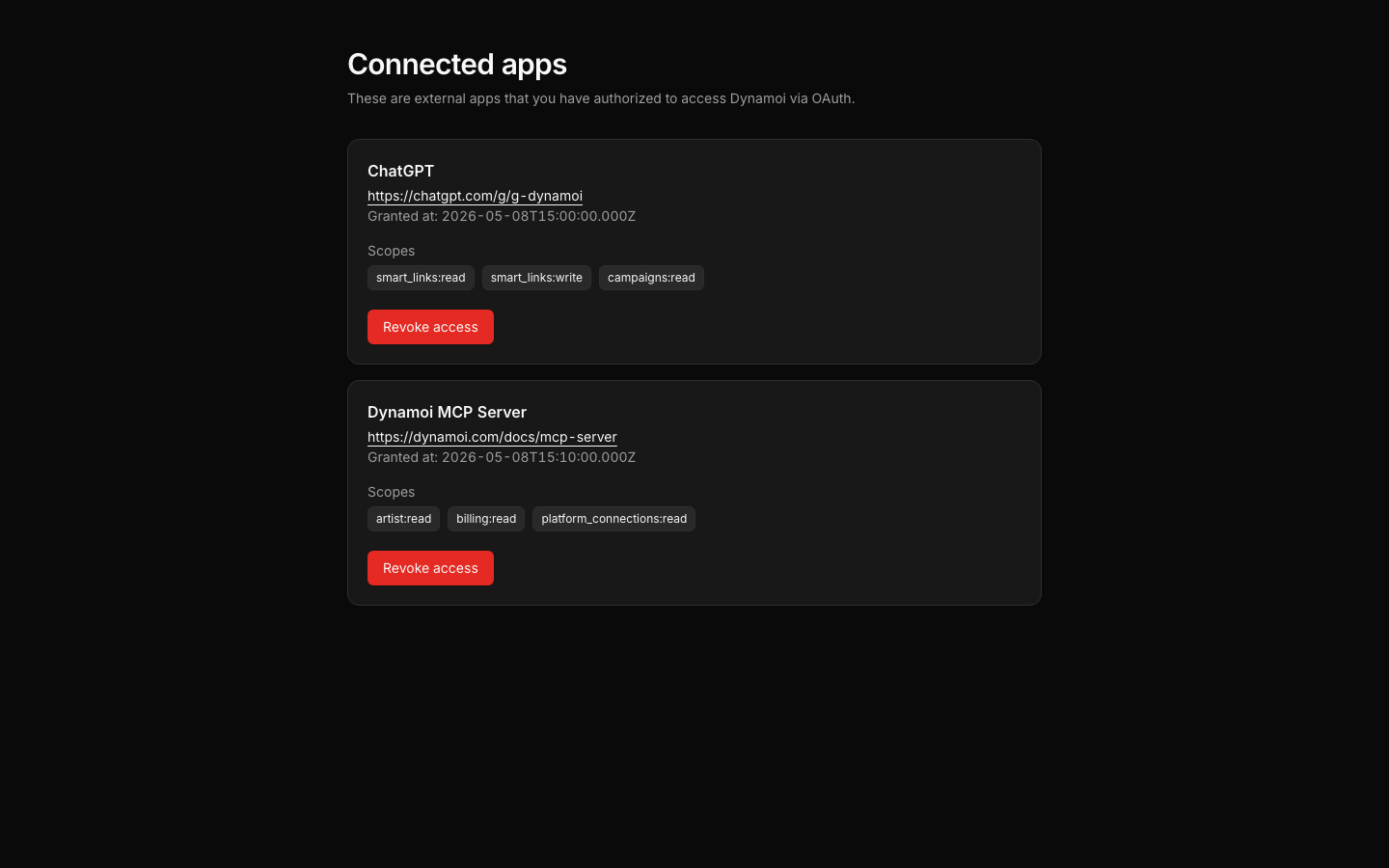
Connected Apps へのアクセス
User Settings > Connected Apps を開きます。認可はアーティスト単位ではなくアカウント単位でスコープされているため、1 つの接続をユーザーがアクセス権を持つすべてのアーティストにわたって利用できます。
認可に含まれる情報
接続済みアプリのレコードには以下の情報が含まれます。
- クライアント名またはアプリケーション名
- 接続タイプ
- アクセスが許可された日時
- アクセスがアクティブかどうか
- 取り消しがサポートされている場合の切断操作
接続されたアプリケーションは、OAuth フローを通じて付与された権限のみを受け取ります。Dynamoi は、サインインしているユーザーのアーティスト、組織、ロール、および変更権限を保護されたツールに引き続き適用します。
ChatGPT と MCP
設定および現在のツール境界については、Dynamoi in ChatGPT and MCP を参照してください。公開されているChatGPTアプリおよびエージェントディレクトリ掲載では、Dynamoiツールのディレクトリプロファイルが使用されます。Claude、Claude Code、Cursorなどのその他のサインイン済みMCPクライアントは、OAuth認証後にフルプロファイルを取得でき、ディレクトリプロファイルでは利用できないキャンペーン開始、予算、プラットフォーム連携、Shopチェックアウトのワークフローが含まれます。
MCP を介した Smart Link の作成は、現在アーティストリンクおよびリリースリンクをサポートしています。プレイリスト Smart Link は引き続きダッシュボード上でのワークフローとなります。
アプリの切断
アプリを使用しなくなった場合、テスト目的でのみ接続した場合、または新しい認可を再取得する必要がある場合は、アプリを切断してください。取り消し後、クライアントは保護された Dynamoi ツールを呼び出す前に再度 OAuth を完了する必要があります。
Warning アプリを切断すると、その OAuth 認可が取り消されます。アーティスト、キャンペーン、Smart Links、アナリティクス、その他の Dynamoi データが削除されることはありません。