
YouTube キャンペーン
YouTube 動画ライブラリ
連携された YouTube チャンネルから動画を閲覧し、最近の動画シグナルを確認して、管理キャンペーンの対象コンテンツを選択します。
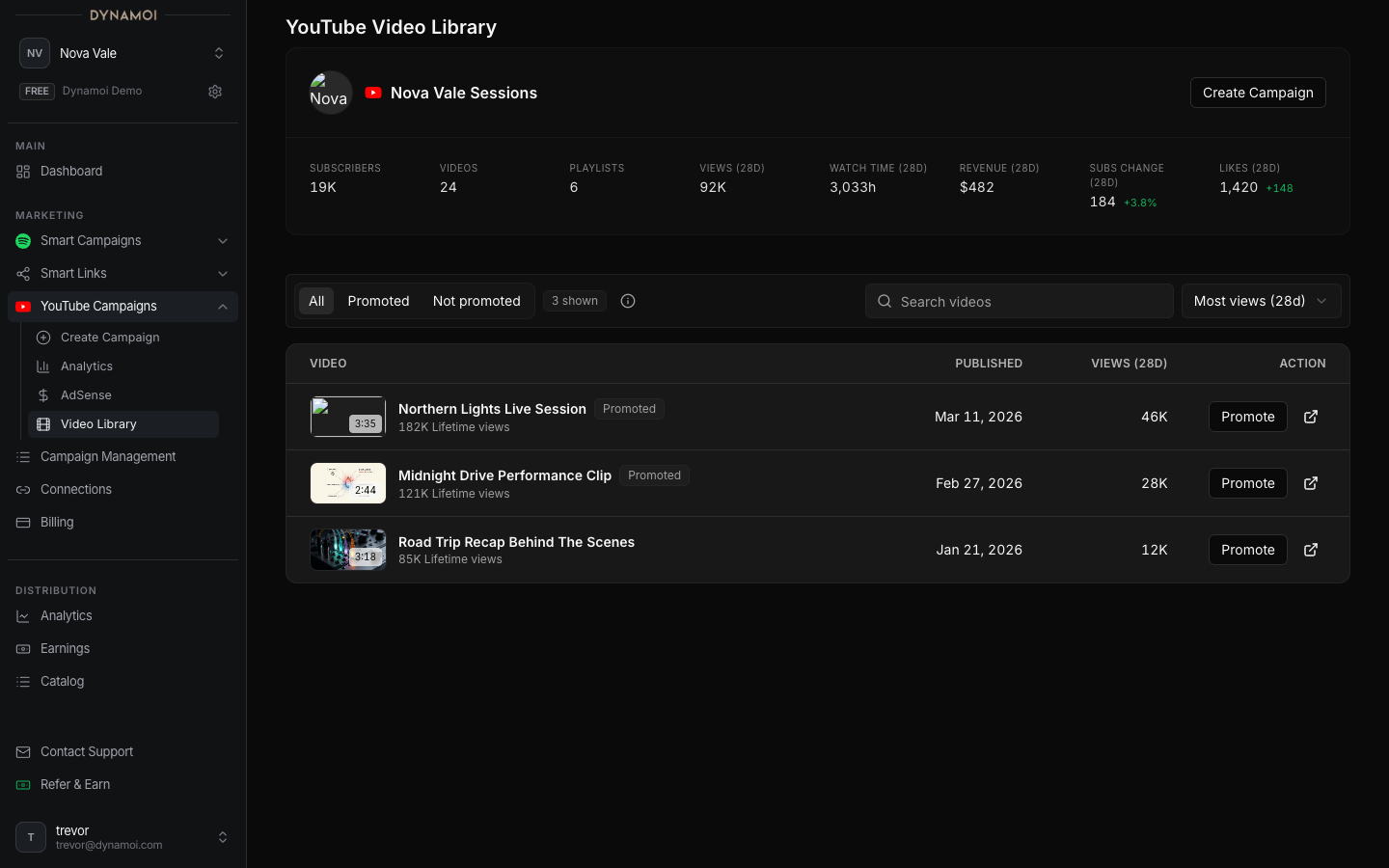
YouTube 動画ライブラリは、Dynamoi がアーティストの連携チャンネルから取得できる動画を読み込みます。関連性のない URL やアクセスできない URL を手動で貼り付けるよりも、安全なキャンペーン作成の起点を提供します。
ライブラリを開く
アーティストダッシュボードで以下にアクセスします:
マーケティング → YouTubeキャンペーン → YouTube動画ライブラリ
連携された YouTube チャンネルが必要です。ライブラリの対象範囲は、現在のアーティストおよび Platform Connections で認可されたチャンネルに限定されます。
ライブラリの表示内容
プロバイダーデータが存在する場合、動画の行には以下が含まれることがあります:
- サムネイルとタイトル
- 公開日と動画の長さ
- 通算視聴回数
- 直近 28 日間の視聴回数および総再生時間(分)
- Dynamoi がその動画をプロモーション済みとして認識しているかどうか
- その動画のキャンペーン設定を開始するための操作ボタン
新しく連携されたチャンネル、非公開または利用不可のコンテンツ、プロバイダーのレポート遅延、返された結果ページ外の動画については、数値が表示されない場合があります。
キャンペーンの開始
動画を選択すると、Create YouTube Campaign が開くか、動画情報が入力されます。選択する戦略によって追加要件が決まります:
- 視聴回数: 動画 1 本、プレイリスト不要
- 視聴時間、登録者、チャンネルの成長、または 収益: 選択した各プロモーション動画ごとに有効なプレイリスト遷移先が必要
プレイリストベースの戦略では、最大 10 件のプロモーション対象動画&プレイリスト遷移先を含めることができます。ライブラリは動画の識別情報を提供し、作成ツールが候補プレイリストを検証してプライマリ遷移先を選択できるようにします。
動画が見当たらない場合
以下を確認してください:
Account→Platform Connectionsに対象の YouTube チャンネルが表示されていることを確認する。- ログイン中の Google アカウントが引き続きそのチャンネルへのアクセス権を持っていることを確認する。
- 動画が削除されたり、アクセス不能に設定されたり、別のチャンネルに移動されていないことを確認する。
- 認可情報が変更された場合は、YouTube を更新または再接続する。
- ページネーションがある場合は、別の結果ページを読み込む。
- 現在のライブラリページにまだ表示されていない場合は、Create YouTube Campaign に適格な動画 URL を直接貼り付ける。
取得された動画を閲覧するだけであれば Google Ads リンクは不要ですが、管理キャンペーンをデプロイする前には必ずリンクを承認する必要があります。
データの鮮度
ライブラリは YouTube チャンネルの動画一覧とキャッシュされた分析データを組み合わせています。新しく公開された動画や最近変更された指標が反映されるまでには時間がかかる場合があります。キャンペーン設定時にコンテンツが再検証されるため、ライブラリに動画が表示されているからといって、プロバイダーのポリシー審査やコンテンツスクリーニングで広告配信が承認されることが保証されるわけではありません。
続けて YouTube キャンペーンの作成 を進めるか、誤ったチャンネルが表示されている場合は YouTube の連携 をご確認ください。