
プラットフォーム接続
YouTube連携フロー
YouTubeチャンネルの選択、請求設定の準備、Google広告リンクの作成、YouTube Studioでの承認を完了します。
YouTube Connection 画面では、Dynamoiが運用するYouTube広告に必要な一連の連携フロー(Google認証、チャンネル選択、請求有効化の確認、リンク設定リクエストの生成、YouTube Studioでの承認)を管理します。
フローを開始する
Platform Connections 画面でYouTubeの横にある Connect を選択します。追加のアクションが必要な場合、DynamoiはYouTube接続画面を開くかリンクを表示します。
連携フローの完了手順
YouTubeを認証
Connect with YouTubeを選択し、対象チャンネルを管理するGoogleアカウントでサインインして、要求された権限スコープを承認します。チャンネルを選択 アクティブなアーティストに属するチャンネルを選択します。
請求の有効化 画面に
Activate billingと表示された場合は、アーティストのマネージド広告プランを開始してください(プロモーション枠のアーティストには別の条件が適用される場合があります)。リクエスト準備の完了を待機
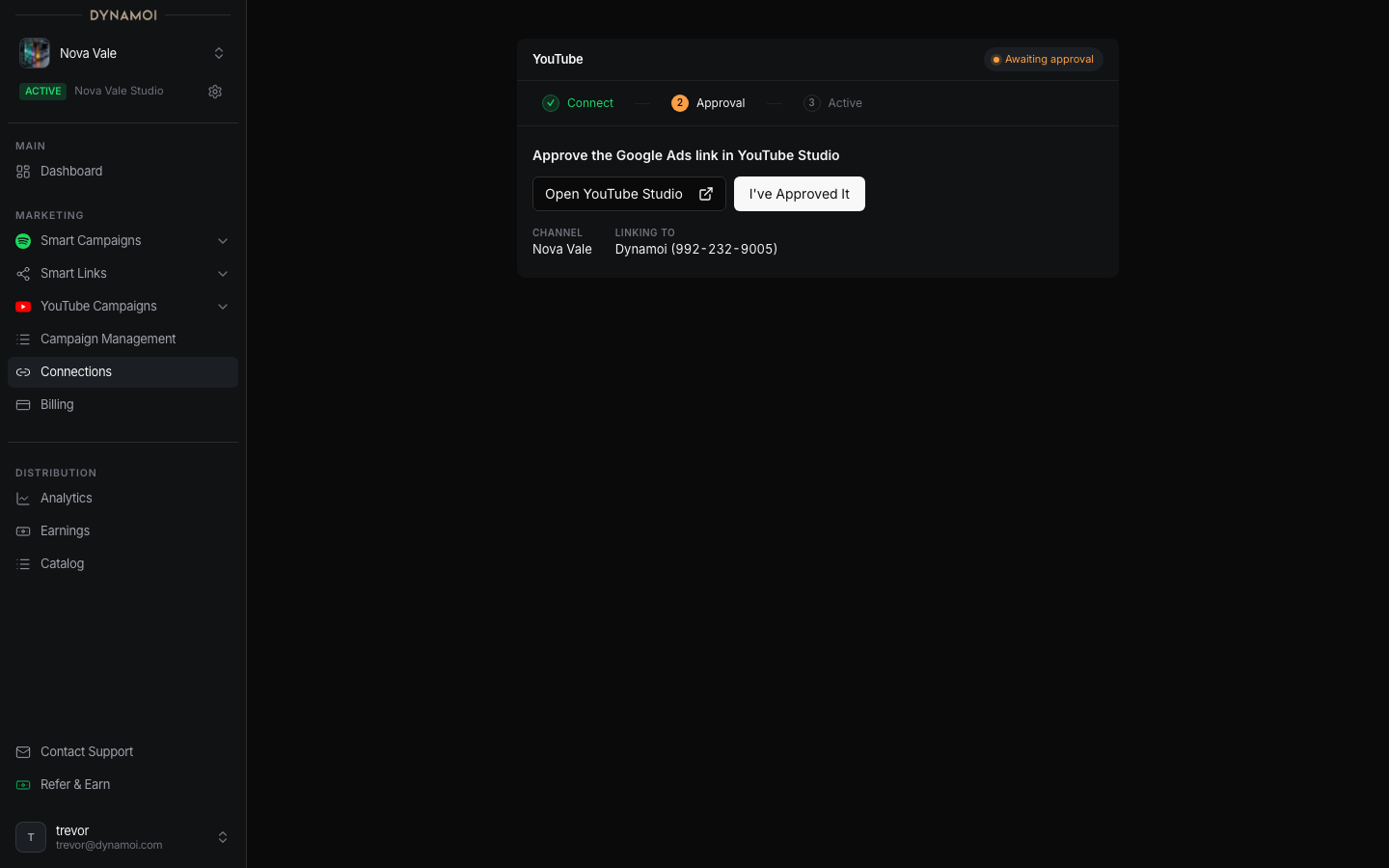
Preparing your Google Ads requestは、Dynamoiがプラットフォーム側へのリンク要求を作成または同期中であることを示します。YouTube Studioで承認
Open YouTube Studioを選択し、Dynamoiのマネージド広告パートナー名で表示されているGoogle広告リンクを承認した後、Dynamoiに戻ります。承認完了を確認
I've Approved Itを選択します。Dynamoiがリンクの成立を確認すると、ステータスがConnectedに切り替わります。
正しいリクエストを確実に承認するため、必ずログイン中のDynamoiの画面から遷移して承認作業を行ってください。外部からコピーしたアカウント番号等に頼らないでください。
ステータスガイド
| ステータス表示 | 意味 |
|---|---|
Select your channel |
認証完了後に対象チャンネルを選択してください。 |
Activate billing |
設定を続行するにはマネージド広告の配信を有効化する必要があります。 |
Promo credits are active |
プロモーション適用枠で設定を続行できます。 |
Preparing your Google Ads request |
リンク要求を準備中または同期中です。 |
Approve the Google Ads link in YouTube Studio |
YouTube Studioで承認を完了し、Dynamoiに戻って確認してください。 |
Connected |
チャンネルおよび必要なGoogle広告リンクがアクティブになりました。 |
フローが中断したりエラーが発生した場合は、アーティストの紐付け自体が誤っていない限り、別のチャンネルを再連携するのではなく Try Again またはリセット機能を使用してください。