
YouTube-kampanjer
Opprette en YouTube-kampanje
Opprett en YouTube-kampanje: velg et mål og innhold, velg land, skriv annonsetekst, sett et budsjett og send den inn til gjennomgang.
Opprett en YouTube-kampanje fra Markedsføring → YouTube-kampanjer → Opprett kampanje. Oppretteren har fire trinn (Innhold, Målgruppe, Annonsetekst, Budsjett) etterfulgt av Gå gjennom kampanje.
Før du begynner
| Krav | Hvor du sjekker |
|---|---|
| YouTube tilkoblet | Konto → Tilkoblinger |
| Dynamois Google Ads-kobling godkjent | YouTube Studio |
| Fakturering aktiv | Konto → Fakturering |
| Videoer på den tilkoblede kanalen | Markedsføring → YouTube-kampanjer → Videobibliotek |
Panelet Må fullføres før lansering i oppretteren viser hva som fortsatt mangler, for eksempel Koble til YouTube eller Aktiver fakturering, og tilbyr Oppdater oppsett når du har rettet det et annet sted.
Advarsel Å koble til YouTube godkjenner ikke Google Ads-koblingen. Godkjenn koblingen i YouTube Studio før du sender inn.
Opprett kampanjen
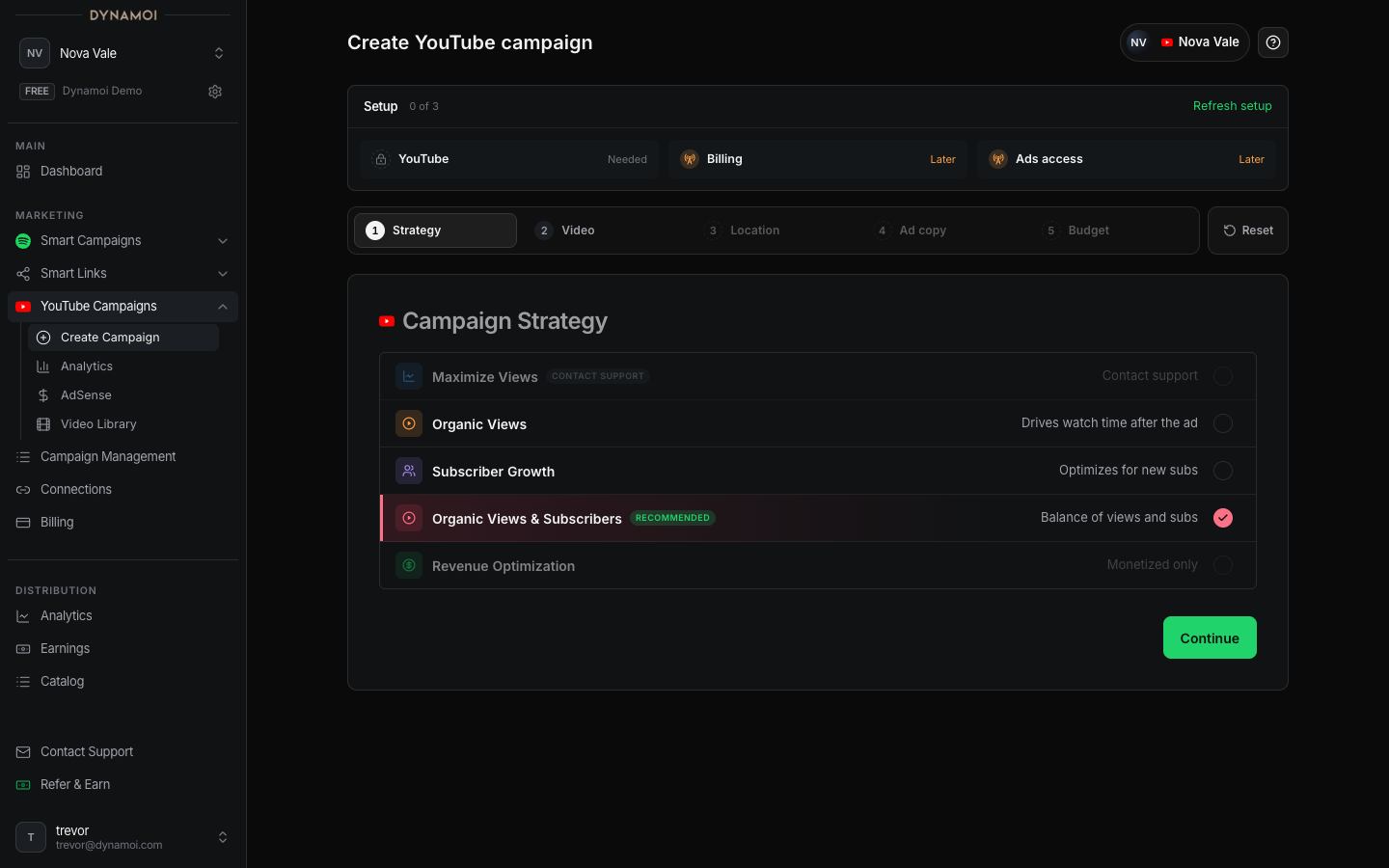
Innhold: bekreft målet Raden Mål viser den anbefalte strategien. Velg
Endre målfor å velge Visninger, Visningstid, Abonnenter, Kanalvekst eller Inntekter. Inntekter er bare tilgjengelig for en kanal som er registrert som inntektsgenerert, og Visninger bare når faktureringsvalutaen er amerikanske dollar. Se Oversikt over YouTube-kampanjer.Innhold: legg til videoen Lim inn en YouTube-URL eller start fra
Promoteri Videobiblioteket. Visninger trenger én video. Alle andre strategier trenger en spilleliste for hver video: lim inn en watch-URL som inneholder&list=, eller velg blant de samsvarende spillelistene oppretteren finner. Hvis du ikke har en spilleliste, endrerIngen spilleliste? Bytt til visningermålet. Kampanjer basert på spillelister kan inneholde opptil 10 valg av video og spilleliste; det første er det primære og gir kampanjen navn.Målgruppe: velg steder Velg
Globalfor å kjøre over hele verden,Inkluderfor å kjøre bare i utvalgte land, ellerEkskluderfor å kjøre overalt unntatt landene du velger. Å velge et land garanterer ikke visning der.Annonsetekst: velg hvordan den skrives Velg
Hjelp meg å skrive denfor at Dynamoi skal lage et utkast til teksten; et utgangspunkt er valgfritt, og et tomt felt utformes ut fra kanalens kontekst. VelgBehold ordlyden minfor at teksten din skal brukes slik den er skrevet; den må ha minst 10 tegn.Budsjett: angi beløp og tidsplan Visninger bruker et totalbudsjett. Andre strategier kan bruke et dags- eller totalbudsjett. Dagsbudsjetter må være 10 USD–100 USD. Totalbudsjetter må være minst 75 USD, vare minst 5 dager og utgjøre minst 10 USD i gjennomsnitt per dag. Sluttdatoen er den siste dagen annonsene kjører.
Gå gjennom kampanjen og send inn Sjekk mål, videoer, målgruppe, annonsetekst, budsjett og tidsplan, og velg deretter
Send inn til gjennomgang. Å sende inn garanterer ikke godkjenning eller visning.
Etter at du har sendt inn
Gjennomgangspanelet viser den vanlige tidslinjen:
| Fase | Typisk tidsbruk |
|---|---|
| Gjennomgang | Vanligvis én dag |
| Kampanjen starter | Etter godkjenning |
| Læring | De første sju dagene |
Resultatene kan variere mens kampanjen lærer, så hold budsjettet stabilt i den perioden.
Kampanjen går deretter gjennom disse statusbetegnelsene:
| Betegnelse | Betydning |
|---|---|
| Klargjøres | Dynamoi setter sammen kampanjedataene |
| Under gjennomgang | Validering av innhold og oppsett pågår fortsatt |
| Deployer | Dynamoi oppretter Google Ads-kampanjen |
| Under gjennomgang | Kampanjen venter på endelig klarhet eller Googles gjennomgang |
| Aktiv | Annonser kan kjøre, avhengig av tilgjengelighet i auksjonen og retningslinjer |
| Satt på pause | Annonsene er satt på pause, eller en pause behandles |
| Avsluttet | Kampanjen nådde sluttdatoen eller fullførte den faste flyperioden |
| Problem | Deployment eller validering krever oppmerksomhet |
En kampanje som er yngre enn sju dager kan vise et merke for Læring mens den er Aktiv eller Deployer. Merket bygger på kampanjens alder og er ikke et løfte om at optimaliseringen er ferdig en bestemt dag.
Utkast, tilbakestilling og duplisering
- Oppretteren lagrer et utkast for artisten mens du går mellom trinnene. Så lenge det finnes et utkast, viser
YouTube-kampanjeri sidepanelet en markering Utkast, og når du åpner oppretteren igjen, gjenopprettes det. Tilbakestilltømmer skjemaet og forkaster det lagrede utkastet.Dupliser kampanjeunder Alle kampanjer åpner oppretteren forhåndsutfylt fra en eksisterende kampanje. Hvert felt sjekkes på nytt, fordi kvalifisering og grenser kan endre seg.
Begrensninger i livssyklusen for Visninger
Visninger-kampanjer kjører med fast flyperiode:
- Forespørsler om pause settes i kø, og dashbordet kan vise en ventende handling mens de behandles.
- Gjenopptakelse er ikke tilgjengelig fra dashbordet.
- Budsjett, sluttdato, steder og mål kan ikke redigeres etter lansering.
- Opprett en ny kampanje når en fast flyperiode trenger et annet budsjett, en annen målretting eller et annet mål.
Feilsøking
| Problem | Sjekk |
|---|---|
| Videoen er ikke kvalifisert | Se Kvalifisering av videoer og spillelister for hver årsak og løsning |
| Spillelisten kan ikke lagres | Spillelisten må inneholde videoen, ha minst to videoer rett etter hverandre og ha en offentlig eller uoppført video fra kanalen din rett etter den promoterte |
| Maksimer visninger er ikke tilgjengelig i faktureringsvalutaen din ennå | Visninger krever fakturering i amerikanske dollar; velg et annet mål |
| Kampanjen blir stående i gjennomgang eller deployment | Sjekk kampanjens Problem-tekst, YouTube-tilkoblingen, Google Ads-koblingen og faktureringen |
| Ingen nylig statistikk | Google Ads og YouTube rapporterer med forsinkelse; sjekk datoene på statistikksiden |