
Smart Campaigns
Opprette en Smart Campaign
Opprett en Smart Campaign fra et Spotify-spor, -album eller -spilleliste: innhold, kreativt materiale, sted, annonsetekst, budsjett, finansieringsgodkjenning og gjennomgang.
Åpne Markedsføring > Smarte kampanjer > Opprett kampanje, og fullfør deretter fem trinn: Innhold, Kreativt materiale, Sted, Annonsetekst og Budsjett. Godta finansieringsgodkjenningen og velg Send inn til gjennomgang. Dynamoi gjennomgår kampanjen før lansering og sender deg e-post når statusen endres. Smart Campaigns kjører som Instagram- og Facebook-annonser via Meta.
Før du starter
| Krav | Hvor |
|---|---|
| Spotify-artist tilkoblet | Konto > Tilkoblinger (Koble til Spotify) |
| Meta-partnerskap godkjent | Konto > Tilkoblinger (Koble til Meta) |
| Aktiv plan | Konto > Fakturering (Priser) |
| Lagret betalingsmåte, med mindre kreditt dekker budsjettet | Konto > Fakturering |
AI-videogenerering fungerer på alle planer, også uten fakturering. For å sende inn en kampanje trenger du kravene ovenfor.
Opprett kampanjen
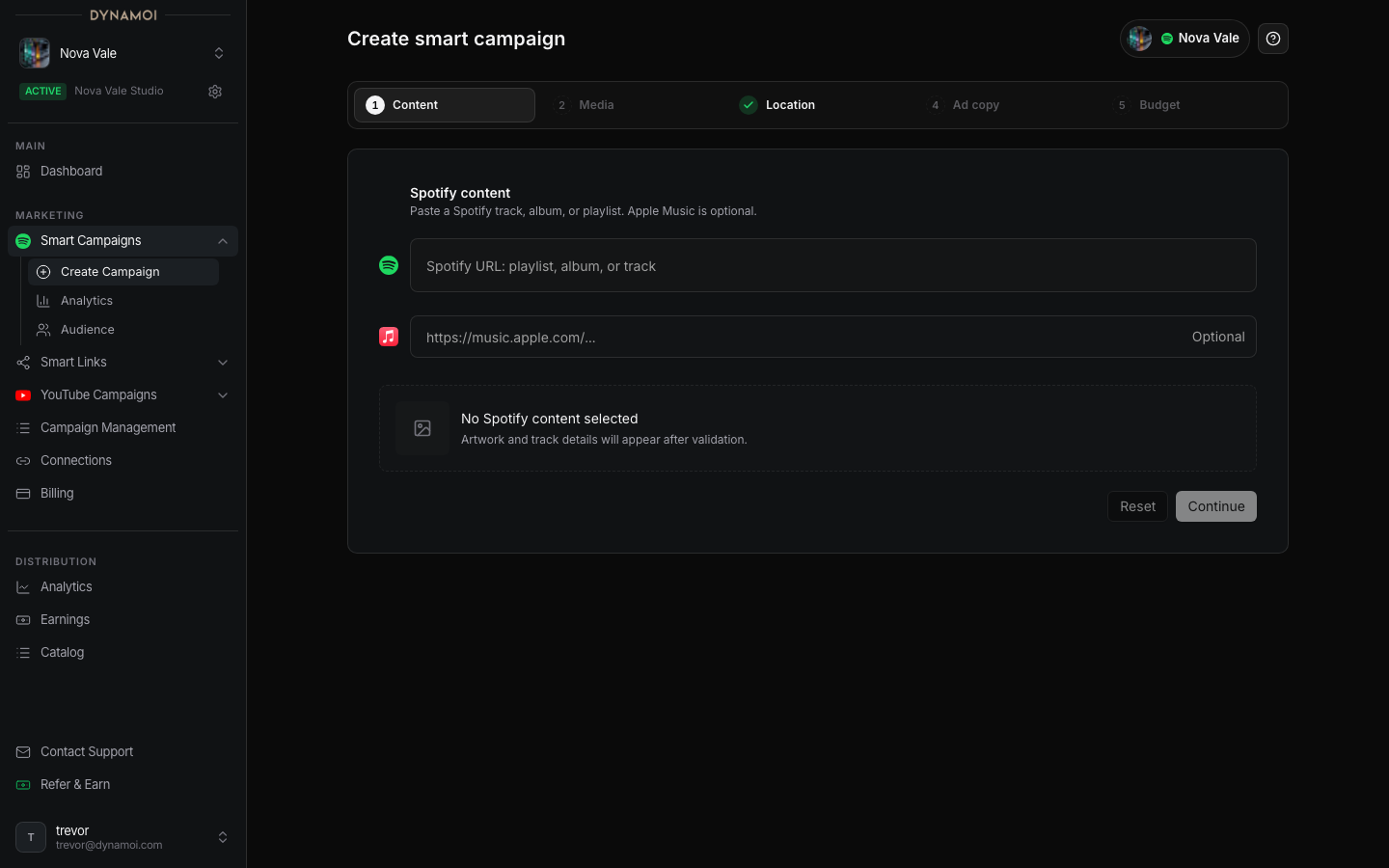
Innhold Lim inn en Spotify-URL til et spor, album eller en spilleliste. URL-er til artistprofiler kan ikke brukes. Utgivelsen må ligge i den tilkoblede artistens katalog; hvis den mangler, legger du den til først (Legge til utgivelser og spillelister). Du kan legge til en valgfri Apple Music-URL for den samme musikken. Du kan også starte fra Markedsføring > Smarte lenker > Alle lenker med
Promoter denne utgivelsenellerPromoter denne spillelisten.Kreativt materiale Velg annonsemedier fra tre kilder:
Last opp(JPG, PNG eller MP4),Dine innleggfra tilkoblede Instagram- eller Facebook-kontoer (opptil 10) ellerGenererfor AI-videoer. Velg minst ett kvalifisert element. Elementer merketBlokkertellerTrenger gjennomgangkan ikke brukes før det er løst; Meta kan blokkere reels som inneholder musikk. Se Annonsetekst og kreativt materiale og AI-videomateriale.Sted Svar på Hvor bør annonsene dine kjøres? med
Hele verden,Anbefalte markederellerVelg land. Nye utkast starter med Hele verden.Velg landkrever minst ett land. Se Geografisk målretning.Annonsetekst Velg
Hjelp meg å skrive denfor å få teksten utarbeidet for deg (et valgfritt utgangspunkt hjelper; la feltet stå tomt for å lage utkastet ut fra artistens kontekst), ellerBehold min ordlydfor å bruke teksten din slik den er skrevet. Din egen ordlyd må ha minst 10 tegn.Budsjett Velg Per dag eller Kampanjesum. Per dag starter på 10 USD og kjører til du setter kampanjen på pause. Kampanjesum starter på 50 USD, krever en Siste dag annonsene vises og må vare minst 5 dager, inkludert i dag. Alle artistens aktive kampanjer til sammen må holde seg innenfor den daglige forbruksgrensen. Se Budsjetter og målretning.
Godta finansiering og send inn Gå gjennom belastningsoversikten, kryss av for finansieringsgodkjenningen og velg
Send inn til gjennomgang. Knappen forblir deaktivert medFullfør oppsettet før innsending.til alle trinn er fullført.
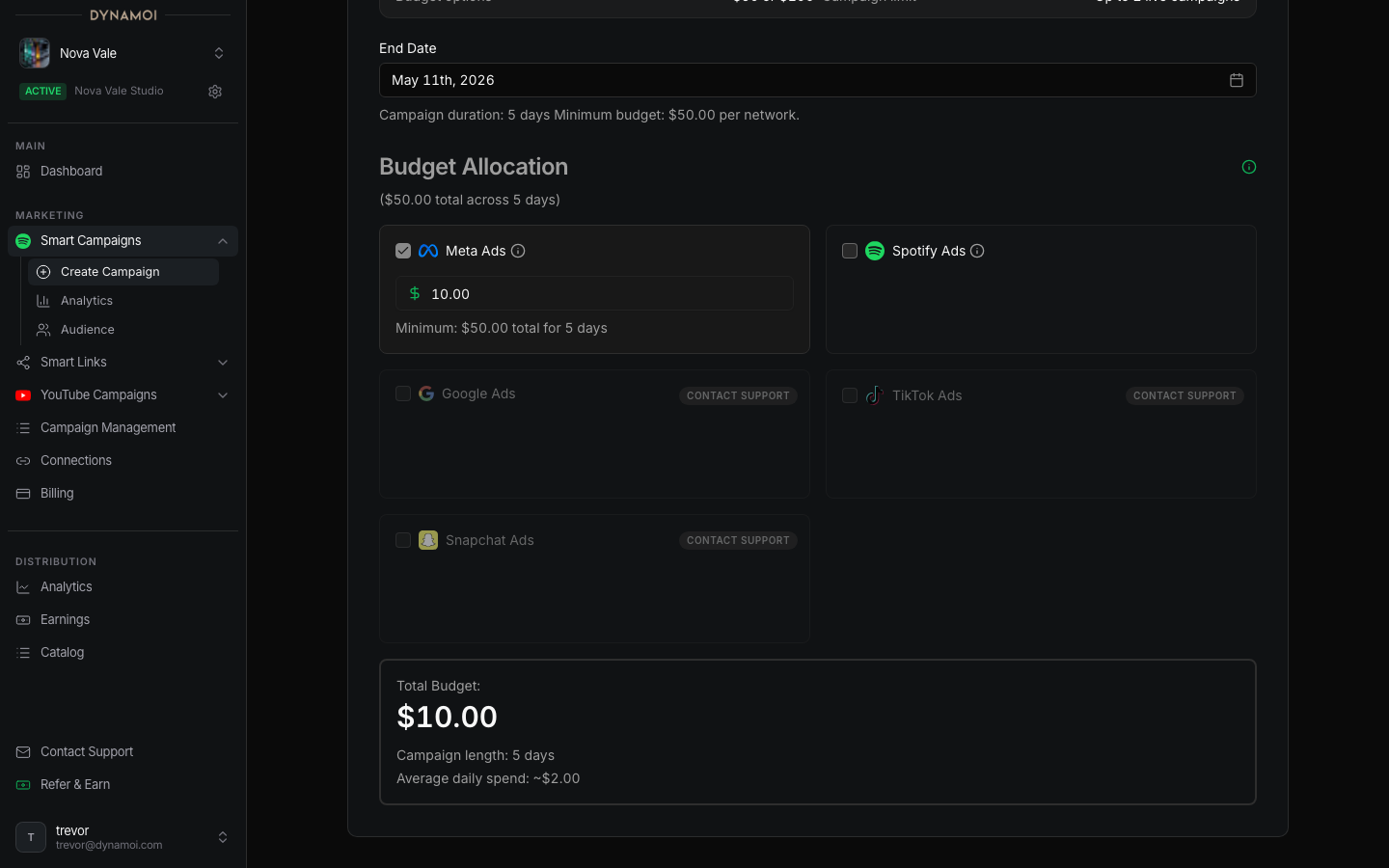
Finansieringsgodkjenningen
Når du sender inn, gir du Dynamoi tillatelse til å finansiere kampanjen én dag i forveien, først med kreditt, deretter kampanjemidler og til slutt standardbetalingsmåten din.
| Budsjett | Tekst i godkjenningen |
|---|---|
| Per dag | Belast standardbetalingsmetoden min daglig for budsjettet til denne kampanjen, etter at tilgjengelige kreditter er brukt, til jeg setter den på pause eller avslutter den. |
| Kampanjesum | Belast standardbetalingsmetoden min daglig for denne kampanjen, etter at tilgjengelige kreditter er brukt, opptil totalbudsjettet mitt. |
Oversikten viser den første betalingen, som dekker resten av i dag og hele morgendagen, for eksempel {amount} nå, i dag + i morgen eller Dekket av kreditt i dag + i morgen, og deretter ~{amount} per dag eller {amount} maks., slutter {date}. Alle detaljer: Slik fungerer kampanjefinansiering.
Utkast
Skjemaet lagrer utkastet ditt automatisk. Hvis lagringen mislykkes, ser du Kampanjeutkast ikke lagret. Bruk Tilbakestill kampanje for å tømme utkastet og starte på nytt.
Vil du gjenbruke innstillingene fra en tidligere kampanje, velger du Dupliser kampanje under Markedsføring > Alle kampanjer. Spotify Beta-innstillinger følger ikke med til duplikater.
Hva skjer videre
Etter Send inn til gjennomgang ser du Kampanje sendt inn. Kampanjen går gjennom Klargjøres, Til vurdering og Deployer, og kan vise Under gjennomgang mens Meta gjennomgår annonsene, før den blir Aktiv. En innsendt kampanje er ikke bevis på at Meta har begynt å vise annonser. Følg den i Kampanjetilstander.
Et Læring-merke kan vises mens en kampanje er yngre enn syv dager og Aktiv eller Deployer. Se Forstå læringsfasen.
Vanlige hindringer
| Hindring | Løsning |
|---|---|
| Spotify eller Meta er ikke klar | Fullfør oppsettet under Konto > Tilkoblinger |
Artist-URL-er kan ikke brukes |
Lim inn en URL til et spor, album eller en spilleliste i stedet |
| Utgivelsen finnes ikke i katalogen | Legg den til under Smart Links, og lim inn URL-en på nytt |
Fullfør oppsettet før innsending. |
Fullfør innhold, kreativt materiale, sted, annonsetekst og budsjett, og kryss av for finansieringsgodkjenningen |
| Medier utilgjengelige | Vent til opplastingen eller genereringen er ferdig, eller velg et annet kvalifisert element |
Den daglige forbruksgrensen er {limit}. Senk budsjettene eller kontakt brukerstøtten. |
Senk dette budsjettet eller artistens andre aktive budsjetter (Forbruksgrenser) |
| Ingen betalingsmåte eller betaling avvist | Oppdater betalingsmåten under Konto > Fakturering |