
Primeiros passos
Configuração de conta e artistas
Configure organizações da Dynamoi, workspaces de artistas, funções, escopo de faturamento, conexões de plataformas e acesso a múltiplos artistas.
A Dynamoi separa a identidade da conta de usuário, as organizações e os workspaces de artistas para que cada projeto mantenha suas próprias campanhas, conexões, faturamento e relatórios.
Estrutura da conta
| Nível | Finalidade |
|---|---|
| Conta de usuário | Sua identidade de login, preferências e autorizações de aplicativos conectados. |
| Organização | Uma empresa ou equipe que pode agrupar vários artistas sob uma lista compartilhada de membros. |
| Artista | O workspace operacional para campanhas, conexões de plataformas, créditos, faturamento, análises, catálogo e distribuição. |
Um artista pode ser autônomo ou pertencer a uma organização. A associação a uma organização aplica a mesma função em todos os artistas vinculados a ela. Um artista autônomo possui sua própria tabela de equipe específica.
Adicionar outro artista
Abra o alternador de artistas no topo da barra lateral e selecione Add artist. Insira o nome do artista e, quando a caixa de diálogo oferecer a opção, selecione uma organização existente ou crie uma nova.
Organizações padrão podem conter até 10 artistas. Um artista recém-criado tem seu próprio status de integração e deve concluir sua respectiva configuração de plataformas e anúncios.
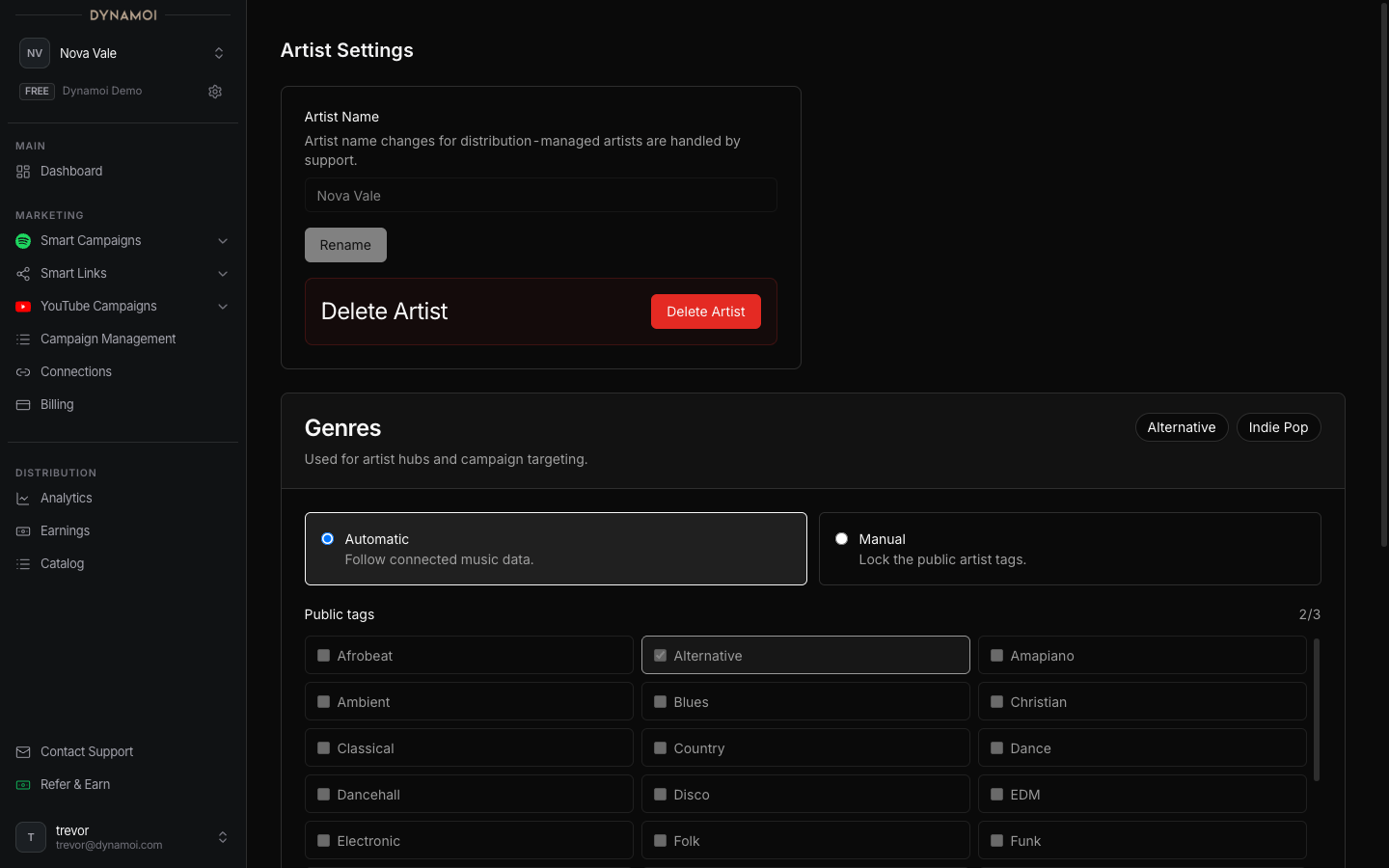
Configurações do artista
Selecione Artist Settings diretamente na barra lateral. A página atual permite que um usuário autorizado:
- Renomeie o artista usando um nome de 1 a 100 caracteres
- Escolha gêneros públicos automáticos ou manuais, até três tags
- Abra o gerenciamento de acesso da organização ou administre a equipe de um artista autônomo
- Consulte o log de auditoria do artista
Não há um campo editável para foto de perfil na página atual de Configurações do Artista. As imagens e avatares exibidos geralmente são importados das plataformas conectadas.
Consulte Configurações do Artista para conhecer as regras de validação e o contrato completo da página.
Funções
| Função | Acesso efetivo |
|---|---|
| Admin | Acesso total, incluindo gerenciamento de membros administradores. |
| Editor | Acesso operacional completo e gestão de equipe para editores e visualizadores, exceto administradores. |
| Viewer | Acesso somente leitura; não pode alterar campanhas, faturamento, conexões, configurações do artista ou membros. |
Os convites têm como padrão a função Viewer e expiram após 7 dias. Para artistas vinculados a organizações, gerencie convites em Organization Settings. Para artistas autônomos, use o card de equipe em Artist Settings.
Dados no escopo do artista
Alternar entre artistas modifica o contexto ativo de:
- Campanhas e rascunhos de campanha
- Smart Links e catálogo sincronizado
- Status de conexão de plataformas
- Assinatura de anúncios gerenciados e créditos de campanha
- Consumo, faturas e relatórios
- Permissões de distribuição e dados de royalties
Use o alternador de artistas para navegar entre todos os artistas aos quais sua conta tem acesso, inclusive de organizações diferentes.
Configurações de usuário e aplicativos conectados
Abra o menu de usuário no cabeçalho do painel e selecione Settings para preferências no nível da conta. A seção Connected Apps exibe as autorizações OAuth e MCP e permite revogar o acesso a aplicativos suportados. Alterações no e-mail de login ou na identidade da conta não estão disponíveis como controles de autoatendimento; entre em contato com o suporte caso precise alterar sua identidade.