
Campanhas do YouTube
Criando uma campanha no YouTube
Crie uma YouTube Campaign gerenciada escolhendo uma estratégia atual, selecionando vídeos e playlists, segmentando países, adicionando texto e definindo um orçamento válido.
Use Create YouTube Campaign para preparar a promoção gerenciada no Google Ads para vídeos no canal conectado do artista.
Antes de começar
Verifique estes pré-requisitos:
| Requisito | Onde verificar |
|---|---|
| YouTube conectado | Account → Platform Connections |
| Vínculo do Google Ads do Dynamoi aceito | YouTube Studio |
| Publicidade gerenciada ativa | Account → Billing |
| Vídeos disponíveis no canal conectado | Marketing → Campanhas do YouTube → Biblioteca de vídeos do YouTube |
Warning Conectar o YouTube não aceita automaticamente o vínculo de publicidade. Conclua a aprovação do vínculo no YouTube Studio antes do lançamento.
Criar a campanha
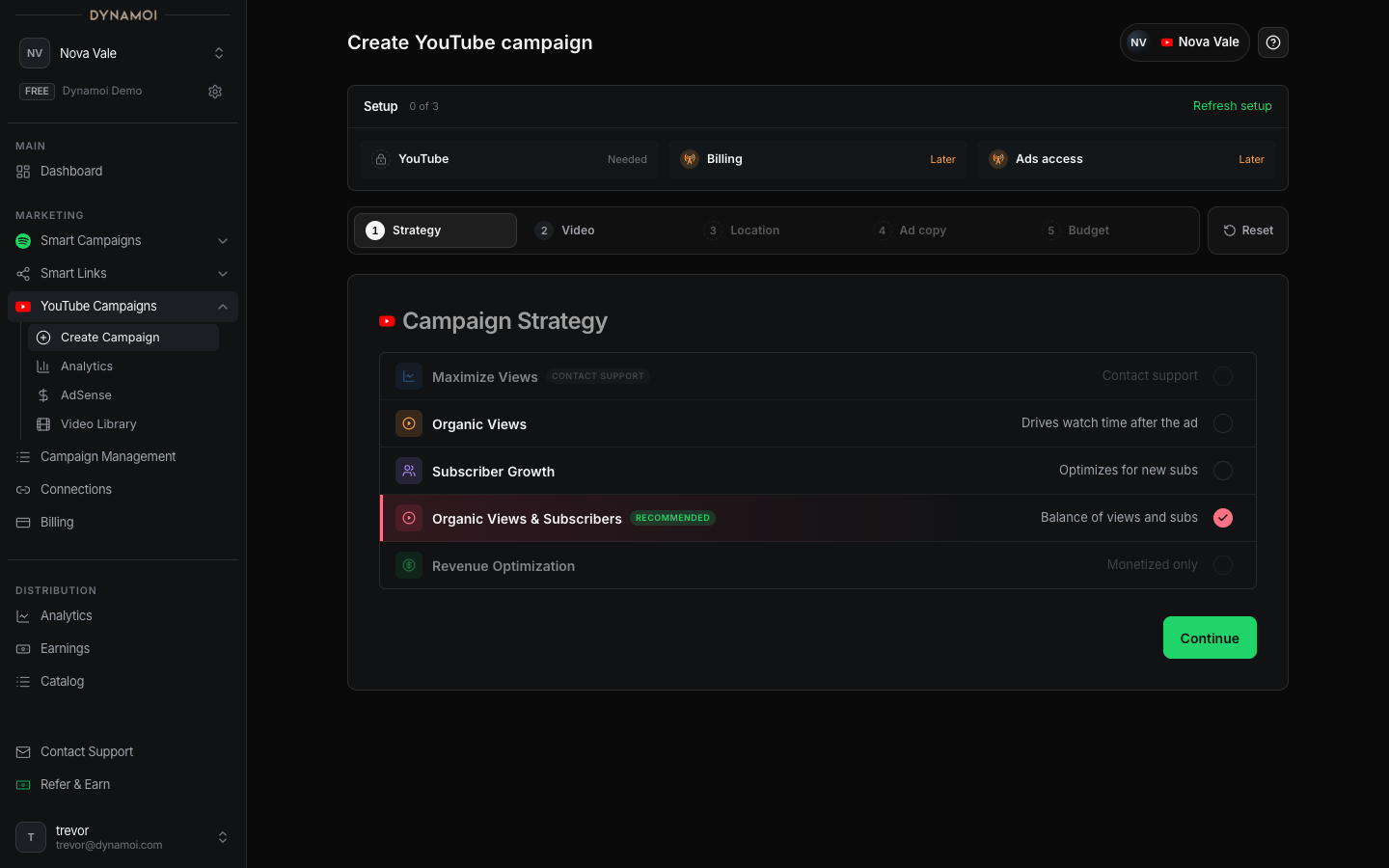
Abrir Create YouTube Campaign No painel do artista, abra
Marketing, expandaYouTube Campaignse selecioneCreate YouTube Campaign.Escolher uma estratégia Selecione
Maximize Views,Organic Views,Subscriber Growth,Organic Views & SubscribersouRevenue Optimization. Revenue Optimization só fica disponível quando o canal conectado for detectado como monetizado.Selecionar o conteúdo da campanha Cole um URL do YouTube qualificado ou escolha conteúdo da Biblioteca de vídeos do YouTube. Maximize Views aceita um vídeo sem playlist. Todas as outras estratégias exigem um destino de playlist e podem incluir até 10 seleções de vídeo e playlist.
Escolher o destino principal Para campanhas com vários vídeos, a primeira seleção é a principal e o título da sua playlist nomeia a campanha. Use
Make primarypara reordenar a identidade da campanha antes do lançamento.Escolher localizações Use veiculação mundial ou selecione os países onde o Google Ads pode veicular. O criador de campanhas valida os destinos suportados; selecionar um país não garante entrega nele.
Adicionar texto do anúncio Insira uma descrição de texto para o anúncio ou use o controle de redação por IA. Revise o texto gerado antes de salvar, pois você continua responsável pela precisão e conformidade com as políticas.
Definir orçamento e duração Maximize Views usa um orçamento total fixo. Outras estratégias podem usar orçamento diário ou total. Orçamentos diários devem ser de $10 a $100. Orçamentos totais devem ser de pelo menos $75, abranger 5 dias completos da conta do Google Ads e manter média de pelo menos $10 por dia.
Revisar e lançar Confirme os vídeos selecionados, playlists, estratégia, localizações, texto, orçamento e data de término. O lançamento envia a campanha para validação do Dynamoi e provisionamento no provedor; não garante aprovação ou veiculação.
Regras de conteúdo específicas por estratégia
| Estratégia | Vídeos por campanha | Playlist obrigatória | Comportamento do orçamento |
|---|---|---|---|
| Maximize Views | 1 | Não | Apenas orçamento total; período fixo |
| Organic Views | Até 10 | Sim, para cada seleção | Diário ou total |
| Subscriber Growth | Até 10 | Sim, para cada seleção | Diário ou total |
| Organic Views & Subscribers | Até 10 | Sim, para cada seleção | Diário ou total |
| Revenue Optimization | Até 10 | Sim, para cada seleção | Diário ou total; exige canal monetizado |
O mesmo vídeo pode ser representado por um destino de playlist específico. A configuração da campanha valida o canal conectado, a identidade do vídeo, a relação com a playlist e o resultado da triagem de conteúdo.
Suporte a URLs
O criador aceita formatos comuns de vídeo do YouTube, incluindo URLs de visualização padrão, links youtu.be e URLs do Shorts. Para estratégias que exigem playlists, você pode colar um URL de exibição contendo uma playlist ou selecionar uma playlist candidata validada no formulário.
Um URL somente com vídeo é suficiente para Maximize Views. Para outras estratégias, salvar o conteúdo permanece incompleto até que uma playlist válida seja selecionada.
O que acontece após o lançamento
O painel utiliza rótulos de ciclo de vida visíveis ao usuário em vez de expor todos os estados de processamento interno:
| Rótulo | Significado |
|---|---|
| Preparing | O Dynamoi está reunindo os dados da campanha ou dependências do Smart Link |
| In review | A validação de conteúdo e configuração ainda está em andamento |
| Deploying | O Dynamoi está criando ou conciliando recursos do provedor |
| Under review | A campanha está aguardando prontidão final ou revisão do provedor |
| Active | A veiculação no provedor está habilitada, sujeita a leilão e políticas |
| Paused | A veiculação está pausada ou uma pausa está sendo processada |
| Ended | A campanha atingiu a data de término ou concluiu seu período fixo |
| Issue | O provisionamento ou a validação precisam de atenção |
Uma campanha com menos de sete dias pode exibir um selo de Learning enquanto estiver Active ou Deploying. Esse selo baseia-se na idade da campanha; não é garantia de que a otimização termine em um dia específico.
Limites do ciclo de vida de Maximize Views
Maximize Views utiliza um fluxo de trabalho de Google Video com período fixo:
- Solicitações de pausa entram em fila e o painel pode exibir uma ação pendente enquanto o script remoto as processa.
- A retomada direta no painel está atualmente bloqueada porque o executor remoto ainda não pode revalidar a autoridade de faturamento no momento da execução.
- Orçamento, data de término, localizações, estratégia e configurações de otimização não podem ser editados após o lançamento.
- Crie uma nova campanha quando um período fixo concluído precisar de outro orçamento, segmentação ou estratégia.
Solução de problemas
| Problema | O que verificar |
|---|---|
| Conteúdo do YouTube indisponível | Confirme se a conta Google selecionada pode acessar o canal conectado e se o vídeo está qualificado para recuperação |
| Playlist não pode ser salva | Confirme se o vídeo selecionado pertence àquela playlist e se a estratégia escolhida exige playlists |
| Campanha permanece em revisão ou provisionamento | Revise o texto de Issue da campanha, a conexão do YouTube, o link do Google Ads, o status de faturamento e as políticas do provedor |
| Sem análises recentes | Considere o atraso nos relatórios do Google Ads e YouTube; verifique os avisos de integridade e atualização de dados |
| Lançamento bloqueado | Resolva o item de prontidão exato indicado pelo criador em vez de enviar o mesmo rascunho repetidamente |
Consulte Conectando o YouTube e Solução de problemas nos status de campanha para verificações adicionais.