
Primeros pasos
Configuración de cuenta y artistas
Configura organizaciones de Dynamoi, espacios de trabajo de artista, roles, ámbito de facturación, conexiones de plataformas y acceso multiartista.
Dynamoi separa la identidad de la cuenta de usuario, las organizaciones y los espacios de trabajo de los artistas para que cada proyecto mantenga sus propias campañas, conexiones, estado de facturación e informes.
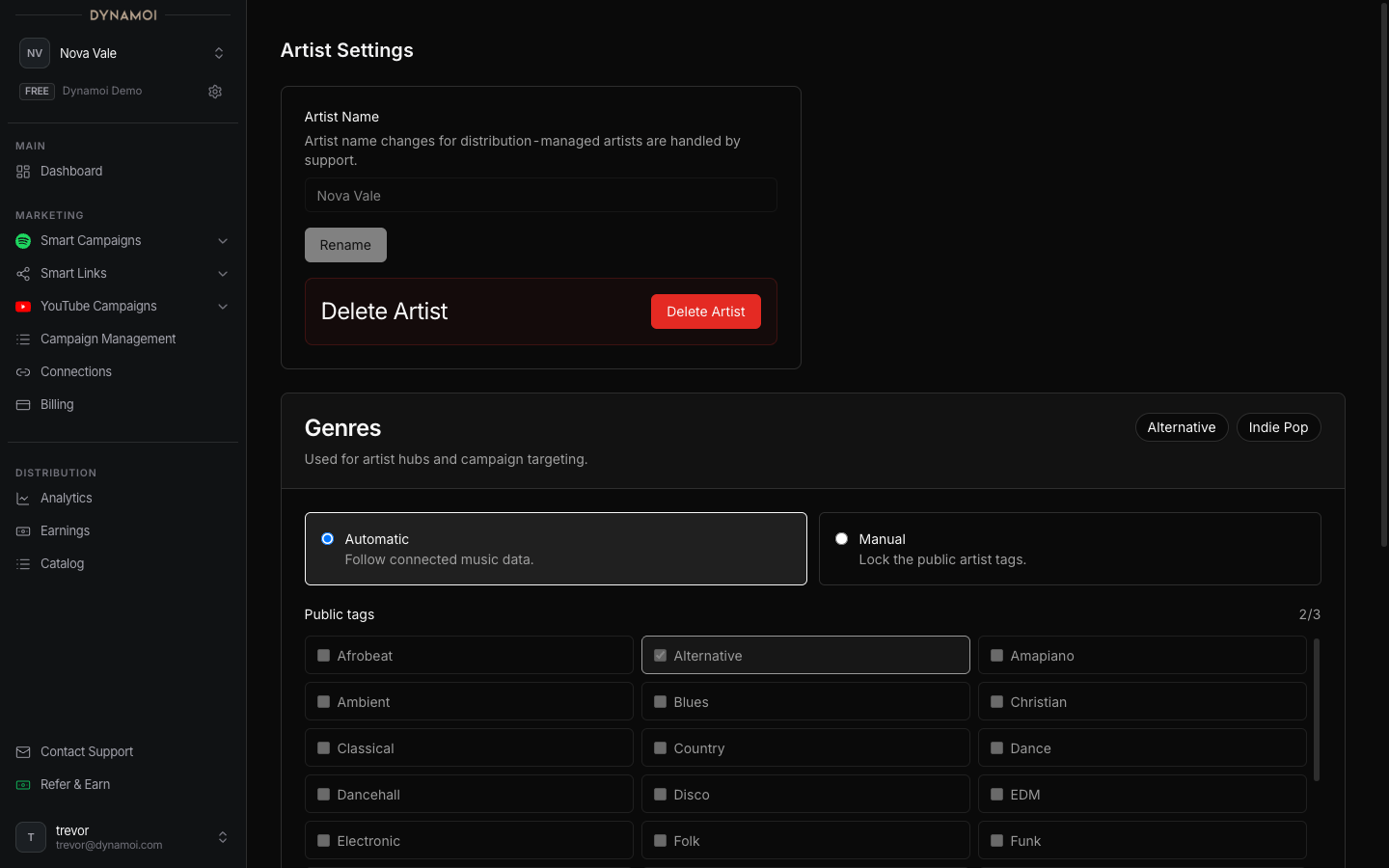
Estructura de la cuenta
| Nivel | Propósito |
|---|---|
| Cuenta de usuario | Tu identidad de inicio de sesión, preferencias y autorizaciones de aplicaciones conectadas. |
| Organización | Una empresa o equipo que puede agrupar múltiples artistas bajo una lista compartida de miembros. |
| Artista | El espacio de trabajo operativo para campañas, conexiones de plataformas, crédito, facturación, analíticas, catálogo y acceso a distribución. |
Un artista puede ser independiente o pertenecer a una organización. La pertenencia a una organización aplica el mismo rol en todos los artistas de esa organización. Un artista independiente tiene su propia tabla de equipo específica.
Añadir otro artista
Abre el selector de artistas en la parte superior de la barra lateral y selecciona Add artist. Introduce el nombre del artista y, cuando el cuadro de diálogo lo solicite, selecciona una organización existente o crea una nueva.
Las organizaciones estándar pueden albergar hasta 10 artistas. Un artista recién creado tiene su propio estado de incorporación y debe completar su propia configuración de plataformas y publicidad gestionada.
Configuración del artista
Selecciona Artist Settings directamente en la barra lateral. La página actual permite a un usuario autorizado:
- Cambiar el nombre del artista utilizando entre 1 y 100 caracteres
- Elegir géneros públicos de forma automática o manual, hasta tres etiquetas
- Abrir la gestión de accesos de la organización o gestionar el equipo de un artista independiente
- Revisar el registro de auditoría del artista
Actualmente no hay un campo editable para la foto de perfil en la página de Configuración del artista. Las imágenes y avatares que se muestran suelen provenir de los datos de las plataformas conectadas.
Consulta Configuración del artista para conocer las reglas de validación y las especificaciones completas de la página.
Roles
| Rol | Acceso efectivo |
|---|---|
| Admin | Acceso total, incluida la administración de membresías de administradores. |
| Editor | Acceso operativo completo y gestión de equipo para editores y lectores, pero no administradores. |
| Viewer | Acceso de solo lectura; no puede modificar campañas, facturación, conexiones, configuración del artista ni membresías. |
Las invitaciones se crean por defecto como Viewer y vencen tras 7 días. Para artistas dentro de una organización, gestiona las invitaciones en Organization Settings. Para artistas independientes, utiliza la tarjeta de acceso de equipo en Artist Settings.
Datos en el ámbito del artista
Cambiar de artista modifica el contexto activo de:
- Campañas y borradores de campañas
- Smart Links y catálogo sincronizado
- Estado de conexión de plataformas
- Suscripción de publicidad gestionada y crédito de campaña
- Uso, facturas e informes
- Permisos de distribución y datos de regalías
Utiliza el selector de artistas para alternar entre todos los artistas a los que tu cuenta tiene acceso, incluidos artistas de diferentes organizaciones.
Configuración de usuario y aplicaciones conectadas
Abre el menú de usuario en la cabecera del panel y selecciona Settings para preferencias a nivel de cuenta. Connected Apps muestra autorizaciones de OAuth y MCP y te permite revocar el acceso de aplicaciones compatibles. El cambio de correo de inicio de sesión o identidad de cuenta no está disponible como control de autoservicio; contacta con soporte si necesitas modificar tu identidad.